
Hướng dẫn sử dụng hệ thống Publisher — Dành cho Cộng tác viên
Bài viết này hướng dẫn dành cho Cộng tác viên (Publisher) — người tham gia chương trình tiếp thị liên kết của KhangWeb: tạo link giới thiệu, theo dõi lượt click, theo dõi hoa hồng và nhận thanh toán.
Prompt dán vào AI để trả lời thắc mắc của bạn
Copy1. Đăng ký tài khoản
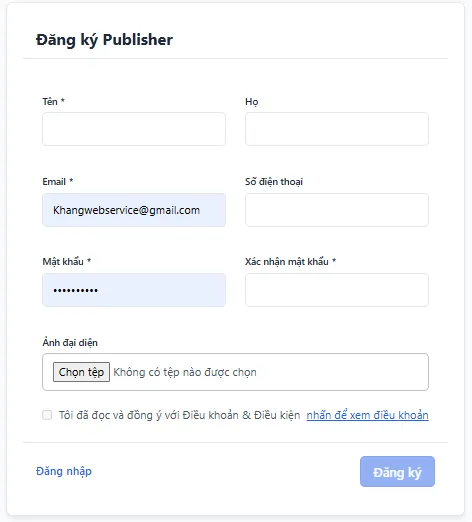
Mục tiêu: Tạo tài khoản Publisher để tham gia chương trình tiếp thị liên kết.
Các bước
- Truy cập địa chỉ: .../publisher/register
- Điền các thông tin đăng ký.
- Đồng ý với điều khoản tham gia chương trình.
- Bấm Đăng ký.
- Kiểm tra email để xác nhận tài khoản (nếu có).
Lưu ý:
- Sau khi đăng ký, tài khoản có thể cần được Admin duyệt trước khi kích hoạt. Nếu chưa đăng nhập được, liên hệ KhangWeb để được hỗ trợ.
- Dùng email thật — vì mọi thông báo hoa hồng và thanh toán sẽ gửi về email này.
2. Đăng nhập hệ thống
Mục tiêu: Truy cập vào khu vực quản lý dành cho Publisher.
Các bước
- Truy cập địa chỉ: .../publisher/login
- Nhập Email và Mật khẩu đã đăng ký.
- Bấm Đăng nhập.
Lưu ý:
- Nếu quên mật khẩu, dùng chức năng Quên mật khẩu trên trang đăng nhập để đặt lại.
- Sau khi đăng nhập thành công, hệ thống đưa bạn đến trang Dashboard.
3. Giao diện Dashboard — Xem hiệu quả giới thiệu
Mục tiêu: Nắm nhanh hiệu quả chương trình tiếp thị liên kết của bạn.
Ngay khi đăng nhập, bạn sẽ thấy màn hình Dashboard với lời chào cá nhân và các chỉ số tổng quan. Bạn có thể chọn khoảng thời gian ở góc trên bên phải để xem số liệu theo từng giai đoạn.
Các chỉ số hiển thị:
- Tổng lượt click — tổng số lần khách bấm vào link giới thiệu của bạn.
- Tỷ lệ chuyển đổi — phần trăm khách bấm link và thực hiện đặt phòng thành công.
- Đơn hàng đã tạo — số đơn đặt phòng phát sinh từ link giới thiệu của bạn.
- Khách hàng giới thiệu — số khách hàng mới đến từ link của bạn.
- Giá trị chuyển đổi — tổng giá trị đơn hàng phát sinh từ link giới thiệu.
- Giá trị trung bình mỗi đơn hàng — giá trị trung bình của các đơn hàng bạn giới thiệu.
- Hoa hồng đang chờ — tiền hoa hồng chưa được duyệt.
- Hoa hồng đã duyệt — tiền hoa hồng đã được duyệt, sẵn sàng thanh toán.
- Thu nhập mỗi lượt click — trung bình bạn kiếm được bao nhiêu cho mỗi lượt click.
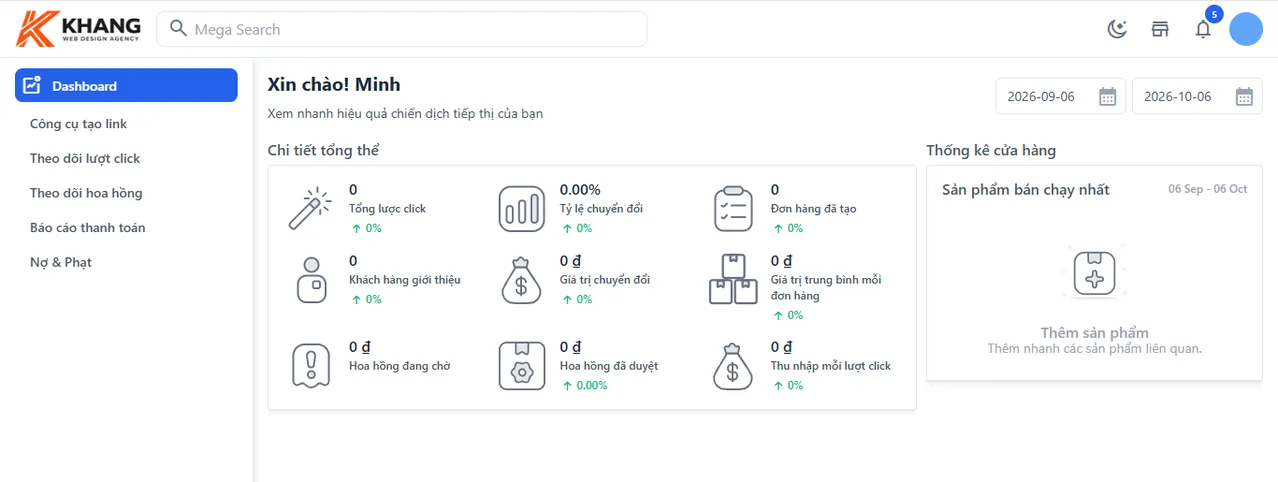
Menu bên trái gồm các mục nghiệp vụ:
- Dashboard — trang tổng quan.
- Công cụ tạo link — tạo link giới thiệu để chia sẻ.
- Theo dõi lượt click — xem chi tiết từng lượt click.
- Theo dõi hoa hồng — xem chi tiết từng đơn hàng phát sinh và hoa hồng tương ứng.
- Báo cáo thanh toán — xem lịch sử các lần thanh toán hoa hồng.
- Nợ & Phạt — xem các khoản nợ hoặc phạt (nếu có).
4. Thiết lập phương thức thanh toán
Mục tiêu: Khai báo thông tin nhận thanh toán hoa hồng.
Các bước
- Tại góc trên bên phải màn hình, bấm vào biểu tượng avatar của bạn.
- Chọn My Account từ menu xổ xuống.
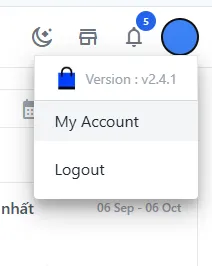
- Trong trang My Account, tìm phần Loại phương thức thanh toán.
- Chọn phương thức phù hợp từ dropdown:
- Chuyển khoản ngân hàng — nhận tiền qua tài khoản ngân hàng.
- PayPal — nhận tiền qua ví PayPal.
- Wise — nhận tiền qua Wise.
- Payoneer — nhận tiền qua Payoneer.
- E-Wallet — nhận tiền qua ví điện tử.
- Crypto — nhận tiền qua ví tiền mã hoá.
- Điền thông tin tương ứng với phương thức đã chọn.
- Bấm Lưu phương thức thanh toán.
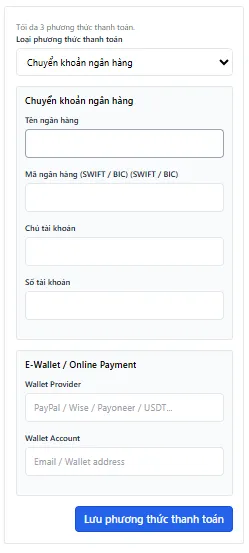
Nếu chọn Chuyển khoản ngân hàng:
- Tên ngân hàng — ví dụ: Vietcombank, Techcombank...
- Mã ngân hàng (SWIFT / BIC) — mã định danh ngân hàng quốc tế.
- Chủ tài khoản — tên chủ tài khoản (viết không dấu, đúng như trên sổ).
- Số tài khoản — số tài khoản nhận tiền.
Lưu ý: Nếu chọn Chuyển khoản ngân hàng, bạn không cần điền khối E-Wallet / Online Payment bên dưới. Chỉ cần điền đúng thông tin ngân hàng là đủ.
Nếu chọn E-Wallet:
- Wallet Provider — nhà cung cấp ví - tùy vào cài đặt .
- Wallet Account — email hoặc địa chỉ ví của bạn.
Lưu ý:
- Hệ thống cho phép lưu nhiều phương thức thanh toán. Nếu muốn thay đổi, quay lại My Account và chọn phương thức khác.
- Đảm bảo thông tin chính xác — sai thông tin có thể khiến việc thanh toán bị chậm hoặc không nhận được tiền.
5. Công cụ tạo link giới thiệu
Mục tiêu: Tạo link giới thiệu để chia sẻ trên blog, mạng xã hội hoặc gửi cho khách hàng — có gắn mã theo dõi để hệ thống ghi nhận lượt click và đơn hàng phát sinh.
5.1. Xem danh sách liên kết tiếp thị
Mục tiêu
Xem tất cả các link giới thiệu bạn đã tạo và hiệu quả của từng link.
Các bước:
- Trên menu bên trái, chọn Công cụ tạo link.
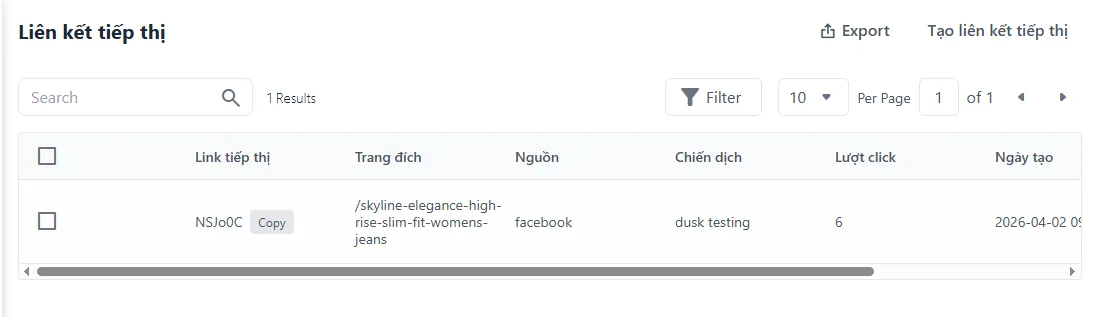
- Màn hình hiển thị bảng Liên kết tiếp thị với các cột:
- Link tiếp thị — mã link giới thiệu (có nút Copy để sao chép nhanh).
- Trang đích — đường dẫn trang mà link trỏ đến.
- Nguồn — nguồn truy cập (ví dụ: facebook, youtube, tiktok...).
- Chiến dịch — tên chiến dịch marketing.
- Lượt click — số lần khách bấm vào link này.
- Ngày tạo — thời điểm tạo link.
- Dùng ô Search để tìm link theo mã hoặc theo trang đích.
- Dùng Filter để lọc theo nguồn, chiến dịch hoặc khoảng thời gian.
- Bấm Export để xuất danh sách ra file (nếu cần lưu trữ).
Lưu ý:
- Nút Copy bên cạnh mỗi link giúp sao chép nhanh để chia sẻ.
- Số Lượt click chỉ là số lần bấm link — chưa phải số đơn hàng. Để xem đơn hàng phát sinh, vào mục Theo dõi hoa hồng.
5.2. Tạo liên kết tiếp thị mới
Mục tiêu: Tạo một link giới thiệu mới cho sản phẩm, loại phòng hoặc trang bạn muốn chia sẻ.
Các bước
- Trên màn hình Liên kết tiếp thị, bấm nút Tạo liên kết tiếp thị ở góc trên bên phải.
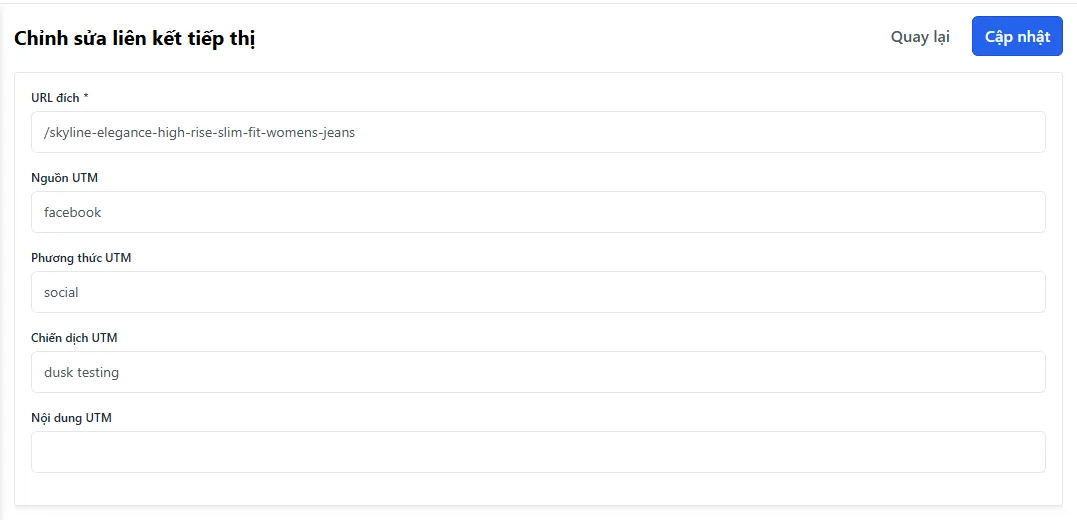
- Form Tạo liên kết tiếp thị hiện ra với các trường:
- URL đích (bắt buộc) — đường dẫn trang bạn muốn giới thiệu. Ví dụ: trang sản phẩm, trang loại phòng, trang chủ.
- Nguồn UTM — nguồn truy cập. Ví dụ:
facebook,youtube,tiktok,google. - Phương thức UTM — hình thức quảng bá. Ví dụ:
social,video,banner,ads. - Chiến dịch UTM — tên chiến dịch marketing để phân biệt các chiến dịch khác nhau. Ví dụ:
may_hut_bui_review. - Nội dung UTM — ghi chú vị trí đặt link tiếp thị hoặc URL trang chứa link này để theo dõi.
- Bấm Lưu để tạo link.
- Sau khi lưu, link tiếp thị xuất hiện trong danh sách — bấm Copy để sao chép và chia sẻ.
Lưu ý:
- Chỉ có URL đích là bắt buộc. Các trường UTM còn lại có thể để trống nếu chưa cần phân tích chi tiết.
- Nên điền đầy đủ UTM nếu bạn chạy nhiều kênh cùng lúc — để biết chính xác đơn hàng đến từ đâu.
- Không chỉnh sửa link sau khi đã chia sẻ — vì có thể làm mất dữ liệu theo dõi.
5.3. Hiểu về các thông số UTM
Mục tiêu: Hiểu cách ghi thông số UTM để phân tích hiệu quả từng kênh giới thiệu.
UTM là gì? Là các tham số gắn vào URL để hệ thống biết khách đến từ đâu. Khi bạn chia sẻ link trên nhiều kênh, UTM giúp phân biệt kênh nào hiệu quả.
Bốn trường UTM:
- Nguồn UTM (utm_source) — Nguồn truy cập. Ví dụ:
facebook,youtube,tiktok,google. - Phương thức UTM (utm_medium) — Hình thức quảng bá. Ví dụ:
social,video,banner,ads. - Chiến dịch UTM (utm_campaign) — Tên chiến dịch marketing để phân biệt các chiến dịch khác nhau. Ví dụ:
may_hut_bui_review. - Nội dung UTM (utm_content) — Ghi chú vị trí đặt link tiếp thị hoặc URL trang chứa link này để theo dõi.
Ví dụ 1 — Quảng bá trên Facebook:
Bạn viết bài review sản phẩm và đặt link tiếp thị trong bài. Khi người dùng click vào link này, hệ thống ghi nhận click đến từ Facebook và gắn chiến dịch để theo dõi hiệu quả.
- Nguồn UTM:
facebook - Phương thức UTM:
social - Chiến dịch UTM:
may_hut_bui_review
Ví dụ 2 — Review trên YouTube:
Bạn đăng video review sản phẩm trên YouTube và đặt link tiếp thị trong phần mô tả video. Khi người xem click vào link này, hệ thống ghi nhận click đến từ YouTube.
- Nguồn UTM:
youtube - Phương thức UTM:
video - Chiến dịch UTM:
may_hut_bui_review
Lưu ý:
- Nên dùng cùng một Chiến dịch UTM cho cùng một đợt quảng bá — dù chạy trên nhiều kênh. Như vậy dễ so sánh kênh nào hiệu quả hơn.
- Viết UTM không dấu, không khoảng trắng — dùng dấu gạch dưới
_nếu cần. Ví dụ:may_hut_bui_reviewthay vì "máy hút bụi review". - Không cần điền UTM nếu chỉ chia sẻ link đơn giản — nhưng nếu chạy nhiều kênh, UTM giúp bạn biết kênh nào mang lại nhiều đơn hàng.
6. Theo dõi lượt click
Mục tiêu: Xem chi tiết từng lượt click vào link giới thiệu — bao gồm lượt click đã chuyển đổi thành đơn hàng và lượt click chưa chuyển đổi.
6.1. Xem danh sách lượt click
Các bước
- Trên menu bên trái, chọn Theo dõi lượt click.
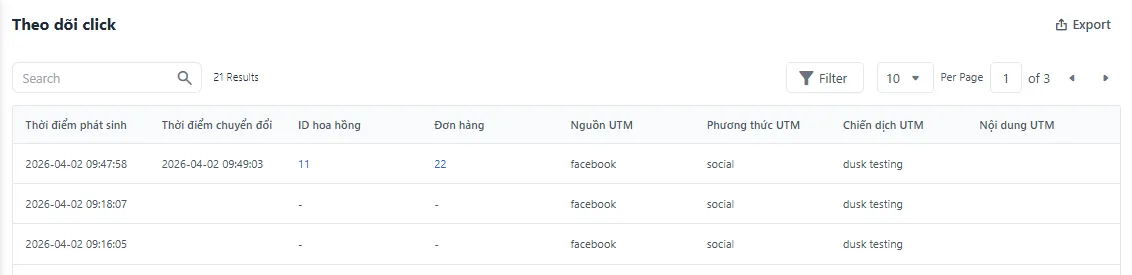
- Màn hình hiển thị bảng danh sách các lượt click với các cột:
- Thời điểm phát sinh — thời điểm khách bấm vào link giới thiệu.
- Thời điểm chuyển đổi — thời điểm khách hoàn tất đặt hàng. Để trống nếu khách chỉ bấm link mà chưa đặt hàng.
- ID hoa hồng — mã hoa hồng phát sinh từ lượt click. Để trống nếu chưa chuyển đổi.
- Đơn hàng — mã đơn hàng phát sinh từ lượt click. Để trống nếu chưa chuyển đổi.
- Nguồn UTM — nguồn truy cập (facebook, youtube, tiktok...).
- Phương thức UTM — hình thức quảng bá (social, video, banner...).
- Chiến dịch UTM — tên chiến dịch marketing.
- Nội dung UTM — ghi chú vị trí đặt link.
- Dùng ô Search để tìm lượt click theo mã hoa hồng, mã đơn hàng hoặc thông tin UTM.
- Dùng Filter để lọc theo nguồn, chiến dịch hoặc khoảng thời gian.
- Bấm Export để xuất danh sách ra file (nếu cần lưu trữ).
Lưu ý:
- Một dòng có đầy đủ Thời điểm chuyển đổi, ID hoa hồng và Đơn hàng → nghĩa là lượt click đó đã chuyển đổi thành công.
- Một dòng chỉ có Thời điểm phát sinh và thông tin UTM → nghĩa là khách chỉ bấm link mà chưa đặt hàng.
- Các dòng để trống ở cột chuyển đổi vẫn có giá trị theo dõi — giúp bạn biết kênh nào có nhiều click nhưng ít chuyển đổi.
6.2. Xem chi tiết đơn hàng của lượt click
Mục tiêu: Xem chi tiết đơn hàng phát sinh từ một lượt click — bao gồm sản phẩm, số lượng, giá và tổng hoa hồng nhận được.
Các bước
- Trong bảng danh sách lượt click, tìm dòng có Đơn hàng (đã chuyển đổi).
- Bấm vào mã đơn hàng để mở popup Chi tiết đơn hàng.
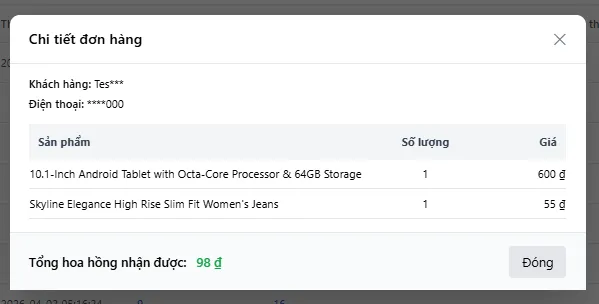
- Popup hiển thị:
- Khách hàng — tên khách (được che một phần để bảo mật).
- Điện thoại — số điện thoại khách (được che một phần).
- Danh sách sản phẩm — gồm các cột: Sản phẩm, Số lượng, Giá.
- Tổng hoa hồng nhận được — số tiền hoa hồng bạn được hưởng từ đơn hàng này.
- Bấm Đóng để tắt popup.
Lưu ý:
- Thông tin khách hàng được che một phần (ví dụ:
Tes***,****000) — để bảo mật dữ liệu cá nhân của khách. Bạn không cần thông tin đầy đủ để đối soát hoa hồng. - Tổng hoa hồng nhận được là số tiền thực tế bạn sẽ nhận từ đơn hàng đó — sau khi đã trừ các khoản điều chỉnh (nếu có).
- Hoa hồng chỉ được duyệt và thanh toán sau khi đơn hàng hoàn tất và qua thời gian chờ theo chính sách.
7. Theo dõi hoa hồng
Mục tiêu: Xem chi tiết các khoản hoa hồng phát sinh từ đơn hàng giới thiệu — trạng thái duyệt, cách tính hoa hồng, và lịch sử thanh toán.
7.1. Xem danh sách hoa hồng
Các bước
- Trên menu bên trái, chọn Theo dõi hoa hồng.
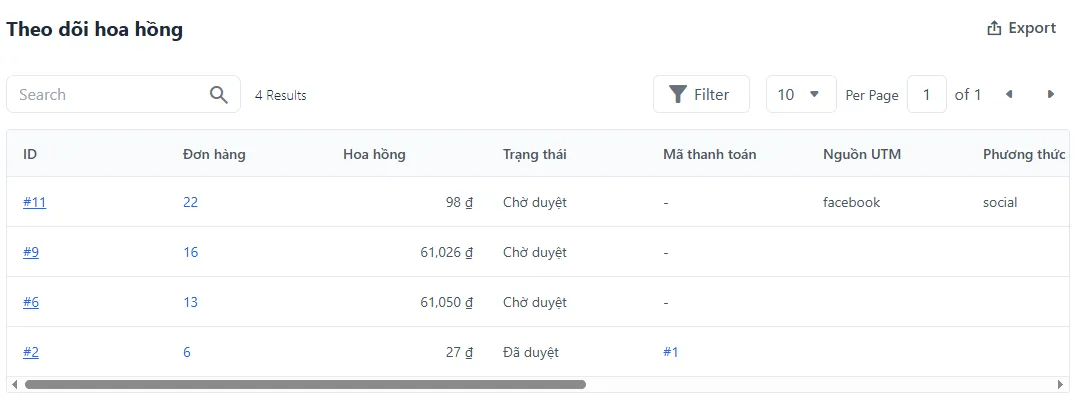
- Màn hình hiển thị bảng danh sách hoa hồng với các cột:
- ID — mã hoa hồng (có thể bấm để mở chi tiết).
- Đơn hàng — mã đơn hàng phát sinh hoa hồng.
- Hoa hồng — số tiền hoa hồng bạn được hưởng từ đơn hàng đó.
- Trạng thái — trạng thái của hoa hồng:
Chờ duyệthoặcĐã duyệt. - Mã thanh toán — mã kỳ thanh toán mà hoa hồng thuộc về (chỉ hiển thị khi hoa hồng đã được đưa vào kỳ thanh toán).
- Nguồn UTM — nguồn truy cập (facebook, youtube, tiktok...).
- Phương thức UTM — hình thức quảng bá (social, video, banner...).
- Chiến dịch UTM — tên chiến dịch marketing.
- Nội dung UTM — ghi chú vị trí đặt link.
- Ngày phát sinh — thời điểm hoa hồng được ghi nhận.
- Ngày duyệt — thời điểm hoa hồng được duyệt. Để trống nếu chưa duyệt.
- Dùng ô Search để tìm hoa hồng theo mã hoặc mã đơn hàng.
- Dùng Filter để lọc theo trạng thái, chiến dịch hoặc khoảng thời gian.
- Bấm Export để xuất danh sách ra file (nếu cần lưu trữ).
Lưu ý:
- Hoa hồng Chờ duyệt chưa thể thanh toán — vì đơn hàng có thể chưa hoàn tất hoặc chưa qua thời gian chờ.
- Hoa hồng Đã duyệt sẽ được đưa vào kỳ thanh toán tiếp theo. Cột Mã thanh toán cho biết hoa hồng thuộc kỳ nào.
7.2. Xem chi tiết một khoản hoa hồng
Mục tiêu: Xem chi tiết cách tính hoa hồng và phân tích tài chính của một khoản hoa hồng cụ thể.
Các bước
- Trong bảng danh sách hoa hồng, bấm vào mã hoa hồng cần xem.
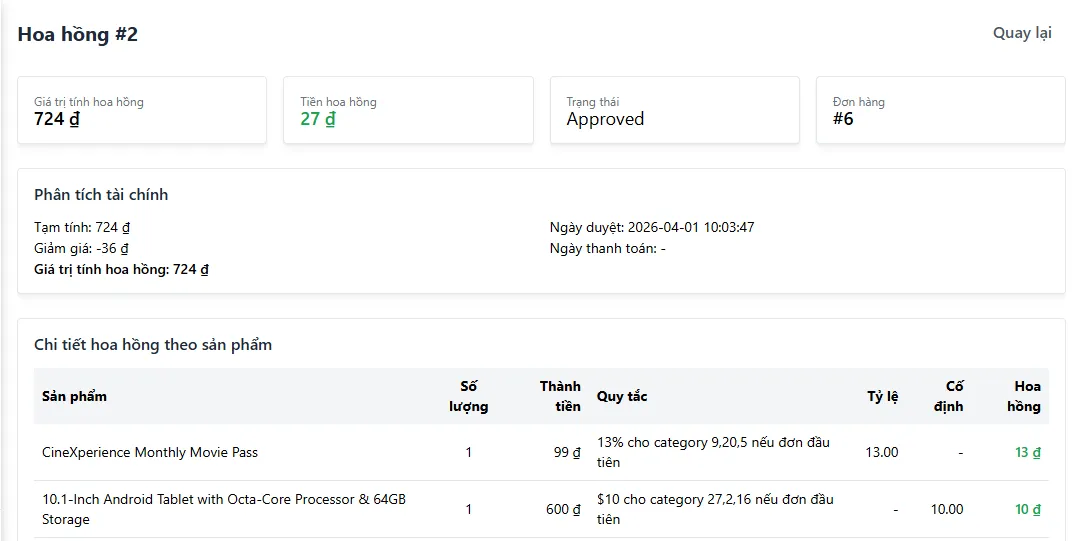
- Trang Hoa hồng #X mở ra, hiển thị:
- Bốn thẻ tổng quan:
- Giá trị tính hoa hồng — giá trị đơn hàng dùng để tính hoa hồng (sau khi trừ giảm giá).
- Tiền hoa hồng — số tiền hoa hồng thực nhận.
- Trạng thái —
Approved(đã duyệt),Pending(chờ duyệt)... - Đơn hàng — mã đơn hàng phát sinh hoa hồng.
- Phân tích tài chính:
- Tạm tính — tổng giá trị ban đầu của đơn hàng.
- Giảm giá — số tiền giảm giá (nếu có).
- Giá trị tính hoa hồng — giá trị sau khi trừ giảm giá — dùng làm căn cứ tính hoa hồng.
- Ngày duyệt — thời điểm hoa hồng được duyệt.
- Ngày thanh toán — thời điểm hoa hồng được thanh toán. Để trống nếu chưa thanh toán.
- Chi tiết hoa hồng theo sản phẩm: bảng phân tích từng sản phẩm trong đơn hàng:
- Sản phẩm — tên sản phẩm được mua.
- Số lượng — số lượng mua.
- Thành tiền — giá trị sản phẩm × số lượng.
- Quy tắc — quy tắc tính hoa hồng áp dụng cho sản phẩm này.
- Tỷ lệ — % hoa hồng (nếu quy tắc là theo tỷ lệ).
- Cố định — số tiền hoa hồng cố định (nếu quy tắc là theo số tiền cố định).
- Hoa hồng — số tiền hoa hồng của sản phẩm này.
- Bốn thẻ tổng quan:
Lưu ý:
- Mỗi sản phẩm có thể có quy tắc hoa hồng khác nhau — có sản phẩm tính theo tỷ lệ %, có sản phẩm tính theo số tiền cố định.
- Hoa hồng được tính trên giá trị sau giảm giá — không tính trên giá gốc. Điều này đảm bảo tính công bằng khi khách dùng mã giảm giá.
- Nếu một đơn hàng có nhiều sản phẩm với quy tắc khác nhau, tổng hoa hồng = tổng hoa hồng của từng sản phẩm.
7.3. Xem chi tiết kỳ thanh toán
Mục tiêu: Xem chi tiết một kỳ thanh toán — gồm tổng hoa hồng, các khoản điều chỉnh và số tiền thực nhận.
Các bước
- Trong bảng danh sách hoa hồng, tại cột Mã thanh toán, bấm vào mã kỳ thanh toán cần xem.
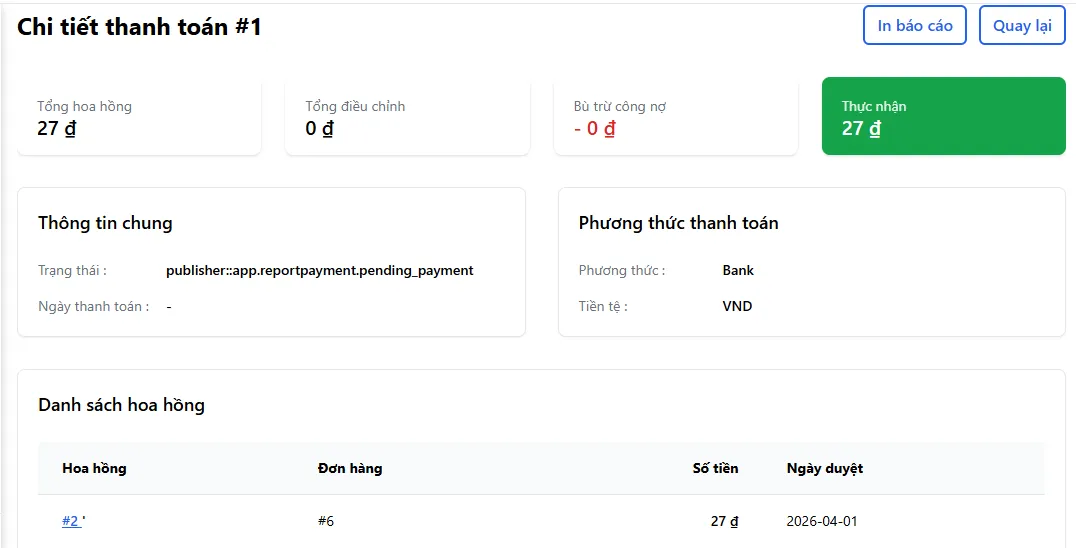
- Trang Chi tiết thanh toán #X mở ra, hiển thị:
- Bốn thẻ tổng quan:
- Tổng hoa hồng — tổng hoa hồng trong kỳ.
- Tổng điều chỉnh — các khoản điều chỉnh (nếu có).
- Bù trừ công nợ — số tiền bù trừ nếu có nợ/phạt từ trước.
- Thực nhận — số tiền bạn thực nhận sau khi trừ các khoản điều chỉnh và bù trừ.
- Thông tin chung:
- Trạng thái — trạng thái thanh toán (chờ thanh toán, đã thanh toán...).
- Ngày thanh toán — thời điểm thanh toán được thực hiện. Để trống nếu chưa thanh toán.
- Phương thức thanh toán:
- Phương thức — phương thức bạn đã thiết lập (Bank, E-Wallet...).
- Tiền tệ — đơn vị tiền tệ (VND, USD...).
- Danh sách hoa hồng: bảng liệt kê các hoa hồng trong kỳ, gồm các cột:
- Hoa hồng — mã hoa hồng.
- Đơn hàng — mã đơn hàng tương ứng.
- Số tiền — số tiền hoa hồng của đơn hàng đó.
- Ngày duyệt — thời điểm hoa hồng được duyệt.
- Nút In báo cáo — in báo cáo thanh toán để lưu trữ.
- Bốn thẻ tổng quan:
Lưu ý:
- Thực nhận là số tiền cuối cùng bạn sẽ được chuyển — sau khi cộng tất cả hoa hồng và trừ các khoản điều chỉnh/bù trừ.
- Nếu có Bù trừ công nợ — nghĩa là bạn có khoản nợ/phạt từ trước, được trừ vào kỳ thanh toán này.
- Bấm In báo cáo để lưu chứng từ thanh toán — hữu ích khi cần đối soát.
8. Báo cáo thanh toán
Mục tiêu: Xem lịch sử các lần thanh toán hoa hồng từ KhangWeb.
Gợi ý khung nội dung khi có thông tin:
- Trên menu bên trái, chọn Báo cáo thanh toán.
- Xem danh sách các kỳ thanh toán với thông tin: ngày thanh toán, số tiền, phương thức, trạng thái.
9. Nợ & Phạt
Mục tiêu: Xem các khoản nợ hoặc phạt (nếu có) liên quan đến hoạt động giới thiệu.
Gợi ý khung nội dung khi có thông tin:
- Trên menu bên trái, chọn Nợ & Phạt.
- Xem danh sách các khoản nợ/phạt với thông tin: lý do, số tiền, trạng thái.
Câu hỏi thường gặp
Tôi đăng ký Publisher nhưng chưa đăng nhập được, phải làm sao?
Hoa hồng của tôi khi nào được duyệt?
Nếu khách hủy đơn hoặc hoàn tiền, hoa hồng của tôi xử lý thế nào?
Câu hỏi thường gặp
Tôi đăng ký Publisher nhưng chưa đăng nhập được, phải làm sao?
Có thể tài khoản của bạn đang chờ Admin duyệt. Vui lòng liên hệ KhangWeb qua email khangwebservice@gmail.com hoặc điện thoại 0901850950 để được hỗ trợ.
Tôi nên chọn phương thức thanh toán nào?
Tùy nhu cầu:
- Chuyển khoản ngân hàng — phù hợp nếu bạn ở Việt Nam và muốn nhận tiền qua tài khoản ngân hàng nội địa.
- PayPal / Wise / Payoneer — phù hợp nếu bạn ở nước ngoài hoặc muốn nhận tiền quốc tế.
- E-Wallet — phù hợp nếu bạn muốn nhận qua ví điện tử.
- Crypto — phù hợp nếu bạn quen với ví tiền mã hoá.
Nếu chọn Chuyển khoản ngân hàng, chỉ cần điền khối thông tin ngân hàng — không cần điền khối E-Wallet.
Tôi có thể theo dõi hoa hồng theo từng đơn hàng không?
Có. Vào menu Theo dõi hoa hồng để xem chi tiết từng đơn hàng phát sinh từ link giới thiệu của bạn.
Tại đây bạn có thể:
- Xem danh sách tất cả các khoản hoa hồng, kèm mã đơn hàng, trạng thái duyệt, và thông tin UTM.
- Bấm vào mã hoa hồng để xem chi tiết cách tính hoa hồng theo từng sản phẩm trong đơn.
- Bấm vào mã thanh toán để xem chi tiết kỳ thanh toán mà khoản hoa hồng thuộc về.
Nếu khách hủy đơn hoặc hoàn tiền, hoa hồng của tôi xử lý thế nào?
Hoa hồng sẽ bị hủy tương ứng — vì đơn hàng không hoàn tất. Cụ thể:
- Hoa hồng đang chờ duyệt — sẽ bị hủy ngay khi đơn hàng bị hủy hoặc hoàn tiền.
- Hoa hồng đã duyệt nhưng chưa thanh toán — sẽ bị điều chỉnh giảm hoặc hủy trước khi đưa vào kỳ thanh toán.
- Hoa hồng đã thanh toán — sẽ được bù trừ vào kỳ thanh toán tiếp theo. Số tiền bù trừ sẽ hiển thị ở mục Bù trừ công nợ trong chi tiết kỳ thanh toán.
Lưu ý: Chính sách hủy/hoàn cụ thể có thể thay đổi theo từng giai đoạn. Vui lòng liên hệ KhangWeb nếu cần làm rõ trường hợp cụ thể.
Tôi có thể tạo nhiều link giới thiệu cho nhiều sản phẩm không?
Có. Bạn có thể tạo không giới hạn số lượng link giới thiệu — mỗi link cho một sản phẩm, loại phòng hoặc trang khác nhau.
Cách tạo nhiều link:
- Vào Công cụ tạo link → bấm Tạo liên kết tiếp thị.
- Nhập URL đích của sản phẩm hoặc trang bạn muốn giới thiệu.
- Điền thông tin UTM (nếu cần phân tích chi tiết theo kênh).
- Bấm Lưu.
- Lặp lại các bước trên để tạo thêm link cho sản phẩm khác.
Lưu ý:
- Mỗi link có mã theo dõi riêng — giúp phân biệt hiệu quả của từng sản phẩm và từng kênh.
- Trong danh sách Liên kết tiếp thị, bạn có thể xem số lượt click của từng link để biết link nào hiệu quả nhất.
- Nên đặt tên Chiến dịch UTM rõ ràng cho từng sản phẩm — ví dụ:
review_phong_deluxe,khuyen_mai_he_2026— để dễ tra cứu sau này.
Tôi có thể đổi phương thức thanh toán sau khi đã thiết lập không?
Có. Quay lại My Account, chọn phương thức mới và điền thông tin tương ứng, rồi lưu lại. Phương thức mới sẽ áp dụng cho các kỳ thanh toán tiếp theo.
Lưu ý: Các kỳ thanh toán đã được lập trước đó vẫn dùng phương thức cũ — không thay đổi hồi tố.
Tôi muốn liên hệ KhangWeb để được hỗ trợ thì làm thế nào?
Liên hệ qua:
- Email: khangwebservice@gmail.com
- Điện thoại: 0901850950
Tôi có thể tạo nhiều link giới thiệu cho nhiều sản phẩm không?
Có. Bạn có thể tạo không giới hạn số lượng link giới thiệu — mỗi link cho một sản phẩm, loại phòng hoặc trang khác nhau.
Cách tạo nhiều link:
- Vào Công cụ tạo link → bấm Tạo liên kết tiếp thị.
- Nhập URL đích của sản phẩm hoặc trang bạn muốn giới thiệu.
- Điền thông tin UTM (nếu cần phân tích chi tiết theo kênh).
- Bấm Lưu.
- Lặp lại các bước trên để tạo thêm link cho sản phẩm khác.
Lưu ý:
- Mỗi link có mã theo dõi riêng — giúp phân biệt hiệu quả của từng sản phẩm và từng kênh.
- Trong danh sách Liên kết tiếp thị, bạn có thể xem số lượt click của từng link để biết link nào hiệu quả nhất.
- Nên đặt tên Chiến dịch UTM rõ ràng cho từng sản phẩm — ví dụ:
review_phong_deluxe,khuyen_mai_he_2026— để dễ tra cứu sau này.
Tôi có thể đổi phương thức thanh toán sau khi đã thiết lập không?
Có. Quay lại My Account, chọn phương thức mới và điền thông tin tương ứng, rồi lưu lại. Phương thức mới sẽ áp dụng cho các kỳ thanh toán tiếp theo.
Lưu ý: Các kỳ thanh toán đã được lập trước đó vẫn dùng phương thức cũ — không thay đổi hồi tố.
Nếu khách bấm link trên máy tính nhưng đặt phòng trên điện thoại thì sao?
Hoa hồng chỉ được tính trên thiết bị có cookie affiliate — tức là thiết bị mà khách đã bấm vào link giới thiệu của bạn.
Cụ thể:
- Khách bấm link trên máy tính, đặt phòng trên máy tính → Hoa hồng được tính. ✅
- Khách bấm link trên điện thoại, đặt phòng trên điện thoại → Hoa hồng được tính. ✅
- Khách bấm link trên máy tính, đặt phòng trên điện thoại → Hoa hồng không được tính. ❌
- Khách bấm link trên điện thoại, đặt phòng trên máy tính → Hoa hồng không được tính. ❌
Lý do: Cookie affiliate được lưu trên trình duyệt của thiết bị khi khách bấm link. Cookie này không được đồng bộ giữa các thiết bị — ngay cả khi khách đăng nhập cùng tài khoản trình duyệt (Chrome, Safari...) trên cả máy tính và điện thoại. Vì vậy, khi khách chuyển sang thiết bị khác để đặt phòng, hệ thống không nhận diện được đơn hàng đó thuộc về bạn.
Lưu ý cho Publisher:
- Khuyến khích khách đặt phòng ngay trên thiết bị họ đang dùng khi bấm link.
- Khi chia sẻ link trên các kênh mobile (Facebook, TikTok, Zalo...), nên dùng link được tối ưu cho mobile — để khách bấm và đặt phòng ngay trên điện thoại.
- Khi chia sẻ link trên blog hoặc website (thường truy cập bằng máy tính), khuyến khích khách đặt phòng luôn trên máy tính.

Bình luận (0)
Để lại bình luận