
1. Bạn đã biết cách tạo giáo trình chưa ?
Tôi đã biết - Click vào đây
Nếu chưa biết, làm theo hướng dẫn bên dưới
Hướng dẫn cách tạo giáo trình
-
Mở Menu (biểu tượng ☰ trên điện thoại hoặc danh sách bên trái trên máy tính), chọn Giáo trình của tôi và nhấn Tạo giáo trình.
-
Nhập thông tin:
-
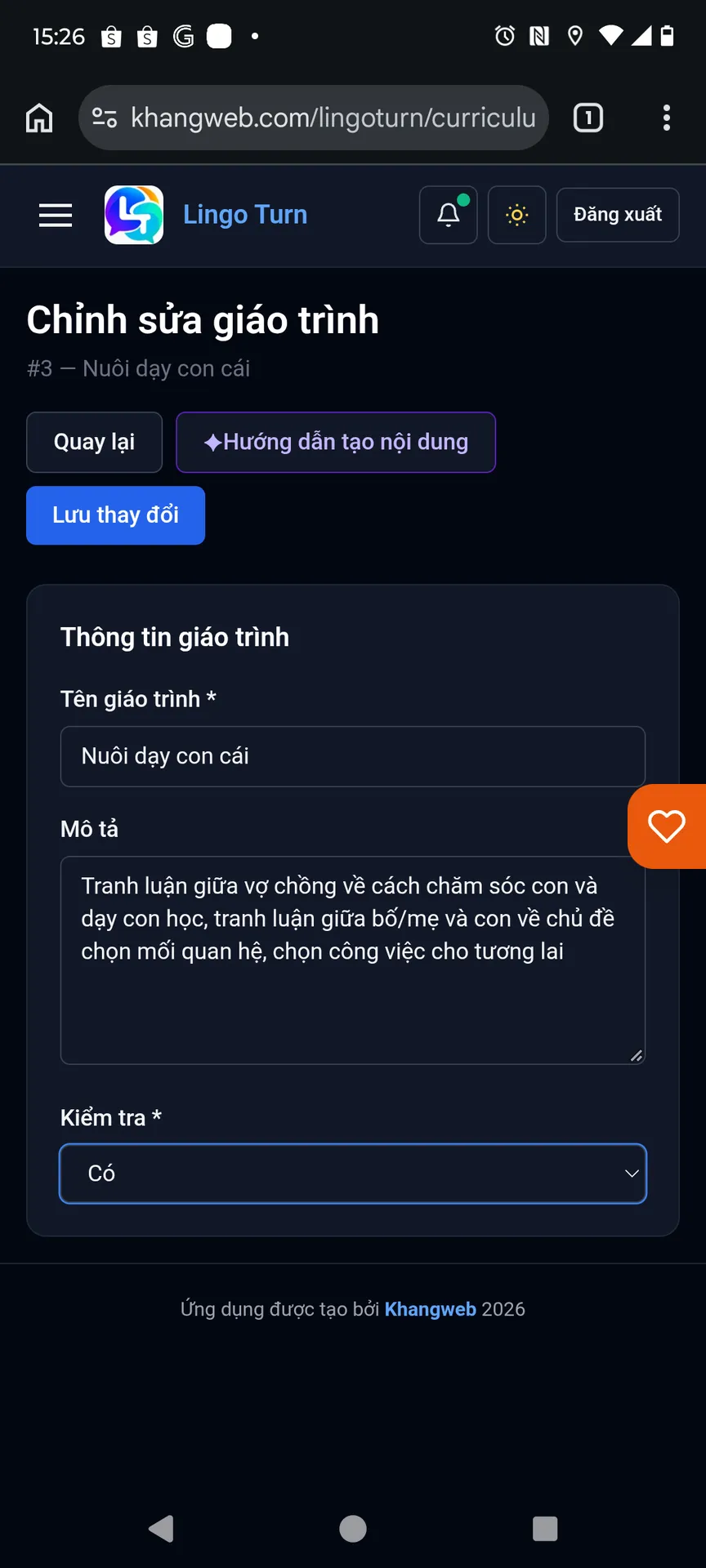
Tên giáo trình: Nhập tên chủ đề ngắn gọn.
-
Mô tả: Mô tả cụ thể 1 tình huống giao tiếp (Ví dụ: "Đặt phòng khách sạn và hỏi giá dịch vụ"). Tránh mô tả quá rộng để AI xử lý tốt nhất.
-
-
Chuyển trạng thái sang Đang hoạt động và nhấn Lưu thay đổi.
-
Tiếp tục, click vào nút Hướng dẫn tạo nội dung.
-
Xem tiếp hướng dẫn ở câu 2.
2. Bạn đã biết thêm nội dung cho giáo trình chưa ?
Tôi đã biết - Click vào đây
Nếu chưa biết, làm theo hướng dẫn bên dưới
Hướng dẫn thêm hội thoại, từ vựng cho giáo trình
-
Tại trang Giáo trình của tôi, nhấn vào biểu tượng Cây đũa phép màu tím (Wizard)
 ở giáo trình vừa tạo.
 -
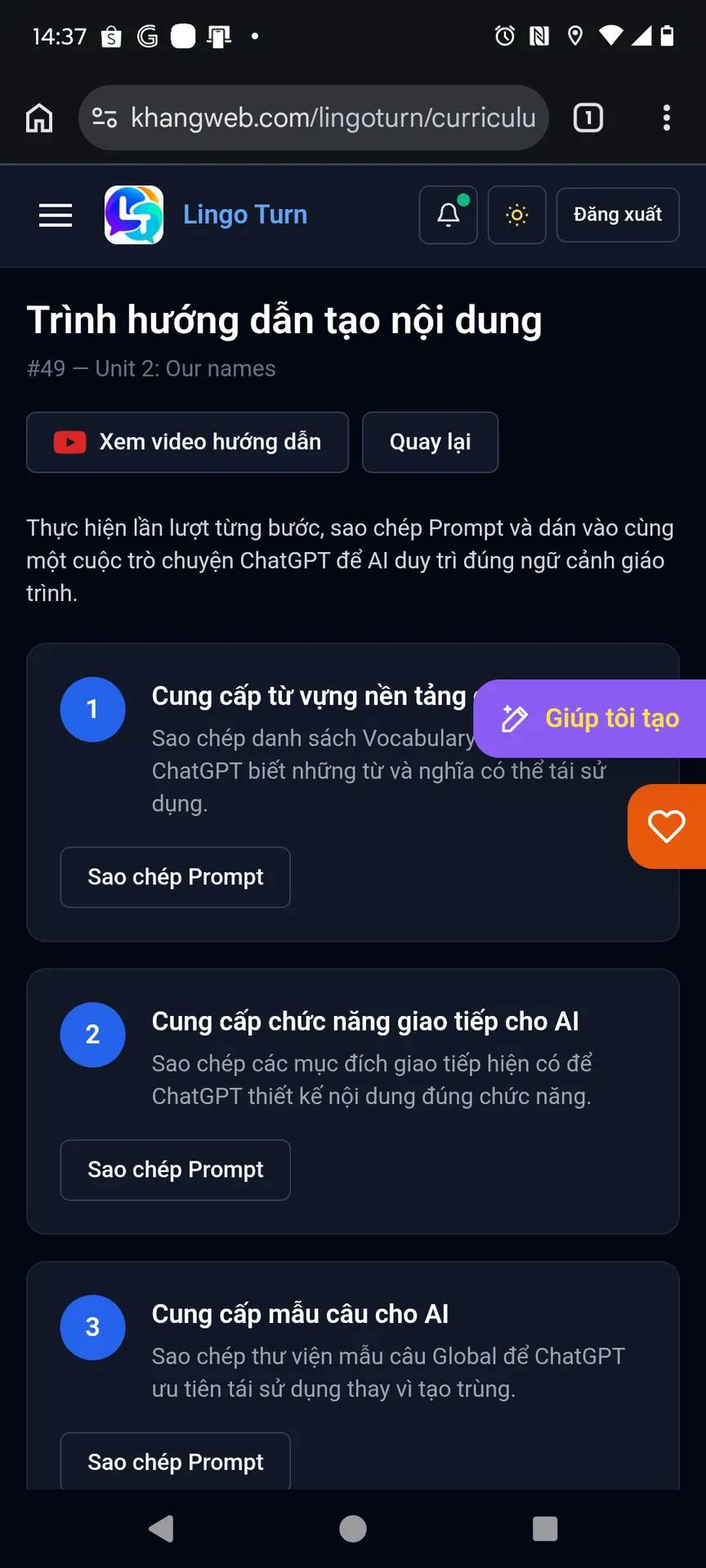
Bạn sẽ được dẫn tới trang Trình hướng dẫn tạo nội dung. Tại đây làm theo hướng dẫn 7 bước, hoặc click vào nút Xem video hướng dẫn
- Xem tiếp hướng dẫn ở câu 3
3. Bạn đã biết cách cài đặt microphone chưa ?
Tôi đã biết - Click vào đây
Nếu chưa biết, làm theo hướng dẫn bên dưới
Hướng dẫn cách cài đặt microphone
-
Mở Menu (biểu tượng ☰ trên điện thoại hoặc danh sách bên trái trên máy tính), chọn Cài đặt
-
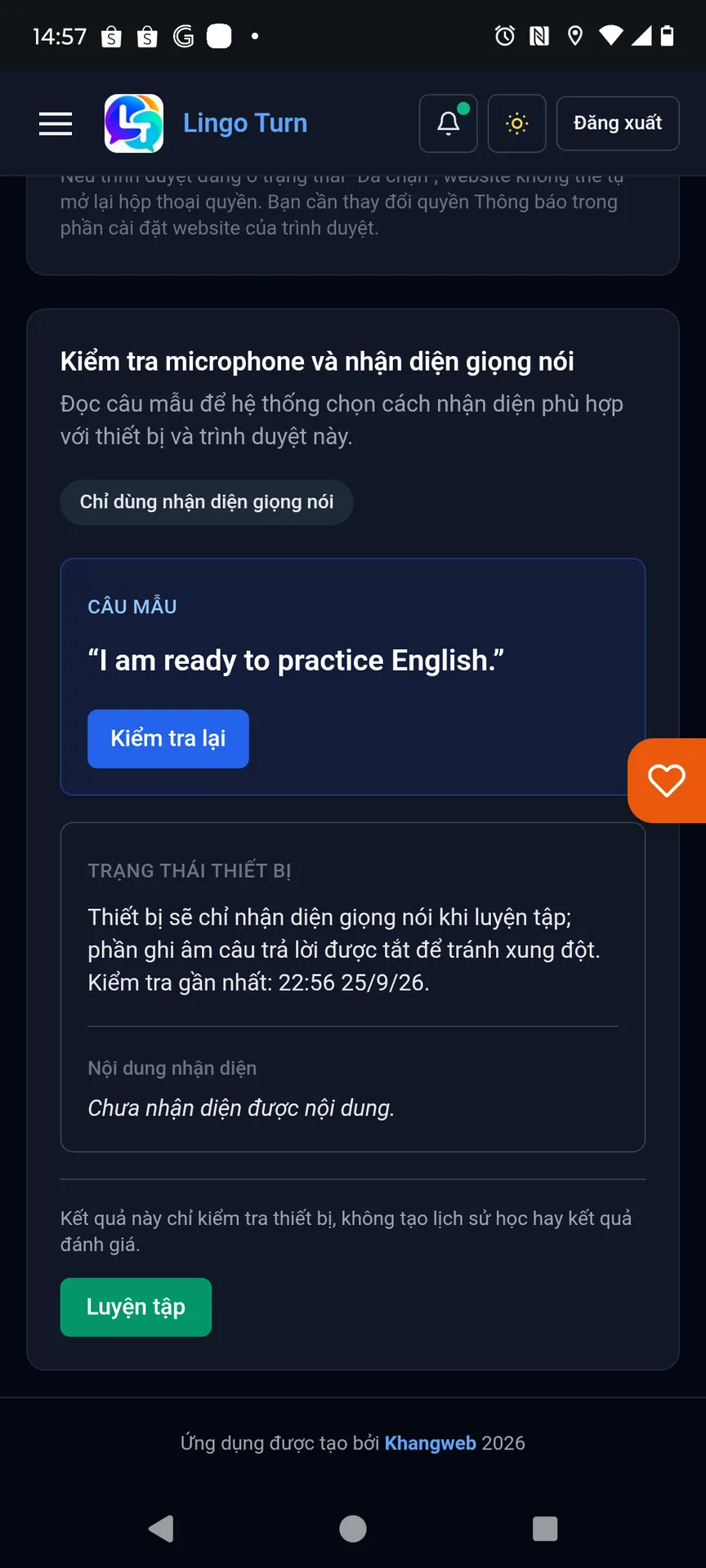
Tại trang cài đặt, kéo trang xuống đến muc Kiểm tra microphone và nhận diện giọng nói.
-
Bên dưới câu mẫu "I am ready to practice English.", click vào nút kiểm tra và đọc nó.
-
Sau đó, trạng thái thiết bị sẽ được tự động cấu hình cho phù hợp với hệ thống.
Tiếp theo, click vào Luyện tập nếu bạn muốn luyện tập ngay hoặc xem tiếp hướng dẫn ở câu 4
4. Bạn đã biết cách cài đặt thông báo cho điện thoại?
Tính năng Thông báo là một tiện ích cần được người dùng cho phép cài đặt.
Mục đích: nhắc nhở việc học, thông báo tính năng mới của Lingoturn - không dùng để quảng cáo
Nếu đã biết, hãy click vào đây
Hướng dẫn cách cài đặt thông báo
Cài đặt như sau:
- Click vào biểu tượng chuông
 ở đầu màn hình - nơi đặt nút menu và logo
 - Nếu hộp thông báo hiện "Đã chặn" thì click nút Xem cách bật và làm theo hướng dẫn.
- Bạn cũng có thể tìm kiếm Google từ khóa "Cách bật thông báo cho trình duyệt {ten_trinh_duyet_ban_su_dung} trên điện thoại" để nhận hướng dẫn chính xác hơn
Bây giờ, bạn có thể bắt đầu Luyện tập - Xem câu số 5
5. Hướng dẫn Luyện tập với Lingoturn
Cách chọn chế độ luyện tập
Để có thể bắt đầu luyện tập, bạn phải đảm bảo:
- Đã có giáo trình. Xem lại
- Giáo trình đã được biên soạn hội thoại. Xem lại
- Đã cài đặt microphone. Xem lại
Vào luyện tập:
-
Mở Menu (biểu tượng ☰ trên điện thoại hoặc danh sách bên trái trên máy tính), chọn Luyện tập.
-
Đóng hộp thoại quảng cáo.
-
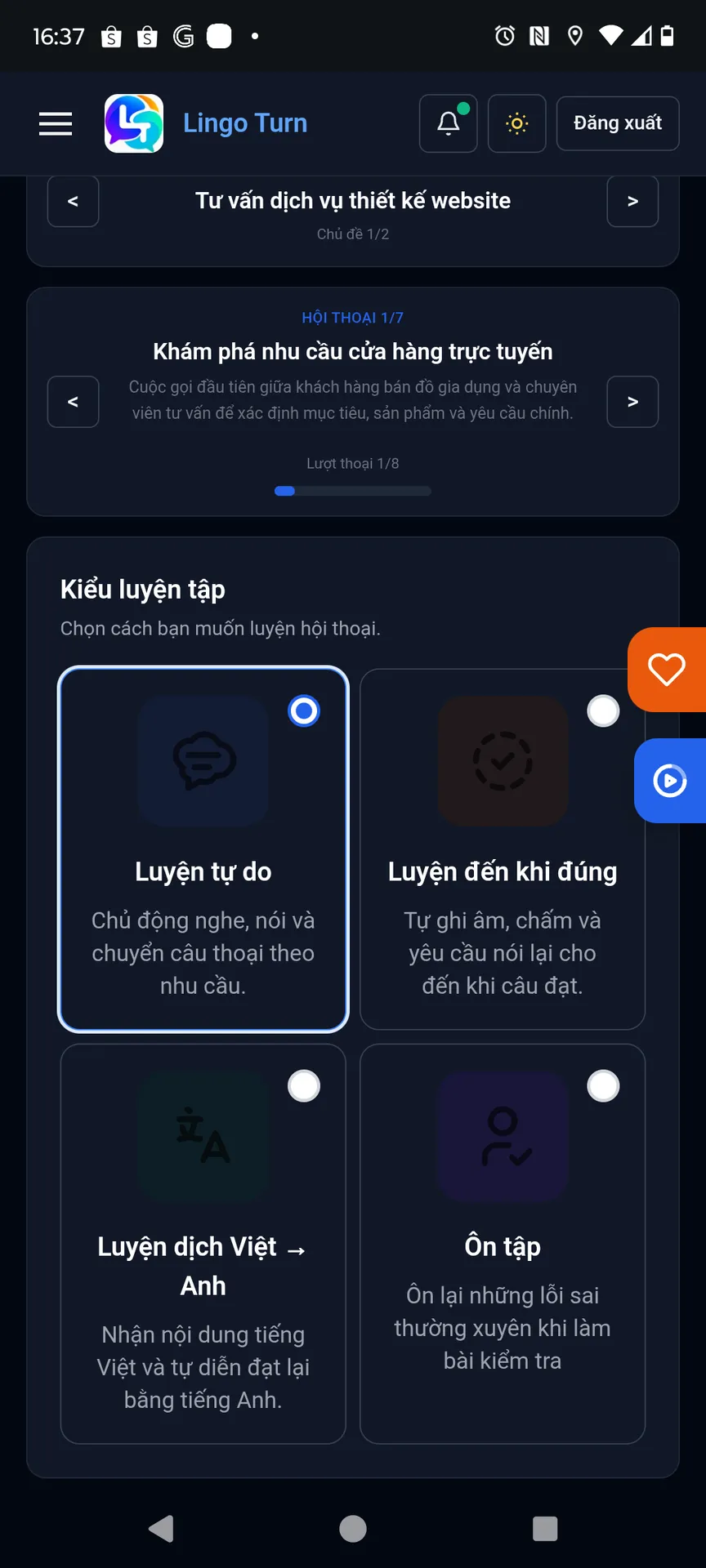
Click vào nút "Luyện tự do".
-
Tại đây, bạn có thể chọn: Giáo trình, hội thoại, chế độ luyện tập.
Chế độ luyện tập hiện tại, được thiết kế theo 4 cấp độ khác nhau để phù hợp với từng người học
Các chế độ như sau:
- Luyện tự do: Phù hợp với người học mới bắt đầu luyện hội thoại mới.
- Luyện đến khi đúng: Phù hợp với người học đã nói tương đối trôi chảy - cần luyện phát âm chuẩn hơn.
- Luyện dịch Việt-Anh: Đây là chế độ kiểm tra trí nhớ của bạn + phát âm chuẩn. Bằng cách phát tiếng Việt, bạn lặp lại bằng tiếng Anh.
- Ôn tập: Chế độ này chỉ có tư liệu khi bạn đã làm qua bài Kiểm tra. Khi đó, hệ thống sẽ ghi nhận những câu bạn quên hoặc sai để nhắc ôn lại
Bước tiếp theo, bạn cần biết các tính năng có ở trang luyện tập - Xem ngay
6. Các tính năng tại trang Luyện tập mà bạn cần biết
Cách sử dụng tính năng dành cho luyện tập
Dưới đây, là các nút chức năng quan trọng mà tùy vào môi trường xung quanh để kích hoạt:
 Chế độ màn hình: vị trí nằm kế bên nút chuông thông báo, khi kích hoạt màn hình chuyển qua nền đen hạn chế mỏi mắt và tiết kiệm năng lượng hơn
 Di chuyển nhanh: vị trí nằm chính giữa cạnh phải màn hình, khi click vào sẽ di chuyển nhanh để khối điều khiển luyện tập chính.
 Microphone: vị trí nằm ở khối điều khiển luyện tập chính. Khi click vào sẽ mở micro để thu - bạn sẽ nghe âm hiệu "bíp" khi mic mở và "bíp bíp" khi mic đóng. Nó sẽ ẩn với chế độ luyện đến khi đúng, luyện dịch Việt Anh. Vì 2 chế độ này đã bật tính năng thu tự động
 Ghi âm hội thoại: vị trí nằm ở khối điều khiển luyện tập chính. Khi bật hệ thống sẽ ghi âm toàn bộ Hội thoại. Mục đích, tạo dữ liệu để một AI khác chấm điểm. Xem video hướng dẫn.
 Không tắt màn hình: vị trí nằm ở cuối trang. Chế độ này giúp duy trì màn hình điện thoại không tắt khi luyện tập. Phù hợp với chế độ Luyện dịch Việt Anh.
 Phát lại hội thoại này: vị trí nằm ở cuối trang. Chế độ này giúp quay trở lại hội thoại đang luyện. Phù hợp với giáo trình có nhiều hội thoại và bạn còn yếu 1 hội thoại nào trong số đó.
7.1 Mục đích của bài kiểm tra
Tại sao cần làm kiểm tra
- Đánh giá khả năng nghe và hiểu nội dung hội thoại tiếng Anh.
- Đánh giá khả năng phản xạ, sử dụng từ vựng và mẫu câu khi nói tiếng Anh.
- Xác định những câu thoại người học thường trả lời sai để đưa vào phần Ôn tập.
- Làm dữ liệu ưu tiên khi hệ thống tạo các bài kiểm tra tiếp theo.
7.2 Điều kiện tối thiểu để tạo bài kiểm tra
Điều kiện cần để có thể kiểm tra
- Có ít nhất 1 giáo trình đang hoạt động.
- Có ít nhất 1 hội thoại đang hoạt động và đã xuất bản.
- Có ít nhất 4 câu thoại đã xuất bản và có nội dung tiếng Việt khác nhau để hệ thống tạo đáp án đúng và các đáp án lựa chọn.
- Trong đó phải có ít nhất 2 câu thoại liền nhau trong cùng một hội thoại để tạo thành một câu kiểm tra.
Lưu ý: Người học không bắt buộc phải luyện các hội thoại trước khi làm bài kiểm tra. Chỉ cần giáo trình và nội dung đáp ứng các điều kiện trên.
7.3 Số lượng câu trong mỗi bài kiểm tra
Mỗi phiên kiểm tra có bao nhiêu câu?
- Một bài kiểm tra không có số câu cố định.
- Bài kiểm tra có tối thiểu 1 câu hợp lệ.
- Mỗi bài có tối đa 12 câu kiểm tra.
- Số câu thực tế phụ thuộc vào số cặp câu thoại liền nhau đủ điều kiện trong các giáo trình.
7.4 Cách thực hiện bài kiểm tra
Thực hiện kiểm tra như thế nào?
Mỗi câu kiểm tra gồm hai phần liên tiếp:
1. Nghe hiểu
- Người học nghe một câu tiếng Anh trong hội thoại.
- Hệ thống hiển thị các phương án bằng tiếng Việt.
- Người học chọn câu trả lời tiếp theo phù hợp với ngữ cảnh hội thoại.
2. Phản xạ nói
- Người học nhìn nội dung tiếng Việt của câu trả lời đã chọn.
- Người học sử dụng microphone để nói lại câu đó bằng tiếng Anh.
- Nội dung nhận diện giọng nói được lưu lại để hệ thống chấm điểm sau khi kết thúc bài.
Trong quá trình làm bài, hệ thống không hiển thị ngay kết quả đúng hoặc sai. Người học cần hoàn thành hoặc bỏ qua các câu, sau đó nhấn Kết thúc kiểm tra.
7.5 Cách xử lý kết quả
Kết quả được xử lý như sau:
Sau khi nhấn Kết thúc kiểm tra, hệ thống chấm riêng từng câu theo hai kỹ năng:
Nghe hiểu
- Chọn đúng câu trả lời phù hợp: Đạt.
- Chọn sai câu trả lời: Chưa đạt.
Phản xạ nói
- Hệ thống so sánh nội dung giọng nói được nhận diện với câu tiếng Anh cần trả lời.
- Đánh giá mức độ sử dụng đúng từ vựng, mẫu câu và độ chính xác tổng thể.
- Trả lời đạt yêu cầu: Đạt.
- Trả lời chưa đúng, không trả lời hoặc không nhận diện được nội dung: Chưa đạt.
7.6 Kết quả được sử dụng như thế nào?
Kết quả được lưu trữ để đánh giá hiệu quả như sau:
Kết quả được lưu riêng cho từng câu thoại và từng kỹ năng Nghe hiểu và Phản xạ nói.
- Những câu Chưa đạt sẽ được đưa vào Luyện tập → Ôn tập.
- Trong phần Ôn tập, các câu sai nhiều lần sẽ được ưu tiên trước.
- Nếu có cùng số lần sai, câu có lần sai gần nhất sẽ được ưu tiên trước.
- Kết quả đã lưu cũng được sử dụng khi tạo bài kiểm tra tiếp theo theo cơ chế Ưu tiên và Ngẫu nhiên.
- Các câu trong cùng một nhóm ưu tiên sẽ được lựa chọn ngẫu nhiên để bài kiểm tra không lặp lại theo một thứ tự cố định.
Nhờ cơ chế này, người học có thể nhận biết nội dung chưa đạt, luyện lại những câu thường sai và tiếp tục kiểm tra để theo dõi sự tiến bộ theo thời gian.
Tại sao tôi nói đúng nhưng hệ thống luôn nhận diện sai
Có 2 nguyên nhân:
1. Nhận diện giọng nói
LingoTurn hiện dùng công cụ nhận diện miễn phí của Google (Web Speech API). Công cụ này hoạt động tốt trong môi trường yên tĩnh, nhưng có thể nhận diện sai khi:
- Có tiếng ồn xung quanh
- Bạn nói chưa rõ âm cuối
- Tốc độ nói quá nhanh hoặc quá chậm
2. Logic chấm điểm
Ngay cả khi Google nhận diện đúng, hệ thống chấm điểm của LingoTurn có thể vẫn chấm sai trong một số trường hợp đặc biệt, ví dụ:
- Bạn nói
8nhưng hệ thống chỉ hiểu làeight - Bạn dùng từ đồng nghĩa (
okvsokay) - Bạn nói tắt (
I'mvsI am)
✅ Cách khắc phục
- Nói rõ ràng, chậm rãi, đặc biệt là âm cuối
- Chọn nơi yên tĩnh khi luyện tập
- Dùng micro có chức năng lọc tiếng ồn (nếu có)
- Nếu vẫn sai, bạn có thể dùng tính năng ghi âm hội thoại, sau đó nhờ ChatGPT/Gemini chấm điểm để đối chiếu
🔧 LingoTurn đang cải thiện
- Bổ sung các ngoại lệ trong logic chấm điểm (số ↔ chữ, từ đồng nghĩa, viết tắt)
- Nghiên cứu tích hợp AI chấm điểm chuyên sâu trong tương lai
Làm sao để tạm dừng lại khi khi luyện tập ở chế độ Dịch Việt Anh?
1. Hãy bấm vào nút này khi muốn tạm dừng. 
2. Bấm lại nút này để tiếp tục. 


Bình luận (0)
Để lại bình luận