Thực hành thay đổi giao diện với sự hỗ trợ của AI
Bạn cần xem lại và chuẩn bị:
- Cách thiết lập ngôn ngữ và tiền tệ.
- Cách sử dụng Khang Scraper để thu thập dữ liệu sản phẩm.
- Tài khoản AI đã kích hoạt (ChatGPT, Gemini…).
Tôi sẽ chọn Amazon là trang để thu thập dữ liệu vì nó có nhiều ngôn ngữ để lựa chọn. Vì thế, bạn cần thay đổi ngôn ngữ Amazon phù hợp với cài đặt của web bạn. Nếu bạn không tìm thấy ngôn ngữ mong muốn, tạm thời chọn ngôn ngữ English để thực hành nhé. Chúng ta sẽ thực hành với ngành hàng thời trang nữ.
Lời khuyên: Hãy kiên nhẫn làm theo cho đến khi hoàn thành dù đây không phải là ngành hàng bạn mong muốn.
Chuẩn bị
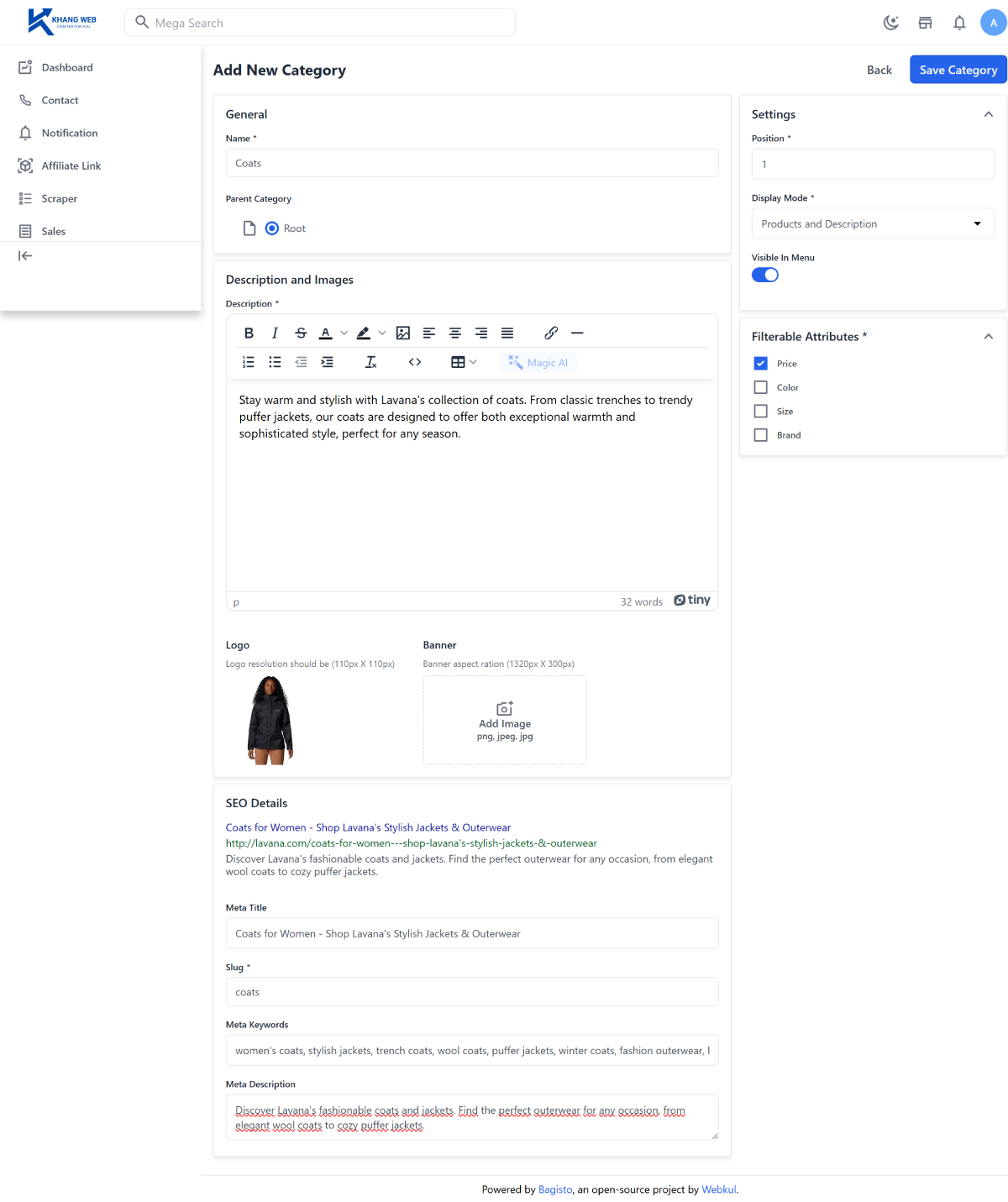
1. Tạo 3 danh mục như: Coats, Sweaters, Pants
Cách làm như sau:
- Truy cập: /admin/catalog/categories/create.
- Trong trang Add New Category điền đầy đủ thông tin bắt buộc (có dấu *).
- Lưu ý: check vào Parent Category - Root (danh mục tạo sẽ là danh mục cha).
2. Scrape sản phẩm và import nó vào đúng danh mục
- Hãy chọn mẫu template để scrape sản phẩm trên Amazon để có dữ liệu thô.
- Xem lại bài viết: Hướng dẫn sử dụng Khang Scraper cơ bản.
- Và dừng lại ở bước 3 của bài viết này: Tôi sẽ hướng dẫn tiếp cách import sản phẩm vào danh mục bạn muốn.
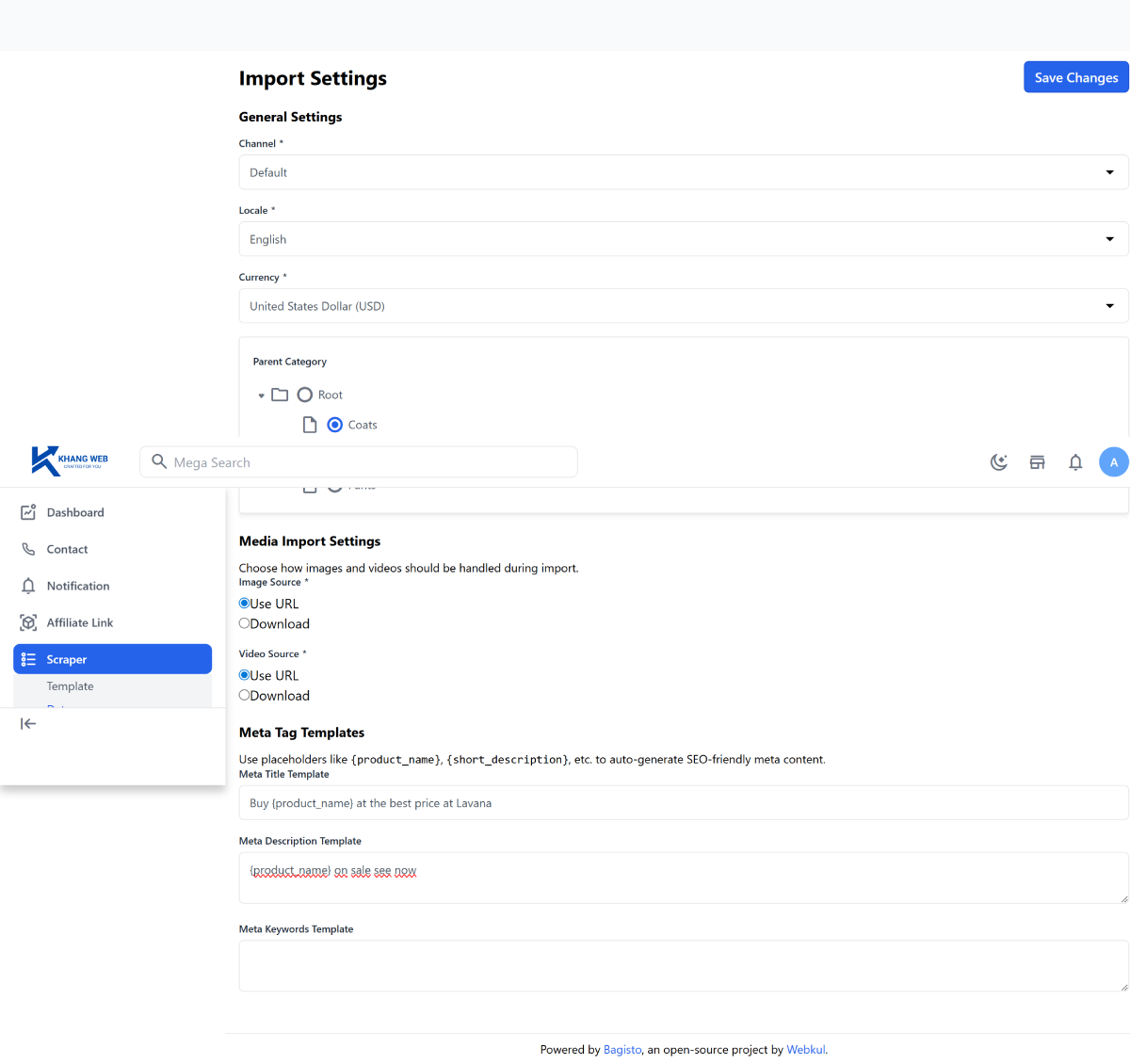
- Truy cập /admin/scraper/import-setting mục đích:
- Chọn danh mục sản phẩm sẽ import;
- Cài đặt các thẻ meta theo cấu trúc chung cho từng sản phẩm.
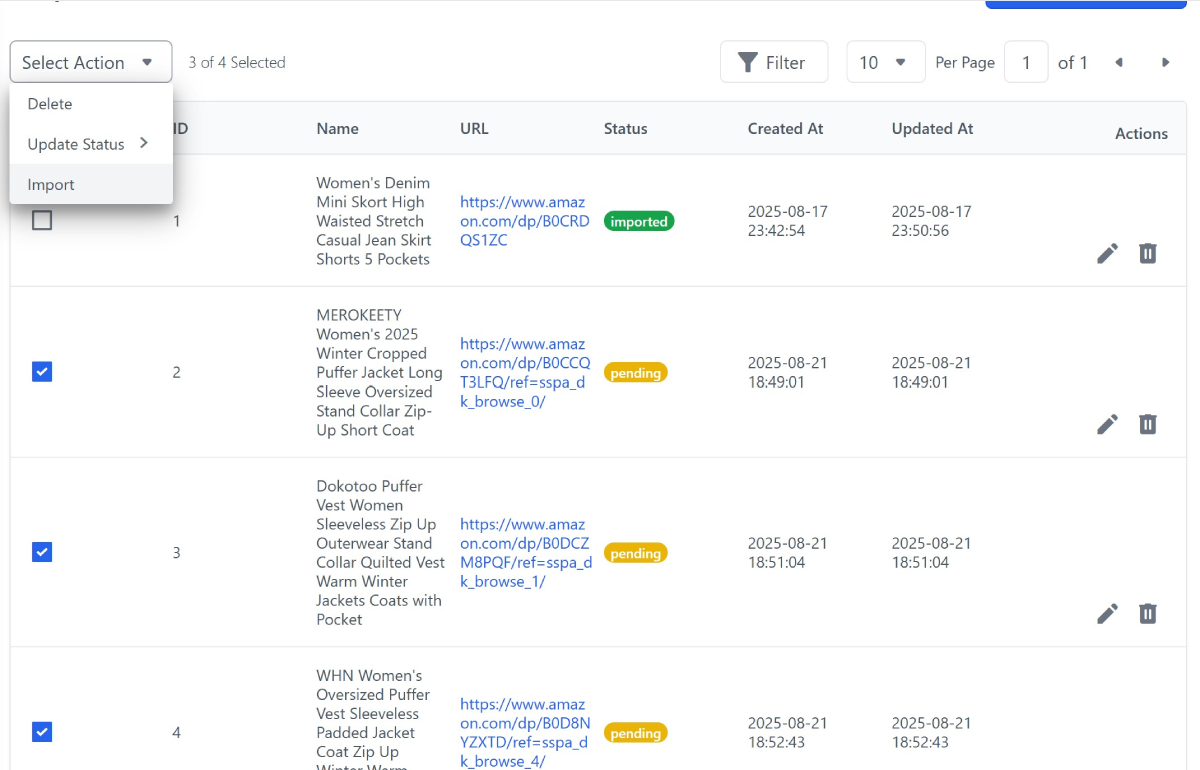
- Truy cập trang dữ liệu thô: admin/scraper.
- Chọn các sản phẩm cùng danh mục và import.
3. Ảnh banner
- Chuẩn bị trước 3 ảnh banner, kích thước 1920px x 700px (.jpeg, .webp) phù hợp với ngành hàng.
4. Tạo logo và favicon
- Truy cập /admin/settings/channels/edit/1, để upload logo (192px x 50px) và favicon (16px x 16px).
Thao tác với Setting Theme
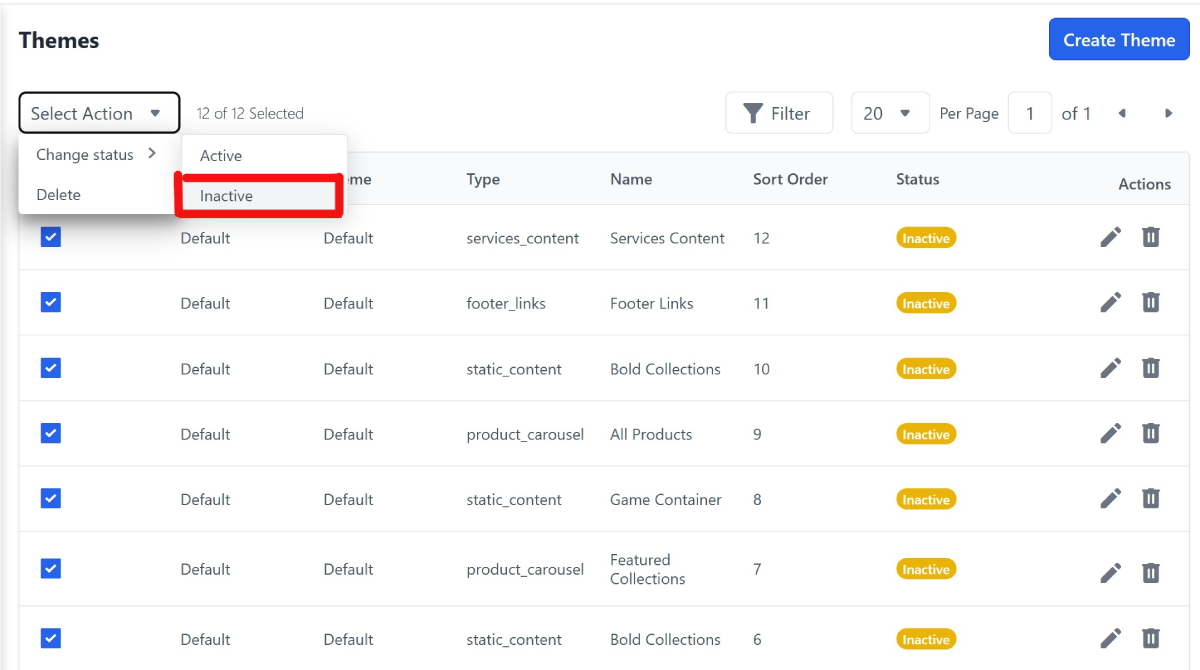
Bước 1: Chúng ta sẽ tạo 1 theme mới, vì thế hãy tạm ẩn tất cả các khối nội dung hiện tại
- Click check all, sau đó chọn “Select Action > Change status > Inactive”.
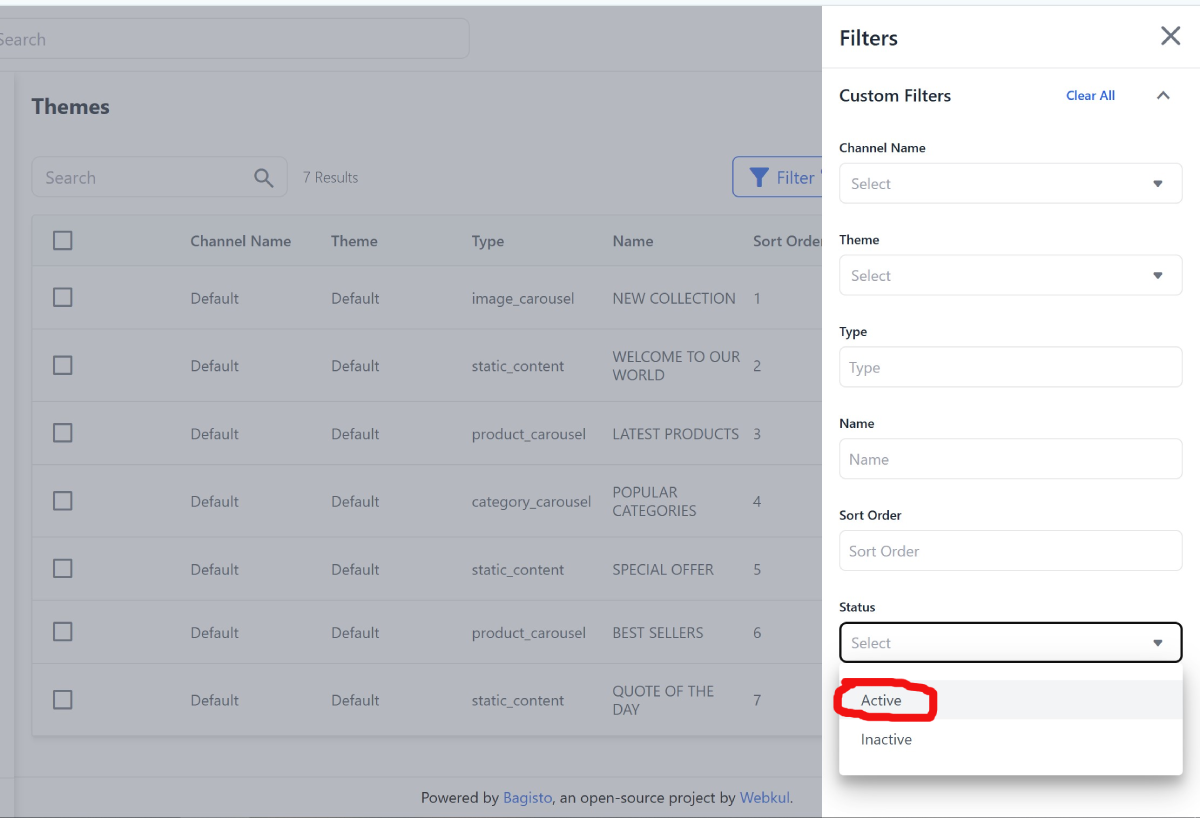
- Bây giờ bạn chọn Filter/ Status/Active -> Apply Filters : chỉ hiển thị các khối active.
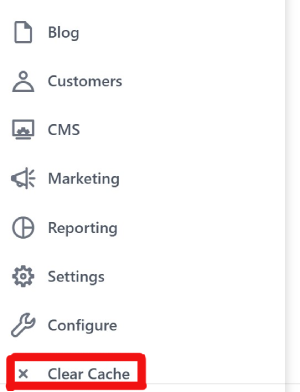
- Sau đó, click Admin/ Clear Cache để xóa dữ liệu cũ.
Bước 2: Tạo bố cục cho trang chủ:
Nếu bạn muốn AI thiết kế giúp bạn thì hãy điền prompt này:
Với mẫu prompt như vậy, đây là kết quả của Gemini AI (2.5 flash) trả về:
Dưới đây là bố cục trang chủ bằng tiếng Anh cho ngành "Thời trang nữ" trên Bagisto Themes, vẫn giữ nguyên tông màu trắng-hồng và các ràng buộc đã nêu.
| Sort Order | Name (Tên khối) | Type (chọn 1 trong danh sách) | Nội dung hiển thị (không dùng code trừ khi Type = static_content) | Hiệu ứng (CHỈ cho static_content) | Status |
|---|---|---|---|---|---|
| 1 | NEW COLLECTION | image_carousel | Slide 1: Title "New Collection - Effortless Elegance", image of a model in a pastel pink dress. Slide 2: Title "20% Off on New Arrivals", image of accessories like handbags and heels. Slide 3: Title "Find Your Unique Style", image of a joyful, confident model. Auto-play: Yes |
Active | |
| 2 | WELCOME TO OUR WORLD | static_content |
|
Fade-in effect for the entire block. | Active |
| 3 | LATEST PRODUCTS | product_carousel | Displays products from the "New Arrivals" collection. | Active | |
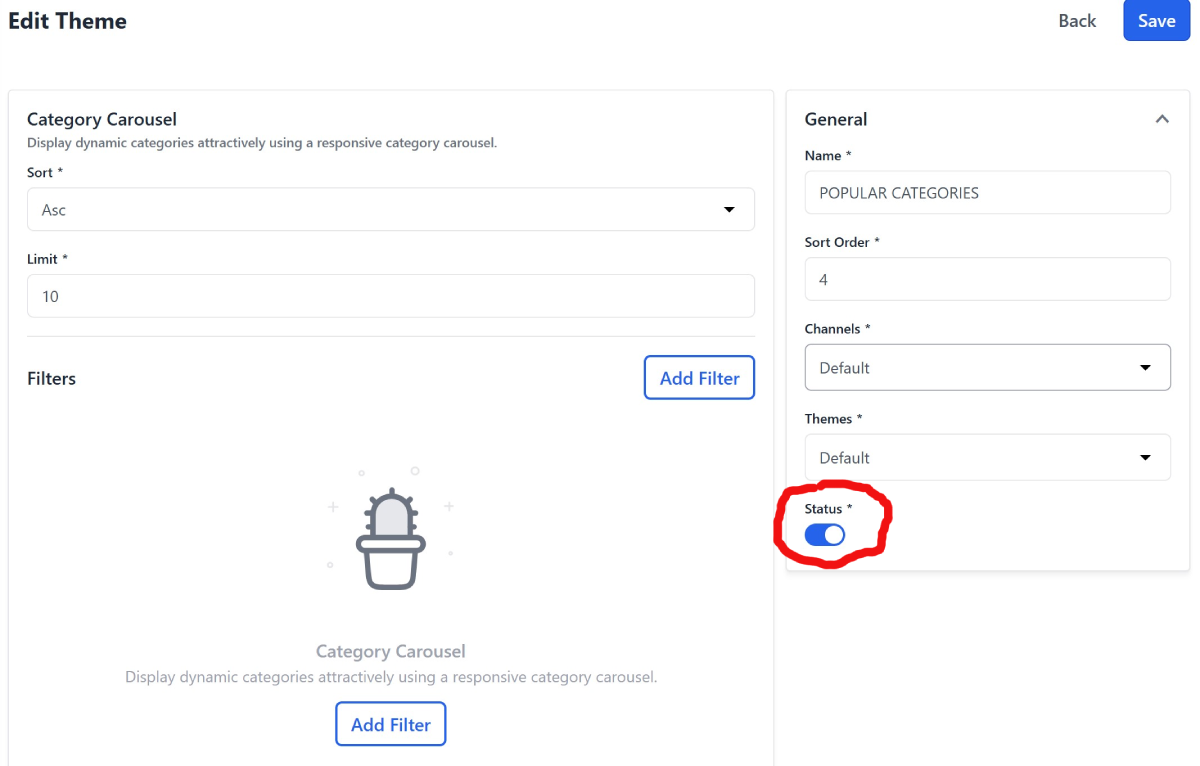
| 4 | POPULAR CATEGORIES | category_carousel | Dresses; Blouses; Skirts; Culottes; Jackets | Active | |
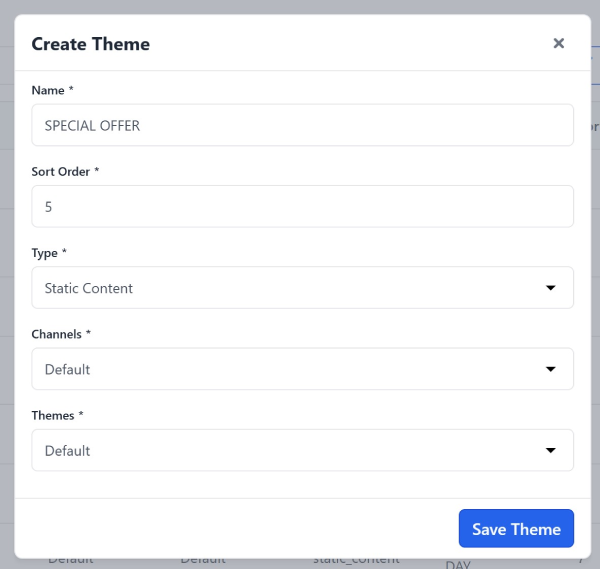
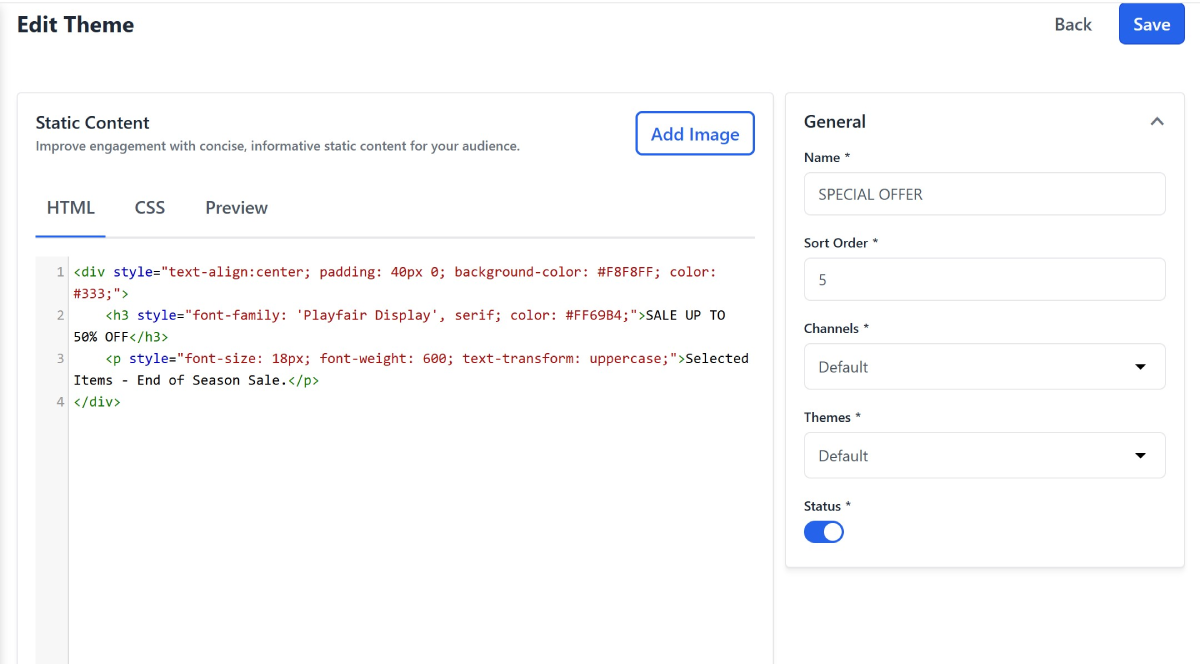
| 5 | SPECIAL OFFER | static_content |
|
Subtle zoom-on-hover effect. | Active |
| 6 | BEST SELLERS | product_carousel | Displays "Best Seller" products. | Active | |
| 7 | QUOTE OF THE DAY | static_content |
|
Active | |
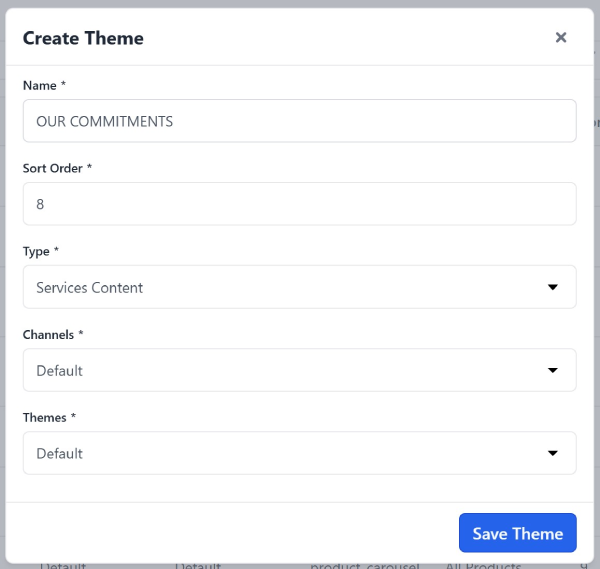
| 8 | OUR COMMITMENTS | services_content | Express Delivery; 7-Day Free Returns; 24/7 Online Support; Flexible Payment Options | Active | |
| 9 | INFORMATION & SUPPORT | footer_links | About Us; Return Policy; How to Order; Contact Us | Active | |
| 10 | FOLLOW US | static_content |
|
Subtle color change on hover for social icons. | Active |
| 11 | FOOTER LEGAL | footer_links | Terms of Service; Privacy Policy; Copyrights | Active | |
| 12 | CONTACT INFO | services_content | Address: 123 Fashion St., Ho Chi Minh City; Hotline: 0123.456.789; Email: contact@fashionista.vn | Active |
Bước 3: Tạo các khối dữ liệu mới:
Như đã nói ở phần trước, trong settings/theme chúng ta có 6 loại type khác nhau. Nên tôi sẽ hướng dẫn bạn nhập 6 khối nội dung tương ứng vào 6 loại type này nhé. Các khối còn lại bạn làm tương tự.
Các bước tạo khối nội dung
Khối 1 - NEW COLLECTION
Type: Image Carousel
Mục tiêu: Hiển thị Slider về sản phẩm, chương trình khuyến mãi.
Click Create Theme, điền thông tin và nhấn Save.
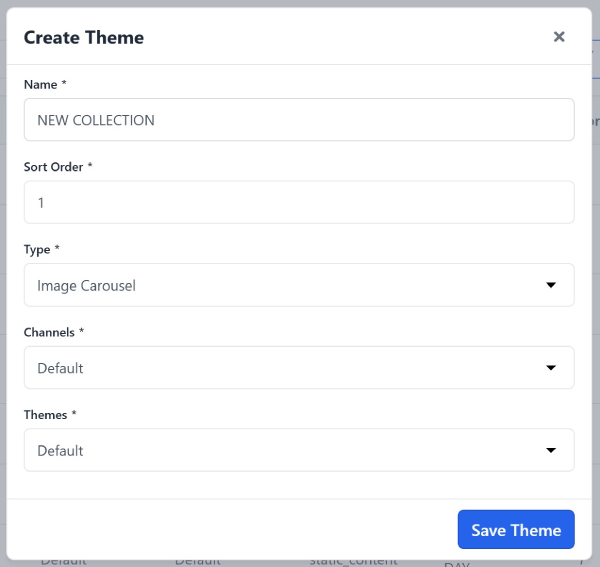
Hệ thống sẽ chuyển đến Edit Theme. Lần lượt nhập nội dung cho 3 ảnh và chọn Status là Active.
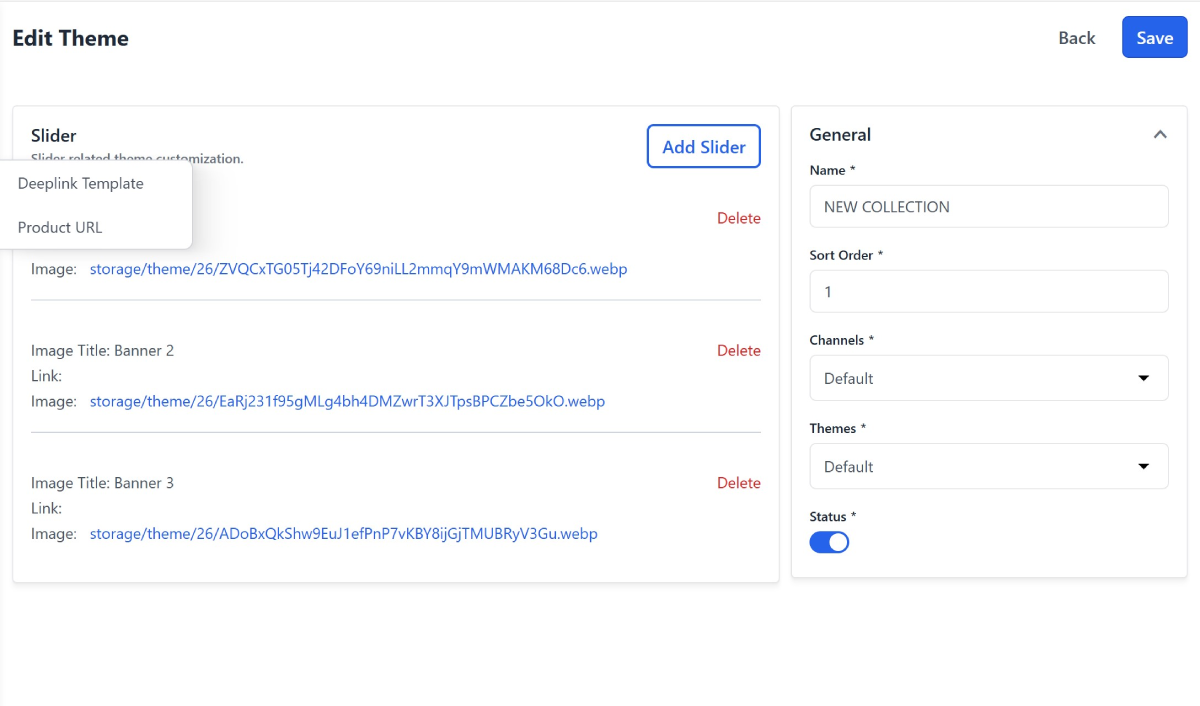
Khối 3 - LATEST PRODUCTS
Type: Product Carousel
Mục tiêu: Hiển thị sản phẩm mới nhất theo kiểu băng chuyền.
Click Create Theme, điền thông tin và nhấn Save.
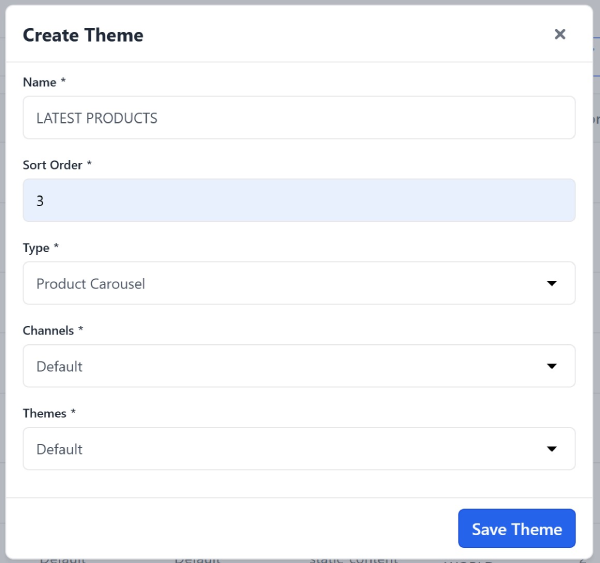
Hệ thống sẽ tự động chuyển đến Edit Theme và nhập vào giá trị như ảnh.
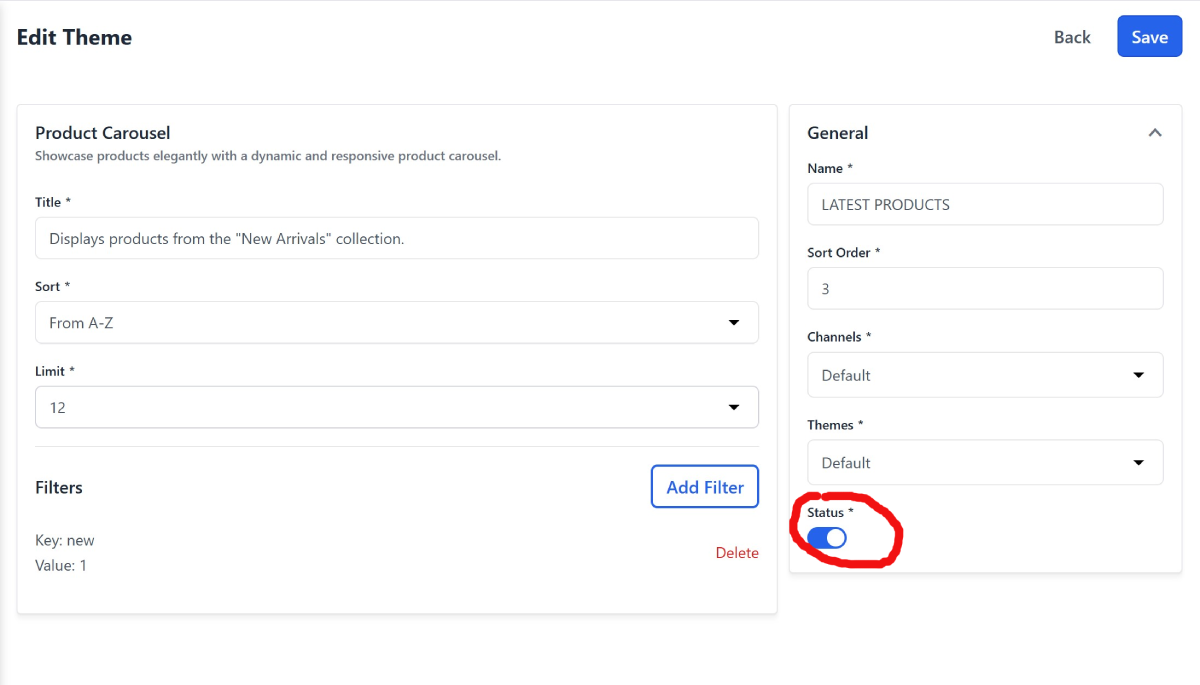
Khối 4 - POPULAR CATEGORIES
Type: Category Carousel
Mục tiêu: Hiển thị danh mục sản phẩm nổi bật.
Click Create Theme, điền thông tin và nhấn Save.
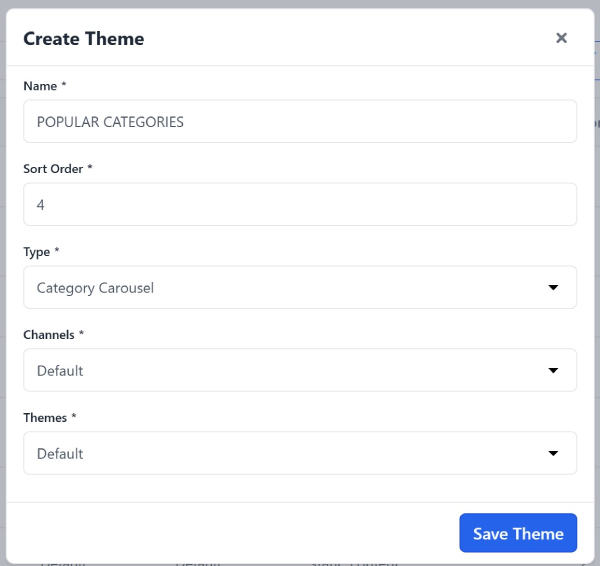
Hệ thống sẽ tự động chuyển đến Edit Theme và nhập vào giá trị như ảnh.
Khối 5 - SPECIAL OFFER
Type: Static Content
Mục tiêu: Hiển thị sản phẩm có ưu đãi đặc biệt.
Click Create Theme, điền thông tin và nhấn Save.
Hệ thống sẽ tự động chuyển đến Edit Theme và nhập vào giá trị như ảnh.
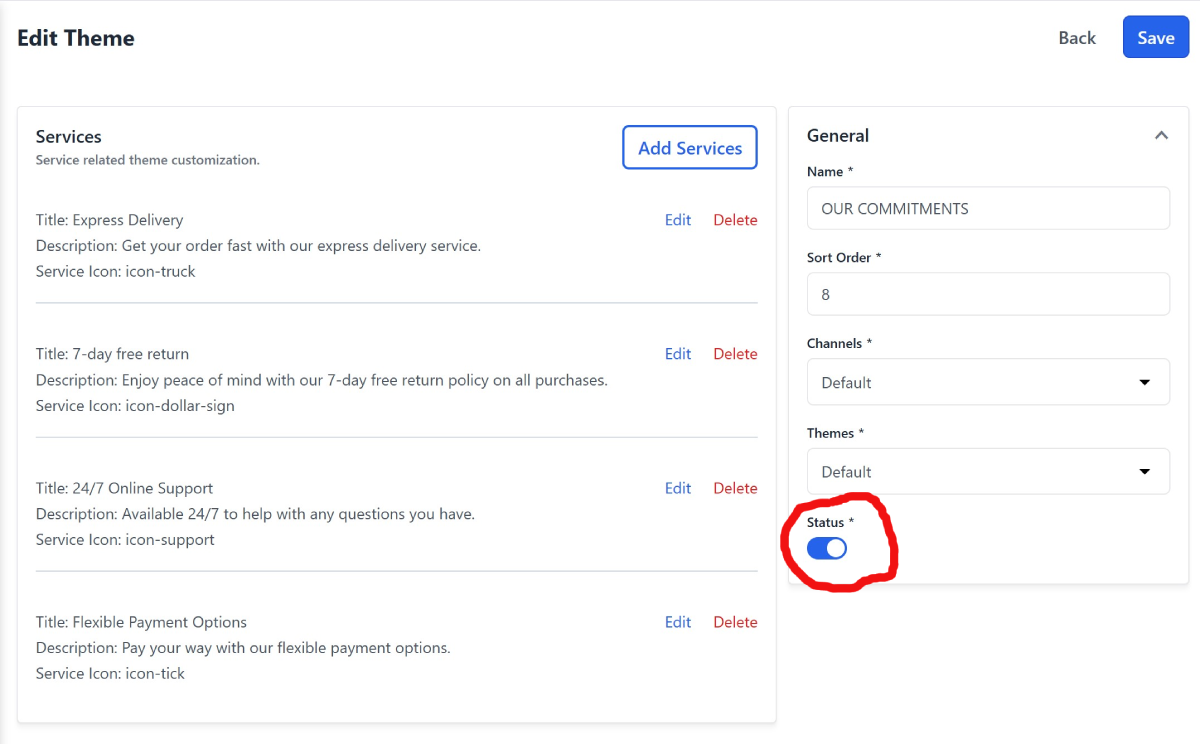
Khối 8 - OUR COMMITMENTS
Type: Services Content
Mục tiêu: Hiển thị dịch vụ bán hàng.
Click Create Theme, điền thông tin và nhấn Save.
Hệ thống sẽ tự động chuyển đến Edit Theme và nhập vào giá trị như ảnh.
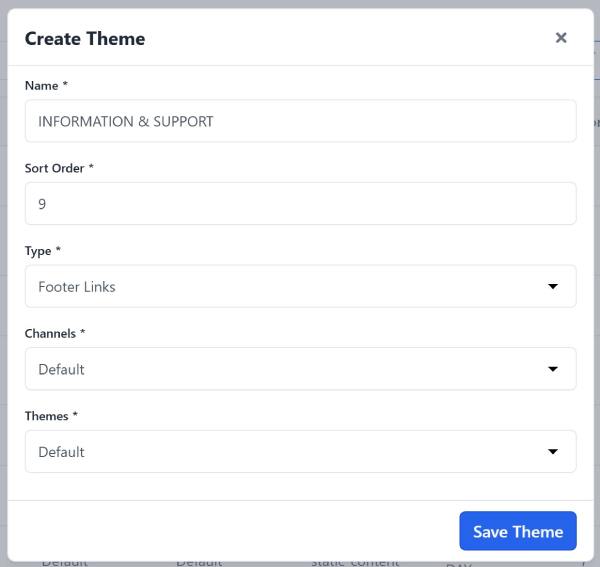
Khối 9 - INFORMATION & SUPPORT
Type: Footer Links
Mục tiêu: Hiển thị các chính sách của website.
Click Create Theme, điền thông tin và nhấn Save.
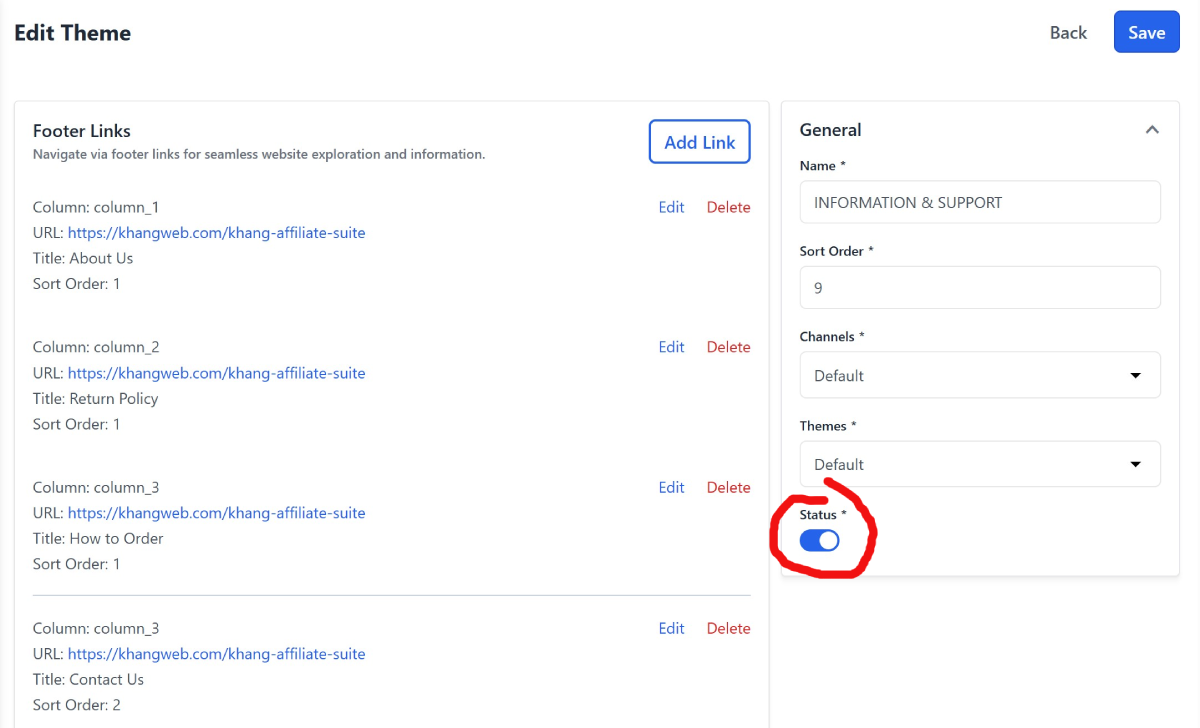
Hệ thống sẽ tự động chuyển đến Edit Theme và nhập vào giá trị như ảnh.
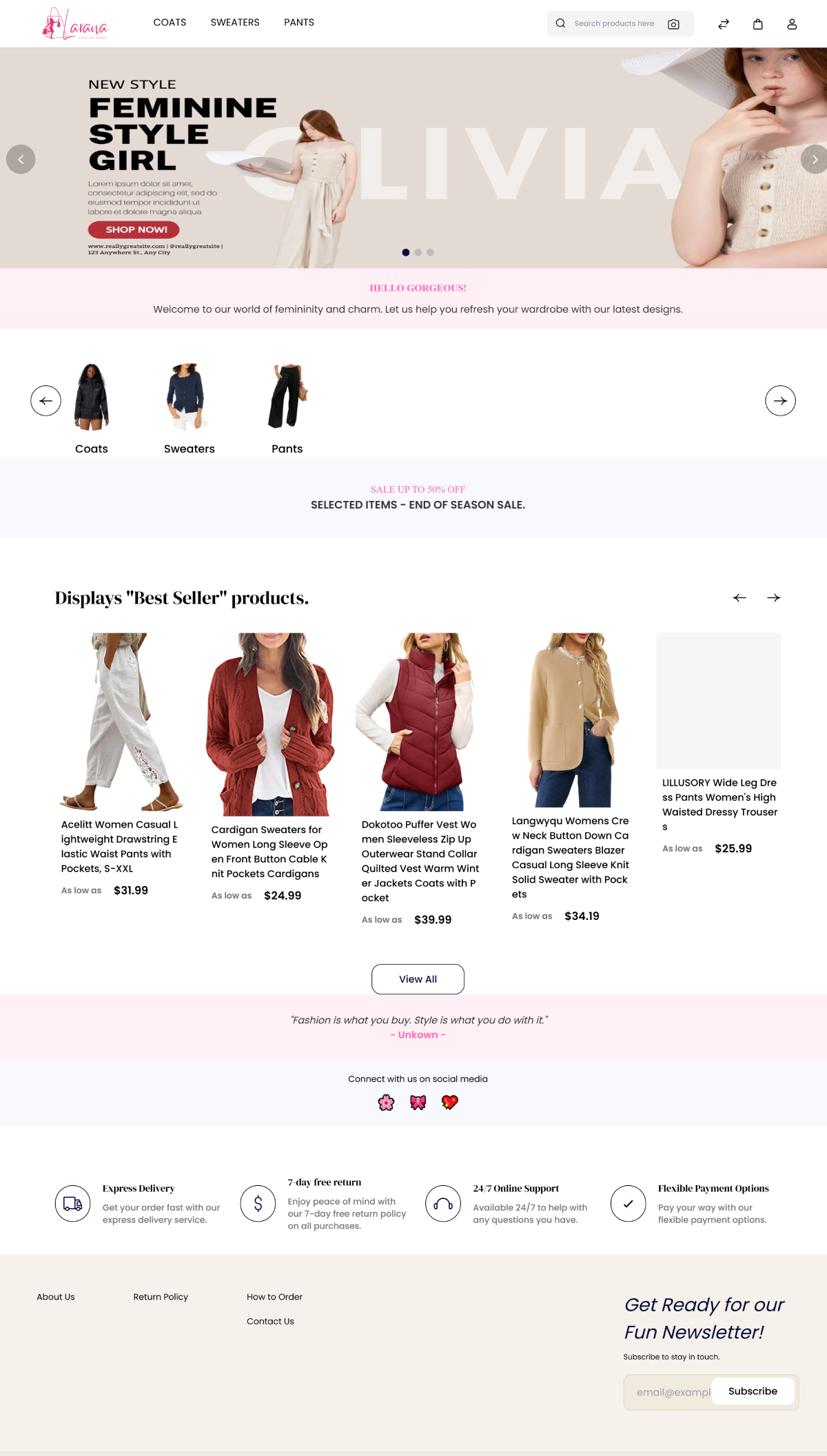
Sau khi đã thêm tất cả các khối nội dung nhớ "Clear Cache" như hướng dẫn ở trên. Và sau đó xem kết quả đạt được.
Lưu ý: Trường hợp nếu có lỗi về giao diện - hiển thị không đầy đủ các khối nội dung thì hãy thay đổi vị trí Type: Footer Links xuống vị trí cuối cùng.

Bình luận (0)
Để lại bình luận