Configuration de la page d'administration du site web (2)

Dans cette section, vous allez configurer un compte administrateur pour le site Web et vous familiariser avec l'interface d'administration Web.

Configuration de la page d'administration du site web (2)

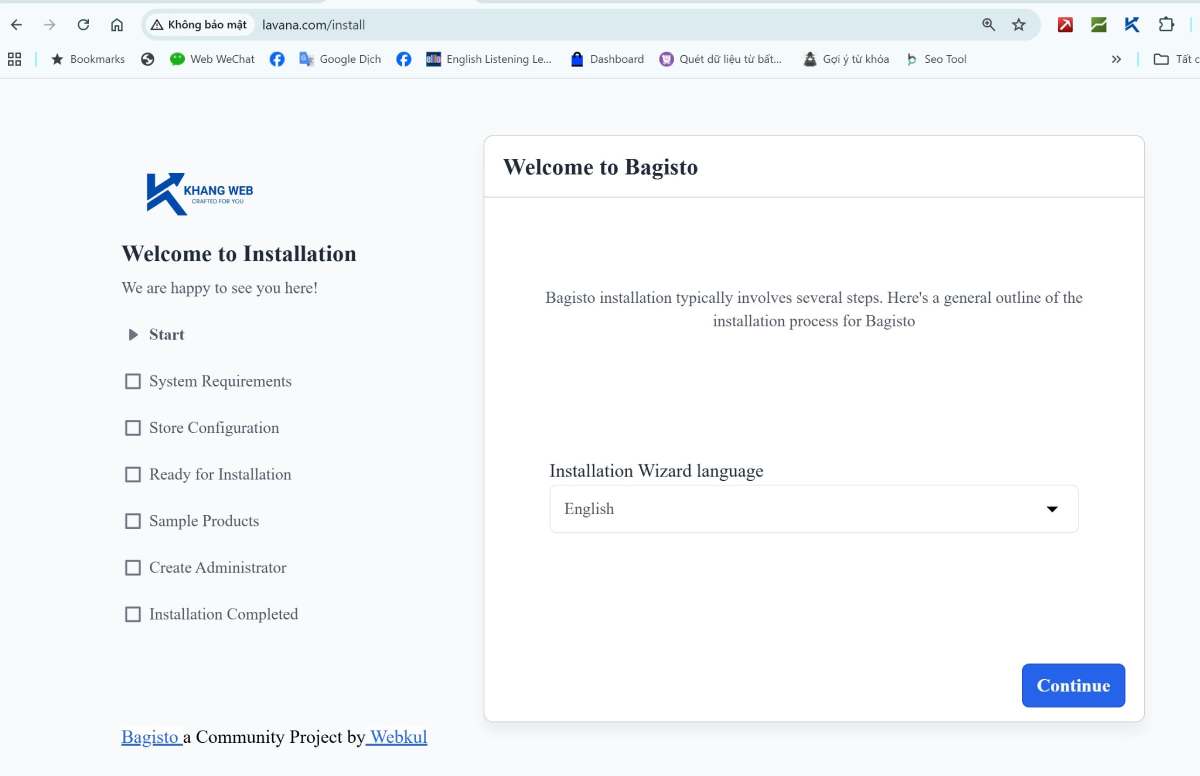
After accessing your domain but not seeing the installation page, add /install after the domain (e.g., https://your_domain.com/install).

Installation interface

This interface will have 2 columns: the left column is the process name, and the right column is the form for entering information.

Step 1: Start

Choose the language for the installer (not the language of your website). Here, you can select English, click 'Continue', and then click 'Continue' again.

Step 2: System Requirements

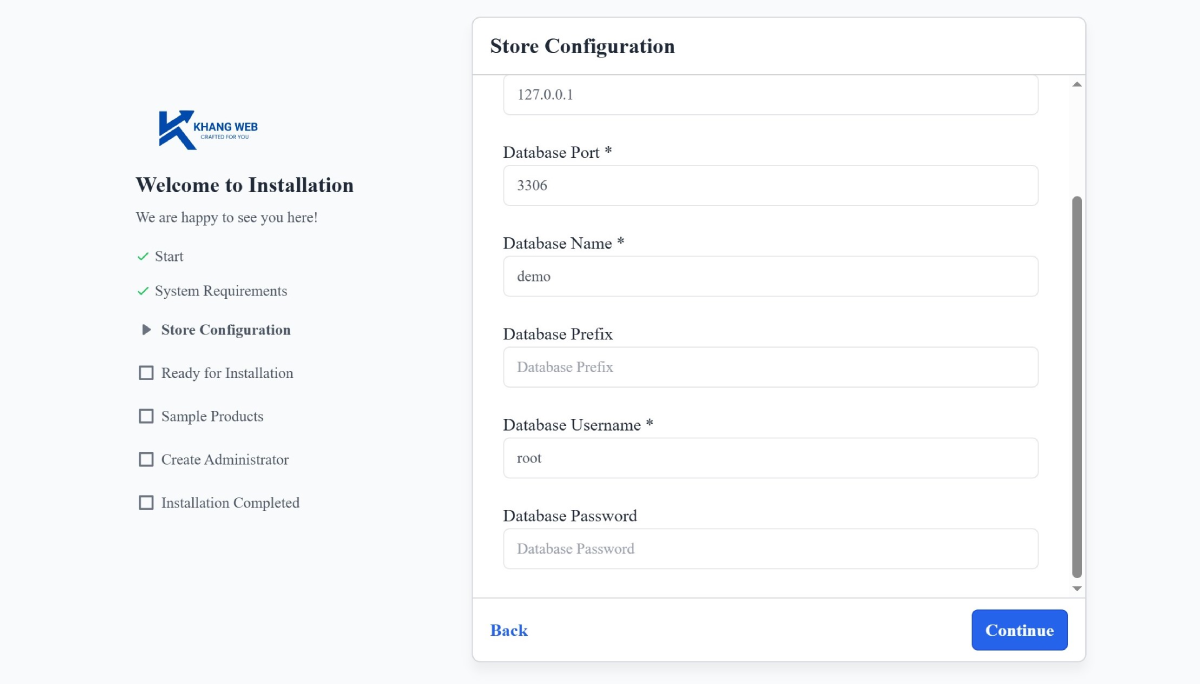
Fill in the database information previously configured in the .env section (they must match), then click Continue to proceed to the next step.

Enter database information

Step 3: Store Configuration

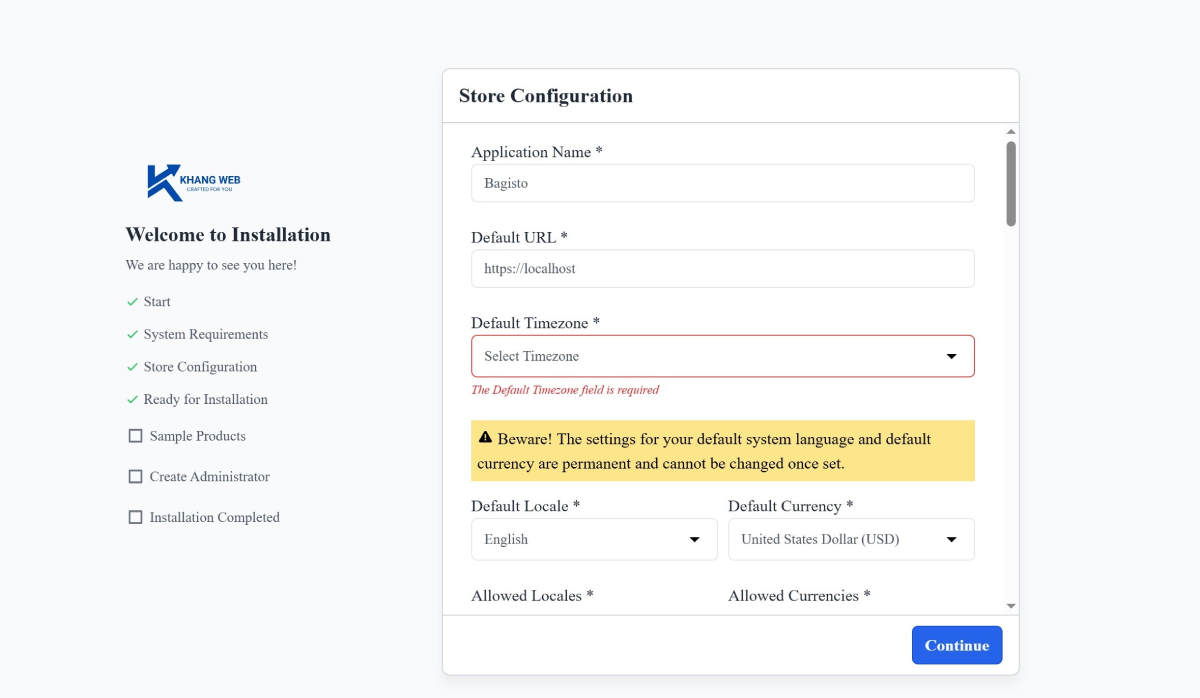
Click Start Installation for the program to run automatically. After a few minutes, a form will appear as shown in the image below.

Store Configuration interface

Select your "Default Timezone". For other fields, you can set them later in the .env file, or if you see a suitable value, you can choose it now. After that, click Continue.

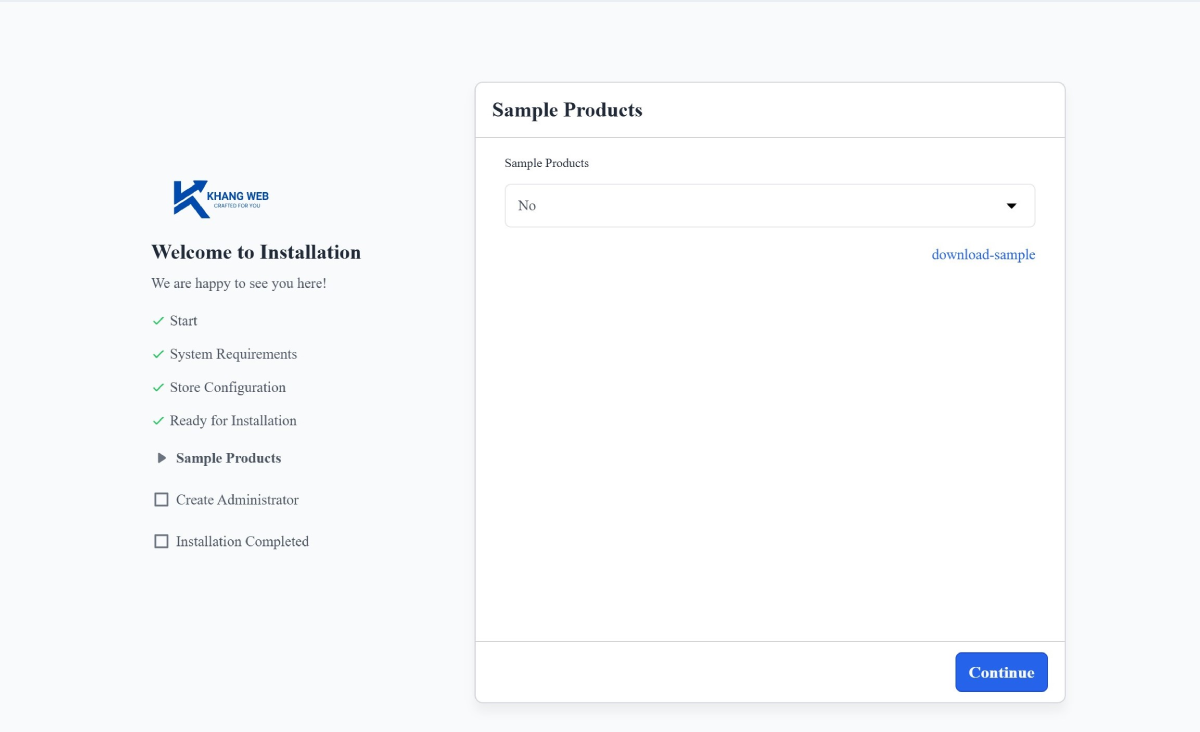
Step 4: Sample Products

Create sample products if you want (Yes) or not (No) because the creation process takes a lot of time. After that, click Continue.

Choose to create sample products

Step 5: Create Administrator

Create an admin account (very important). You need to correctly fill in the email and password fields.

Create admin account

Step 6: Installation Completed

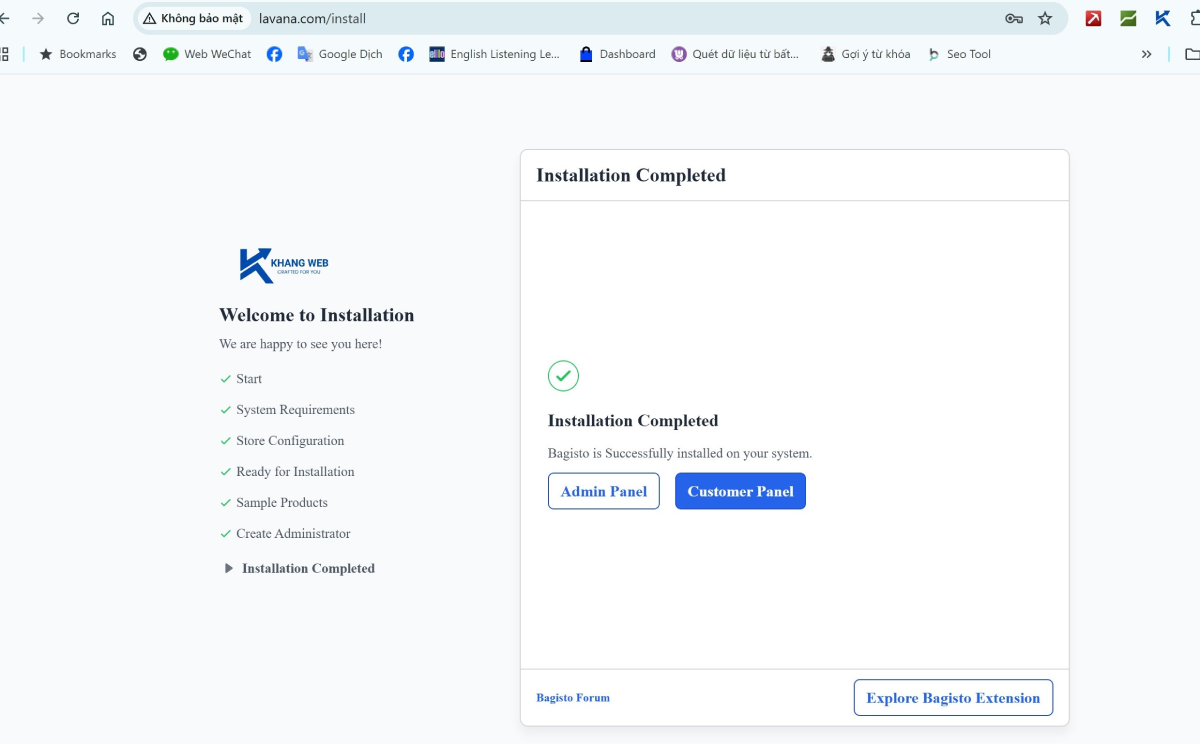
At this step, the installation is considered successful, and this installation interface will no longer appear. Select Admin Panel to continue exploring the website's admin page!

Installation completed

Step 7: Check again

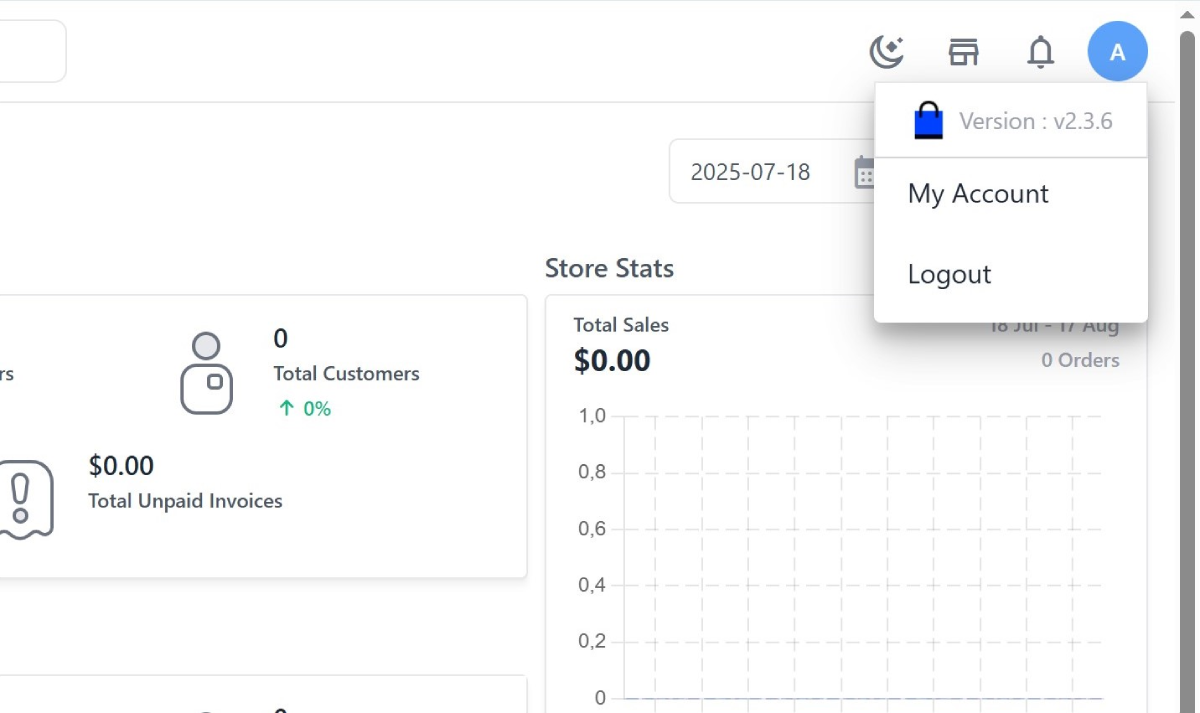
From the admin page, in the top right corner of the screen, click the A icon and select logout.

Log out of the admin page

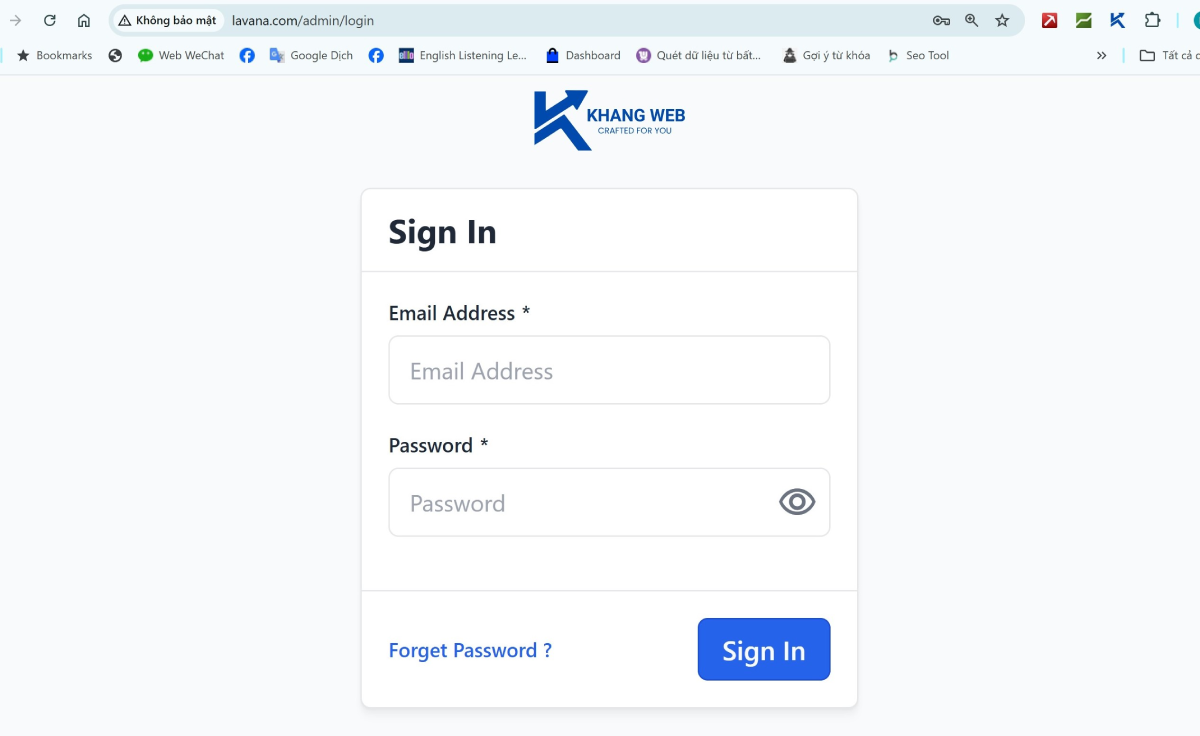
Then, close the current browser tab and open a new one, enter: https://your_domain.com/admin/login.

Admin login page

Next, enter your login information into the form. If you can access the admin page, congratulations, you have completed part 2 of the installation process. Keep going, we're almost done!

French

Guide d'installation : Partie 1

Après avoir accédé à votre domaine mais ne pas voir la page d'installation, ajoutez /install après le domaine (par exemple : https://your_domain.com/install).

Interface d'installation

Cette interface aura 2 colonnes : la colonne de gauche est le nom du processus, et la colonne de droite est le formulaire pour saisir les informations.

Étape 1: Start

Choisissez la langue pour l'installateur (pas la langue de votre site web). Ici, vous pouvez sélectionner English, cliquez sur 'Continue', puis cliquez à nouveau sur 'Continue'.

Étape 2: System Requirements

Remplissez les informations de base de données configurées précédemment dans la section .env (elles doivent correspondre), puis cliquez sur Continue pour passer à l'étape suivante.

Saisir les informations de base de données

Étape 3: Store Configuration

Cliquez sur Start Installation pour que le programme s'exécute automatiquement. Après quelques minutes, un formulaire apparaîtra comme sur l'image ci-dessous.

Interface de Store Configuration

Sélectionnez votre "Default Timezone". Pour les autres champs, vous pouvez les configurer plus tard dans le fichier .env, ou si vous voyez une valeur appropriée, vous pouvez la choisir maintenant. Ensuite, cliquez sur Continue.

Étape 4: Sample Products

Créez des produits d'exemple si vous le souhaitez (Yes) ou non (No) car le processus de création prend beaucoup de temps. Ensuite, cliquez sur Continue.

Choisir de créer des produits d'exemple

Étape 5: Create Administrator

Créez un compte admin (très important). Vous devez remplir correctement les champs email et password.

Créer un compte admin

Étape 6: Installation Completed

À cette étape, l'installation est considérée comme réussie, et cette interface d'installation n'apparaîtra plus. Sélectionnez Admin Panel pour continuer à explorer la page d'administration du site web !

Installation terminée

Étape 7: Vérifier à nouveau

Depuis la page d'administration, dans le coin supérieur droit de l'écran, cliquez sur l'icône A et sélectionnez logout.

Se déconnecter de la page d'administration

Ensuite, fermez l'onglet actuel du navigateur et ouvrez-en un nouveau, entrez : https://your_domain.com/admin/login.

Page de connexion admin

Ensuite, entrez vos informations de connexion dans le formulaire. Si vous pouvez accéder à la page d'administration, félicitations, vous avez terminé la partie 2 du processus d'installation. Courage, nous y sommes presque !

Partager le lien:

0 Commentaire

Laisser un commentaire