
Khang Scraperをアクティベートする (3)
このセクションでは、Khang Scraper (Chrome 拡張機能) をインストールして Web サイトに接続します。

Khang Scraperをアクティベートする (3)
ステップ1:Khang Scraper Chrome拡張機能をインストールする
まず、 Chrome Web Store から Khang Scraper をインストールします。この拡張機能はデスクトップブラウザでのみ動作します。
1. https://chromewebstore.google.com/ にアクセスし、Khang Scraper を検索してブラウザにダウンロードします。
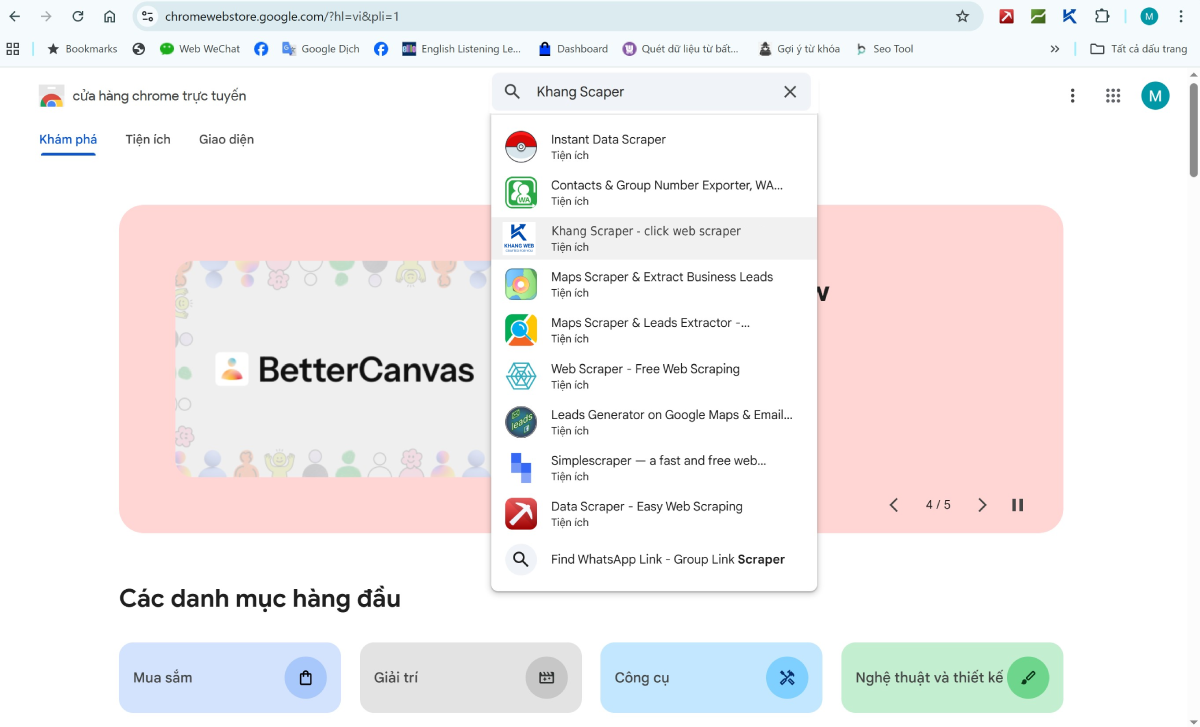
次に、インストール済みの拡張機能リストを開き、'ピン留め'を選択してブラウザの拡張機能メニューにピン留めします。
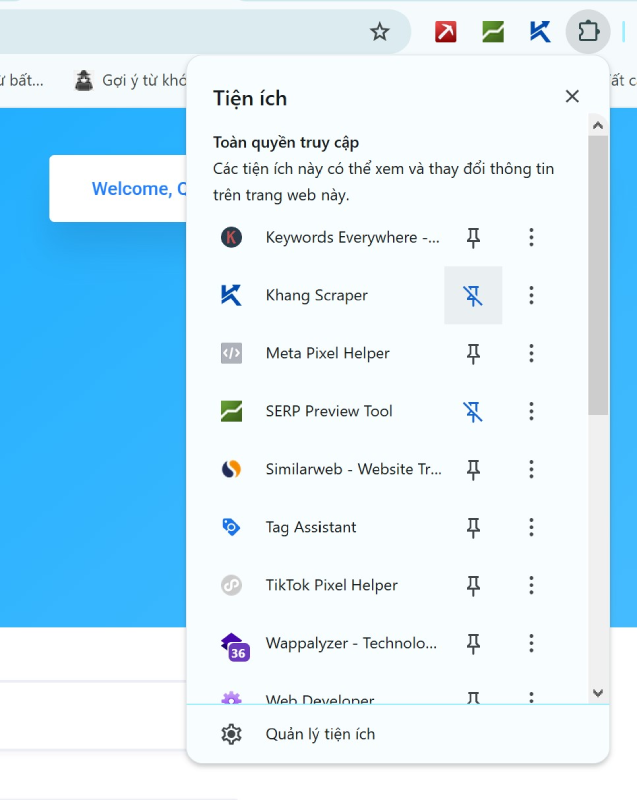
ステップ2:トークンをアクティベートする
ウェブサイトの管理ページに移動し、「Notification」タブを選択します。
Khangweb.com でメンバー登録した正しいメールアドレス(Khang Affiliate Suiteのソースコードをダウンロードしたメールアドレスでもあります)を「Activate Chrome extension」フォームに入力します。
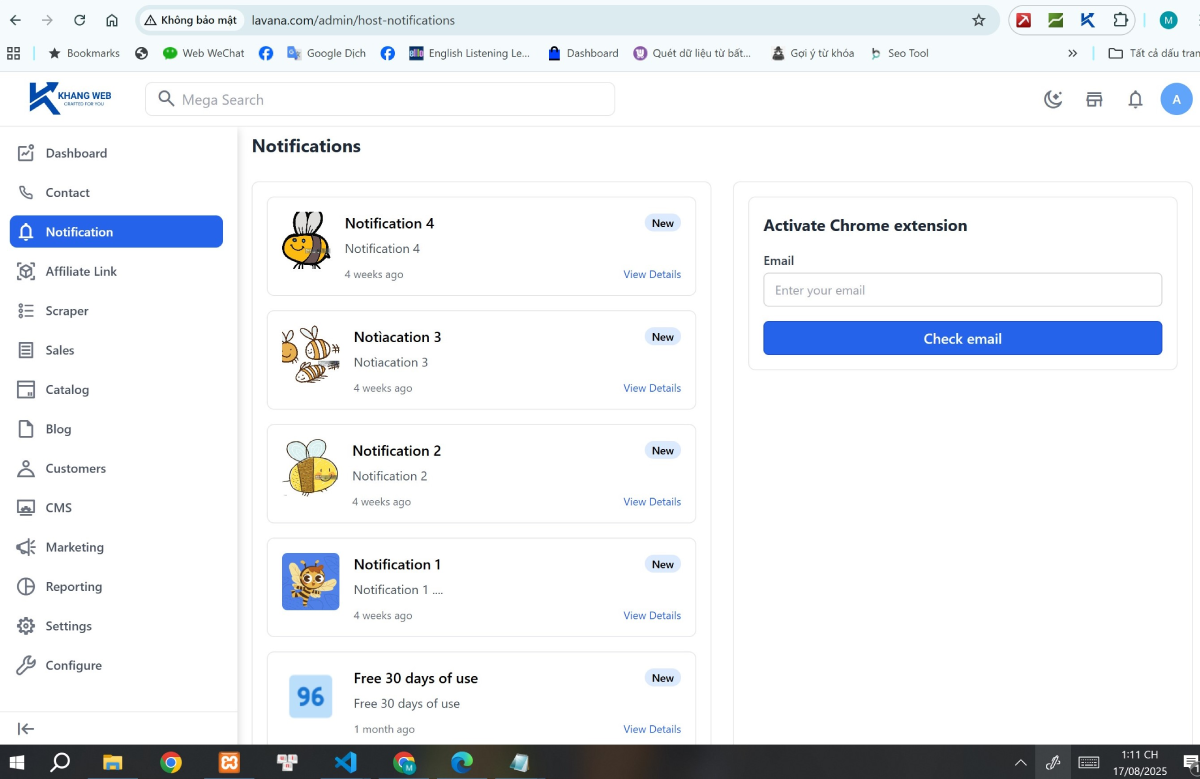
システムが情報を確認し、下の画像のような結果を返すまでに数十秒かかります。
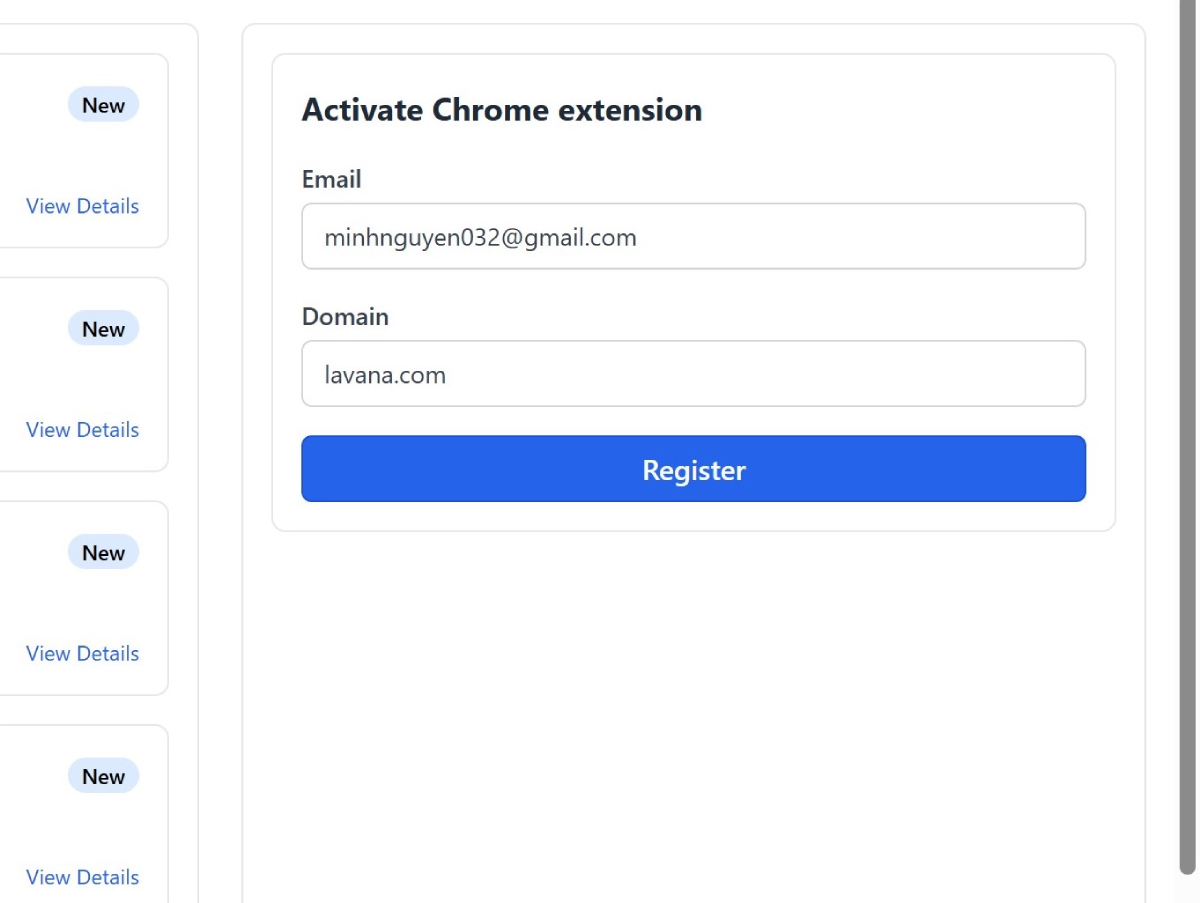
次に、「Register」をクリックして、アクティベーションメールが届くのを待ちます。
メールの件名は「Activate your API token」で、「Khang Web Support」から送信されます。このメールはスパムフォルダに入っている可能性があります。
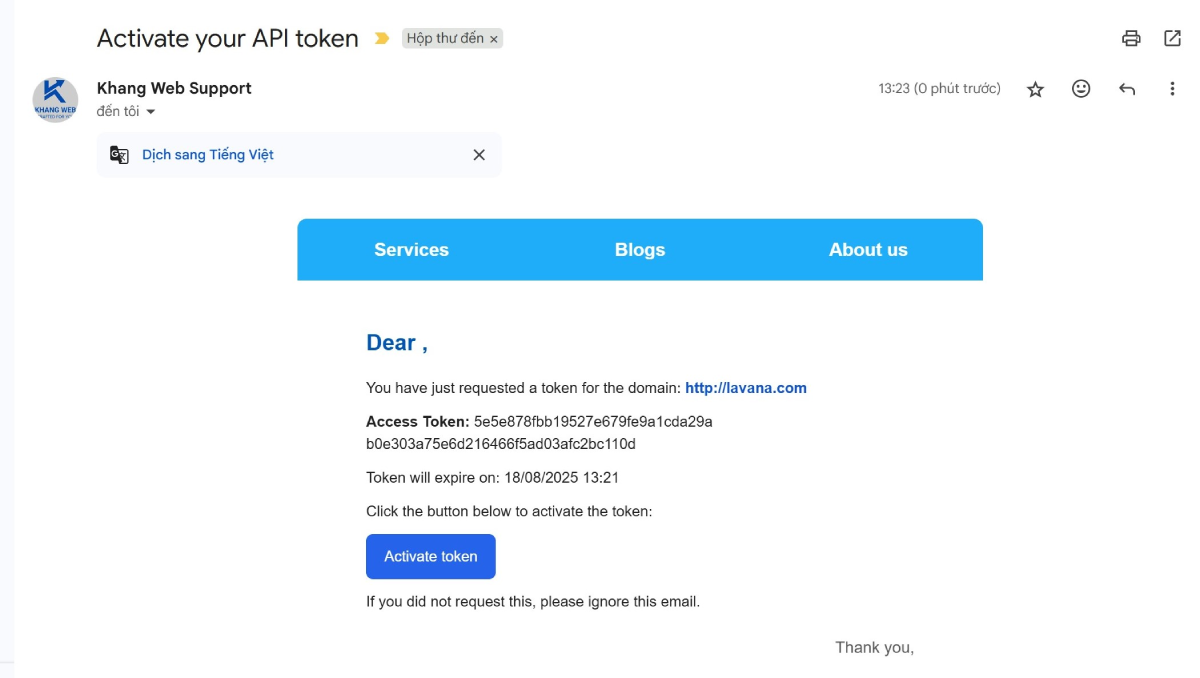
「Activate token」をクリックすると、トークンアクティベーション成功ページにリダイレクトされます。
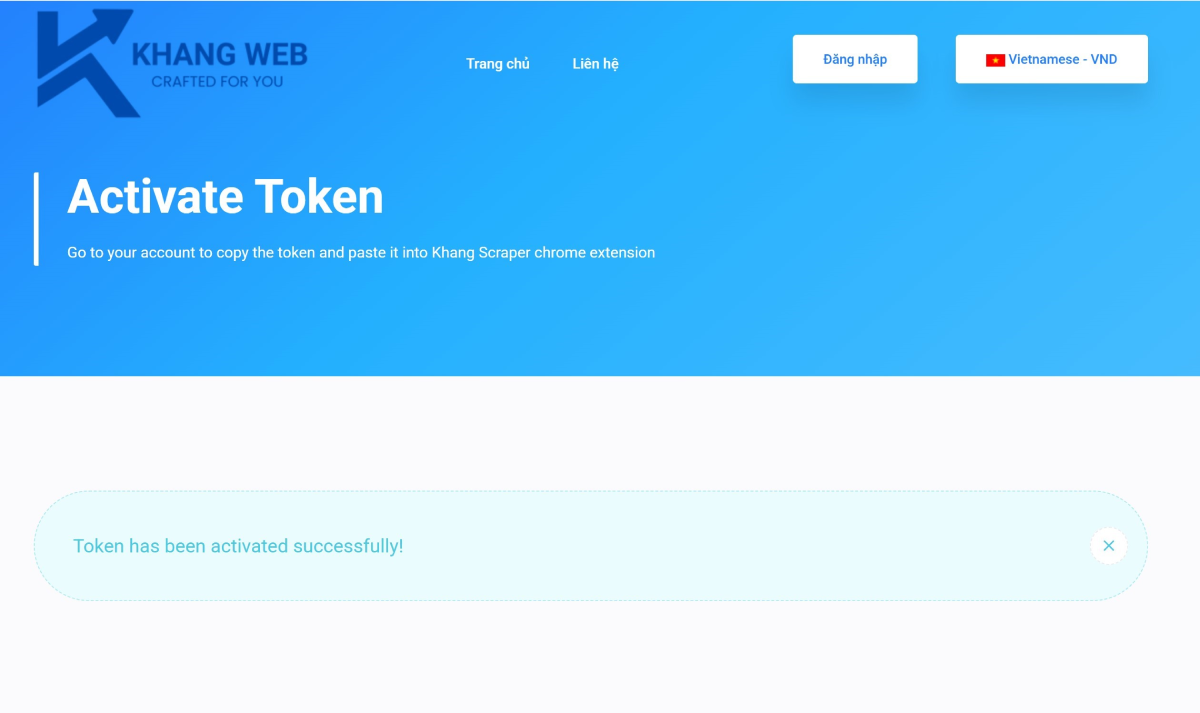
ステップ3:Khang Scraper Chrome拡張機能にログインするためのトークンを取得する
KhangWebのメンバーアカウントにログインします: https://khangweb.com/customer/login
次に、API管理ページにアクセスします: http://khangweb.com/customers/domain-client
ステータスが active の場合、トークンを使用できます。このトークンをコピーします。

ステップ4:Khang Scraperにログインする
Khang Scraper を開き、ウェブサイトのドメインを入力し、下の画像に示すようにトークンを貼り付けてから、connect をクリックします。
ログインに成功すると、下のインターフェースが表示されます。

これで、インストールプロセスのパート3が完了しました。
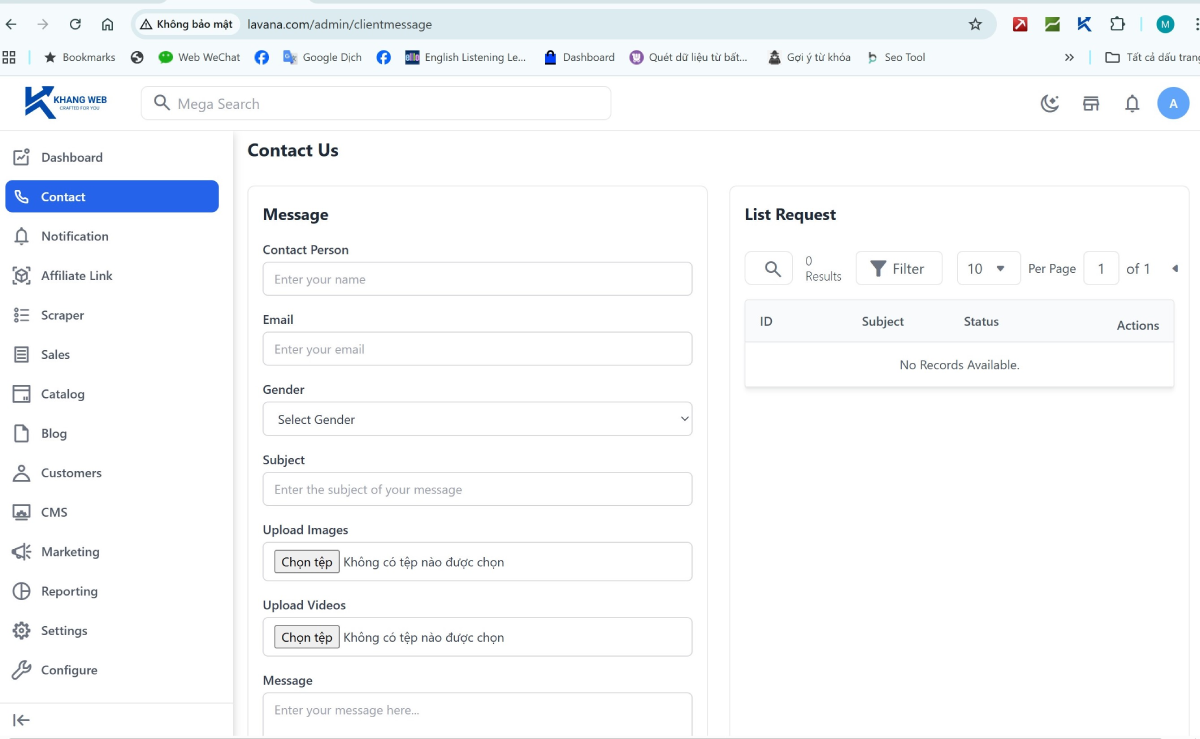
何か問題が発生した場合は、コメントを残すか、管理ページ内の Contact 機能を通じてKhang Webに連絡してください。
コメントを残す