
Affiliate-Link für Produkt konfigurieren (5)
In diesem Abschnitt erfahren Sie, wie Sie eine Vorlage erstellen, damit das System automatisch Affiliate-Links für das Produkt erstellen kann.

Affiliate-Link für Produkt konfigurieren (5)
Teil 5: Konfiguration von Affiliate-Links für Produkte
Einleitung
Im vorherigen Teil haben wir die Produkterstellung abgeschlossen. Die Benutzeroberfläche für Käufer sieht wie im Bild unten aus.
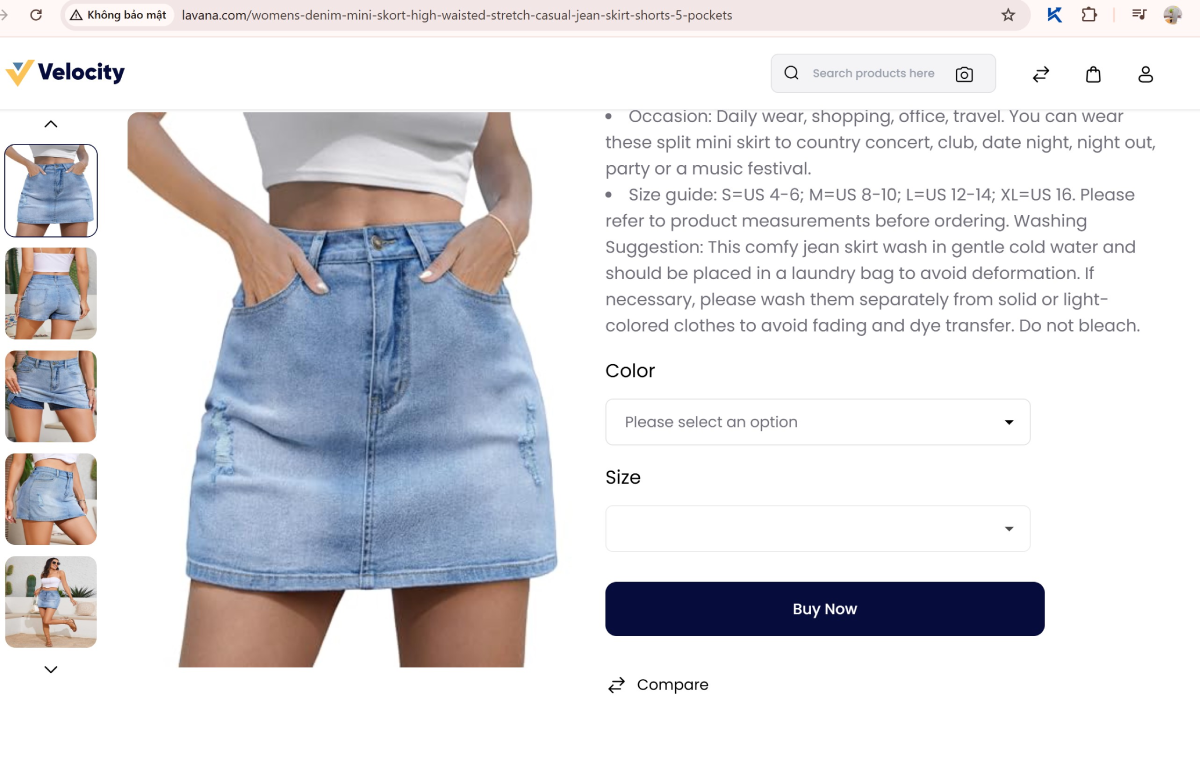
Wenn ein Kunde auf „Buy now“ (in englischer Sprache) klickt, wird er zur entsprechenden Verkaufsseite des E-Commerce-Shops mit Ihrem angehängten Affiliate-Tracking-Code weitergeleitet.
Wie erstellt man also einen Affiliate-Link? Das ist das Thema, das ich Ihnen in diesem Artikel zeigen werde.
I. Direkter Link von einem Advertiser
Dies ist eine Art von Affiliate-Link, der direkt auf der Produktseite erstellt wird, wenn Sie sich für die Kampagne dieses Verkäufers oder dieser E-Commerce-Plattform registriert haben.
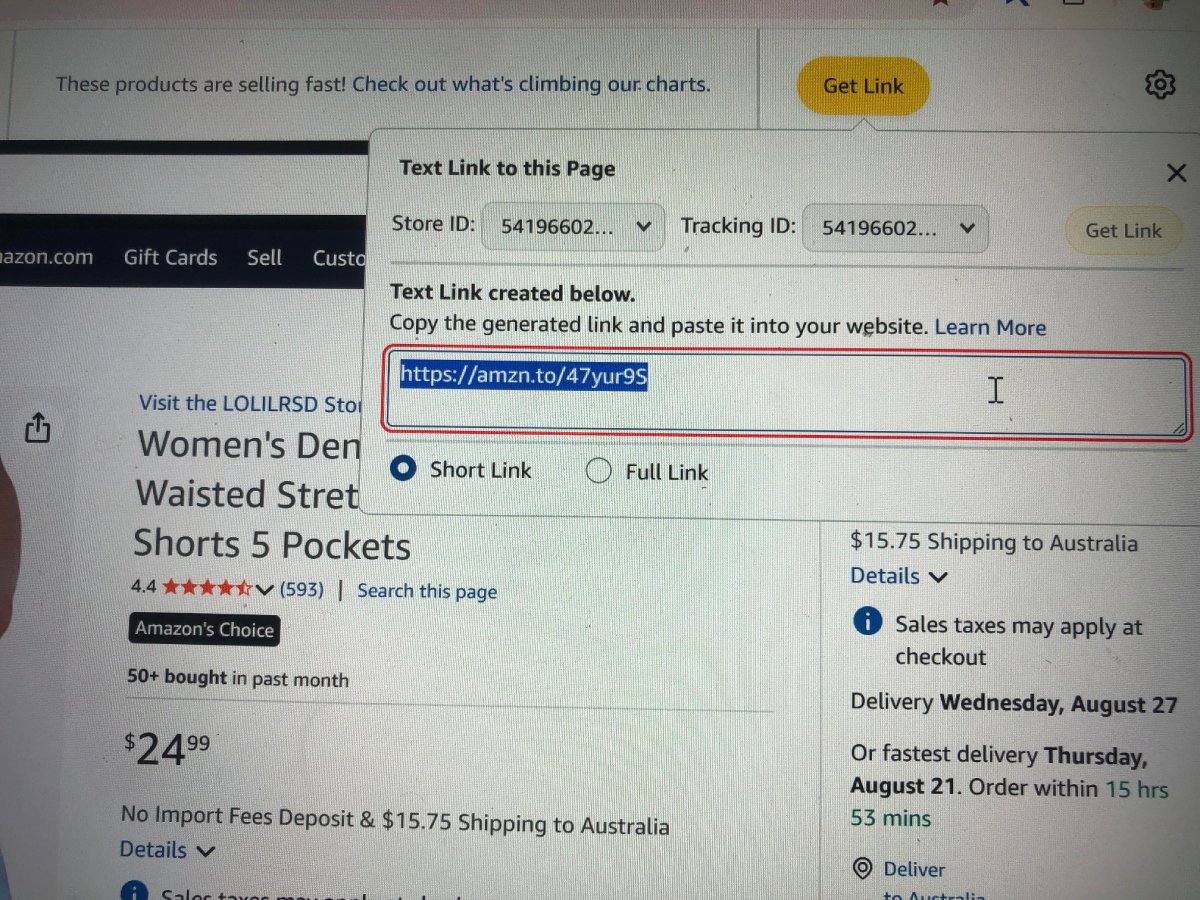
Wenn Sie beispielsweise einen Amazon-Produktlink haben und sich für ihr Partnerprogramm registriert haben, erscheint die SiteStripe-Leiste oben auf der Produktseite, wie abgebildet.

Wenn Sie auf „Get link“ klicken, wird der Affiliate-Link angezeigt. Ihre Aufgabe ist es, den Selektor zu finden, der diese Link-Zeile enthält.
Wir gehen wie folgt vor:
1. Öffnen Sie Khang Scraper, wählen Sie das Werkzeug „Pick Selector“ und bewegen Sie es zur Position des Links. Wenn Sie einen roten Rand um ihn herum sehen, drücken Sie die Umschalttaste.
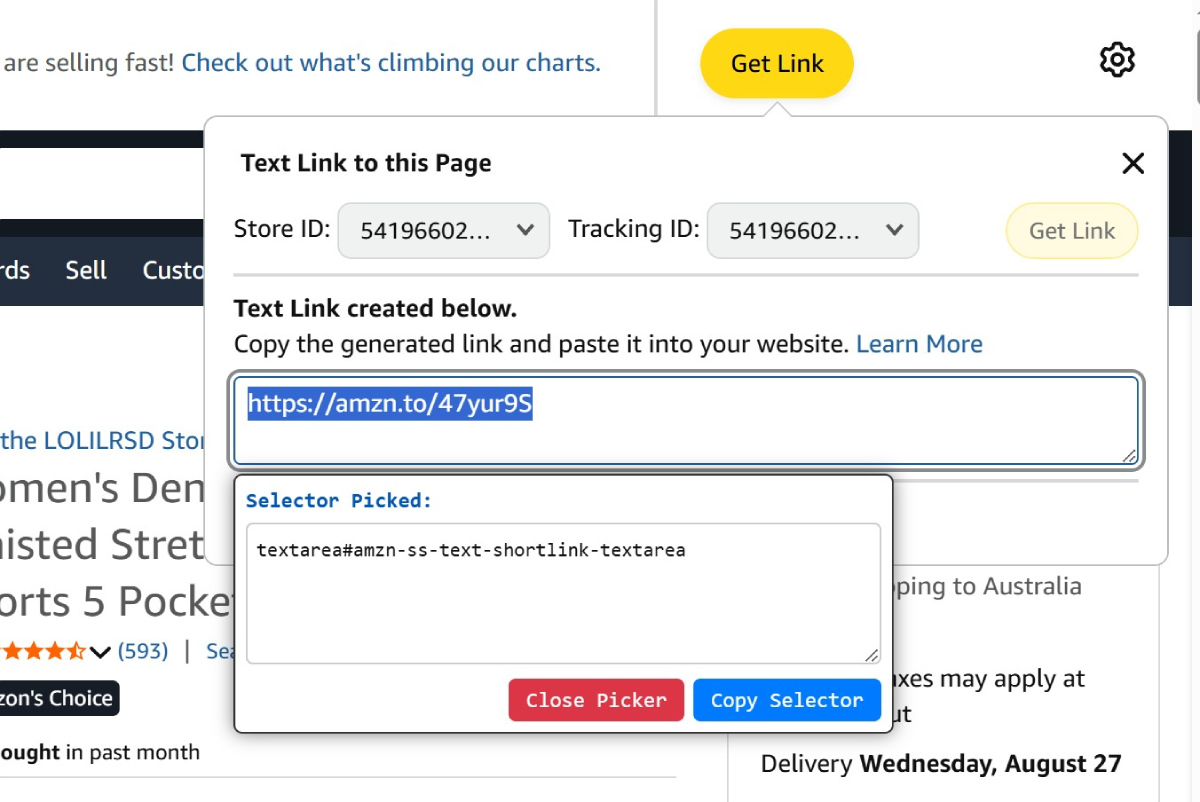
2. Das Dialogfeld „Selector Picked“ erscheint. Klicken Sie auf „Copy selector“, um es zu speichern, und auf „Close Picker“, um es zu schließen.
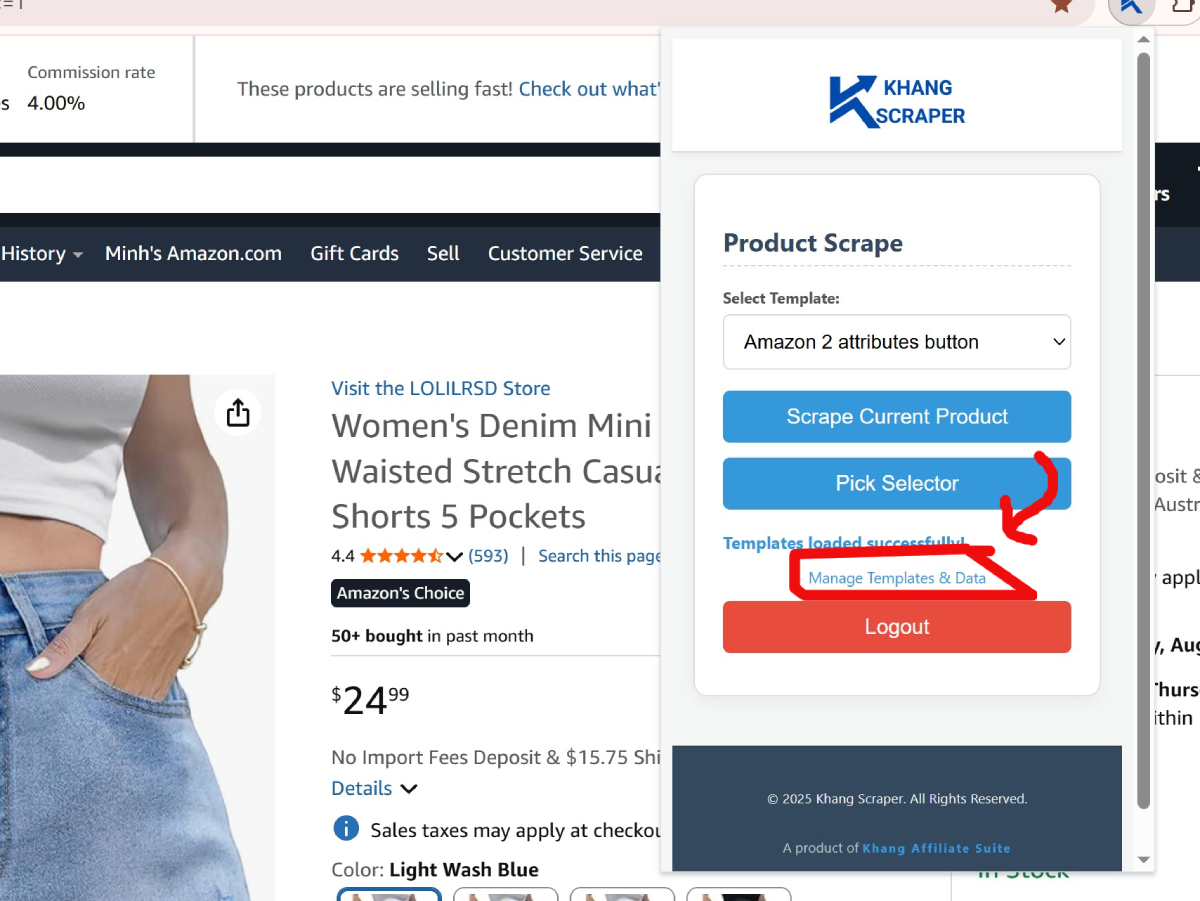
3. Öffnen Sie Khang Scraper erneut, klicken Sie auf „Manage Templates“, um zur Seite „Scraping Template Editor“ zu gelangen.
4. Wählen Sie die Vorlage „Amazon 2 attributes button“ aus, die ich Ihnen in Teil 4 gezeigt habe.
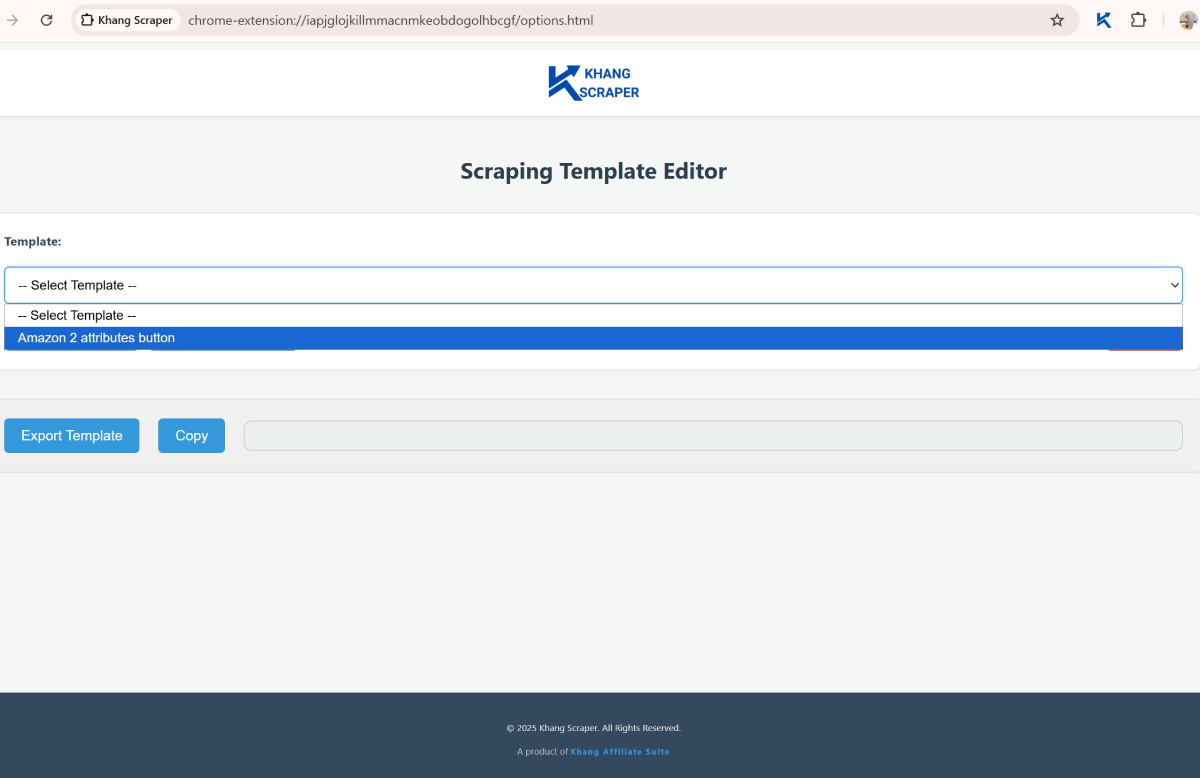
5. Suchen Sie das Feld „Link_aff“ und fügen Sie den Selektor in das Eingabefeld „selector“ ein.

Ich werde die Eingaben im Feld „Link_aff“ erklären:
- Selector: Geben Sie den Selektor des Elements ein, das Sie abrufen möchten (z. B. Titel, Preis, Bild, Beschreibung...).
- Query Type: Wählen Sie „single“ für das Feld „Link_aff“.
- Single: Wenn das Element einzigartig ist, wie z. B. ein Affiliate-Link, der Produkttitel (h1)....
- Multiple: Wenn das Element mehrere Werte enthält, wie z. B. Produktbilder, Attributoptionen....
- Extract Type: Wählen Sie „text“ für das Feld „Link_aff“. Es gibt Optionen zum Extrahieren von Werten im Selektor: Text , Html , Src , Href , Alt, Value , Custom_attribute .
- Replace: Wählen Sie „no“ für das Feld „Link_aff“.
- Action before extract value: Wählen Sie „– No Action –“ für das Feld „Link_aff“.
Speichern Sie diese Vorlage. Wenn Sie in Zukunft eine passende Produktseite finden, müssen Sie auf „Get Link“ im SiteStripe Options-Tool klicken, bevor Sie auf „Scrape Current Product“ in Khang Scraper klicken, um die Daten zu sammeln.
II. Link, der mithilfe der Deeplink -Vorlage eines Affiliate-Netzwerks erstellt wurde
Es gibt viele Netzwerke, bei denen Sie sich registrieren können. Ich werde die vietnamesische Accesstrade-Plattform als Beispiel verwenden.
Die Publisher-Benutzeroberfläche
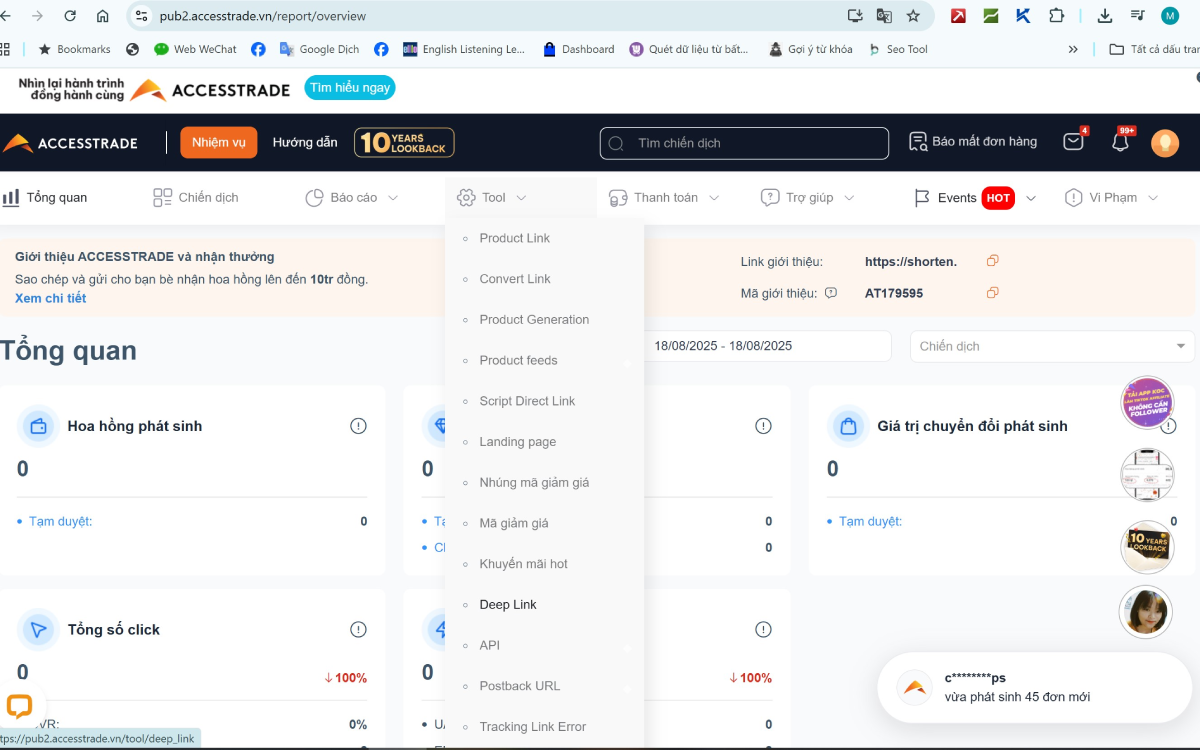
Wählen Sie in der Navigationsleiste Tool / Deeplink, um auf die Deeplink-Seite zuzugreifen und die „Basis-URL“ zu kopieren.
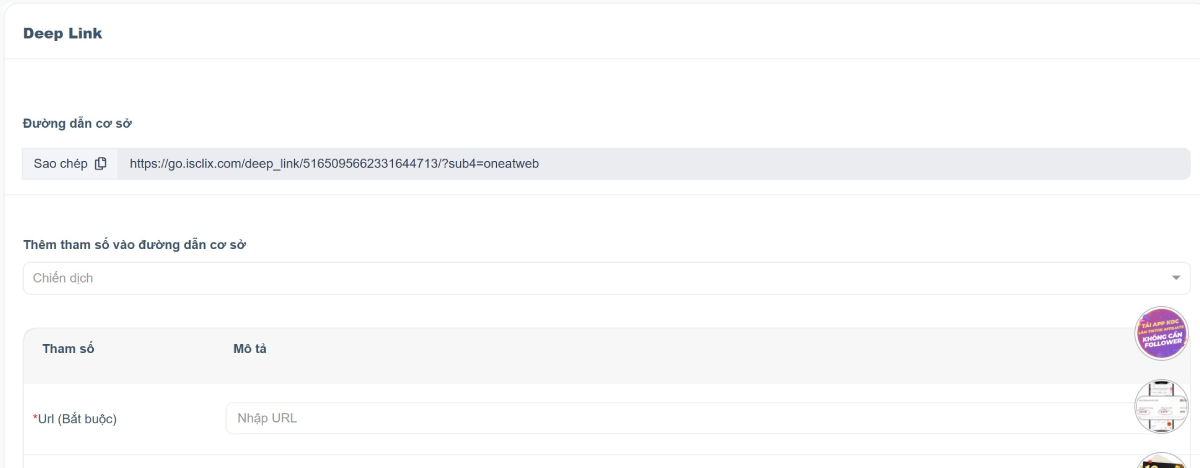
Sie sehen ein Feld mit *Url (Erforderlich), was bedeutet, dass dies ein sehr wichtiges Feld ist. Denken Sie daran, dass der Parameter url=... im Affiliate-Link vorhanden sein muss.
Gehen Sie dann zur Admin-Seite Ihrer Website, wählen Sie das Menü „Affiliate Link“ und klicken Sie auf „Add Deeplink Template“.
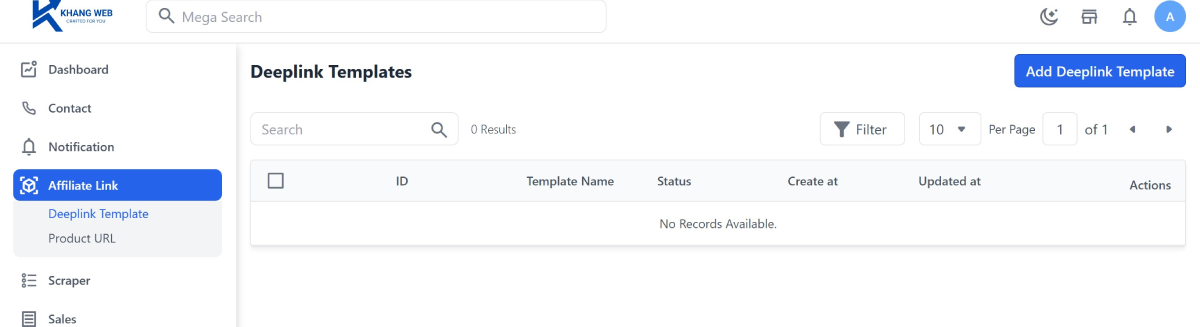
Geben Sie in dieser Benutzeroberfläche „Add Deeplink Template“ „Accesstrade“ in das Feld „Template Name“ ein und fügen Sie die soeben kopierte URL in das Feld „Base url“ ein.

Wichtige Hinweise:
- Die „Basis-URL“ ist nur die Länge vor dem Zeichen „?“; bitte verschieben Sie den Teil nach dem „?“-Zeichen in die „Query template“.
- Der Parameter
urlmuss in der „Query template“ vorhanden sein, wie von Accesstrade gefordert. - Der Wert dieses Parameters wird über die Variable
product_urlzugewiesen. Die Eingabemethode ist im Bild oben dargestellt.
Füllen Sie die restlichen Informationen für dieses Formular aus:
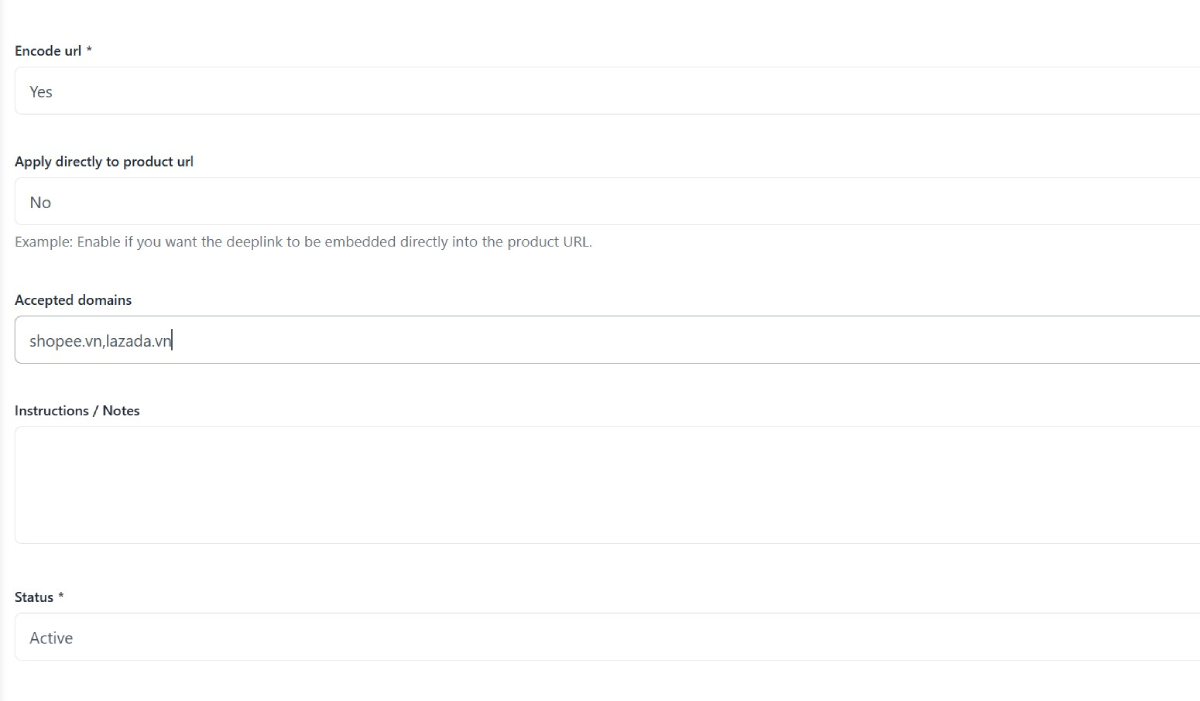
- Encode url: Wählen Sie „Yes“, wenn das Netzwerk verlangt, dass der Produktlink zuerst codiert wird.
- Apply directly to product url: Wählen Sie „No“, wenn Sie die „Basis-URL“ bereits verwendet haben.
- Accepted domains: Geben Sie die Domains der E-Commerce-Plattformen ein, die diese Deeplink-Vorlage verwenden werden. Geben Sie die Domains ohne Präfixe ein und trennen Sie sie durch ein Komma (keine Leerzeichen). Beispiel:
shopee.vn,lazada.vn.
Wenn Sie sich für die Arbeit über ein Netzwerk entscheiden, müssen Sie sich zuerst für eine Kampagne bei ihnen registrieren (z. B. Shopee-Gerätekampagnen, Lazada-Webkampagnen usw.).
Die Prioritätsreihenfolge für die Auswahl eines Affiliate-Links auf Ihrer Website lautet wie folgt:
- Das Produkt hat bereits einen
link_aff, als die Daten gesammelt wurden. - Die Deeplink-Vorlage hat den Status „active“, erfüllt die Bedingung „Accepted domains“ und ist das erste Ergebnis, das das System abfragt.
Speichern Sie diese Vorlage, und Ihre Website generiert automatisch einen Affiliate-Link, wenn die Bedingungen erfüllt sind.
III. Verkürzter Link, der nur in der Anwendung angezeigt wird
In diesem Abschnitt werde ich die Temu-Plattform als Beispiel verwenden. Temu hat eine ziemlich flexible Affiliate-Politik und ist in vielen Ländern tätig. Sie erlauben jedoch nicht die Erstellung von Affiliate-Links für einzelne Produkte, sondern stellen den Publishern nur einen verkürzten Link zur Verfügung, um Käufer auf die Homepage zu leiten.
Die Lösung von KhangWeb lautet wie folgt:
- Greifen Sie hier auf das Temu-Partnerprogramm zu: https://temu.to/k/uou880jtorm.
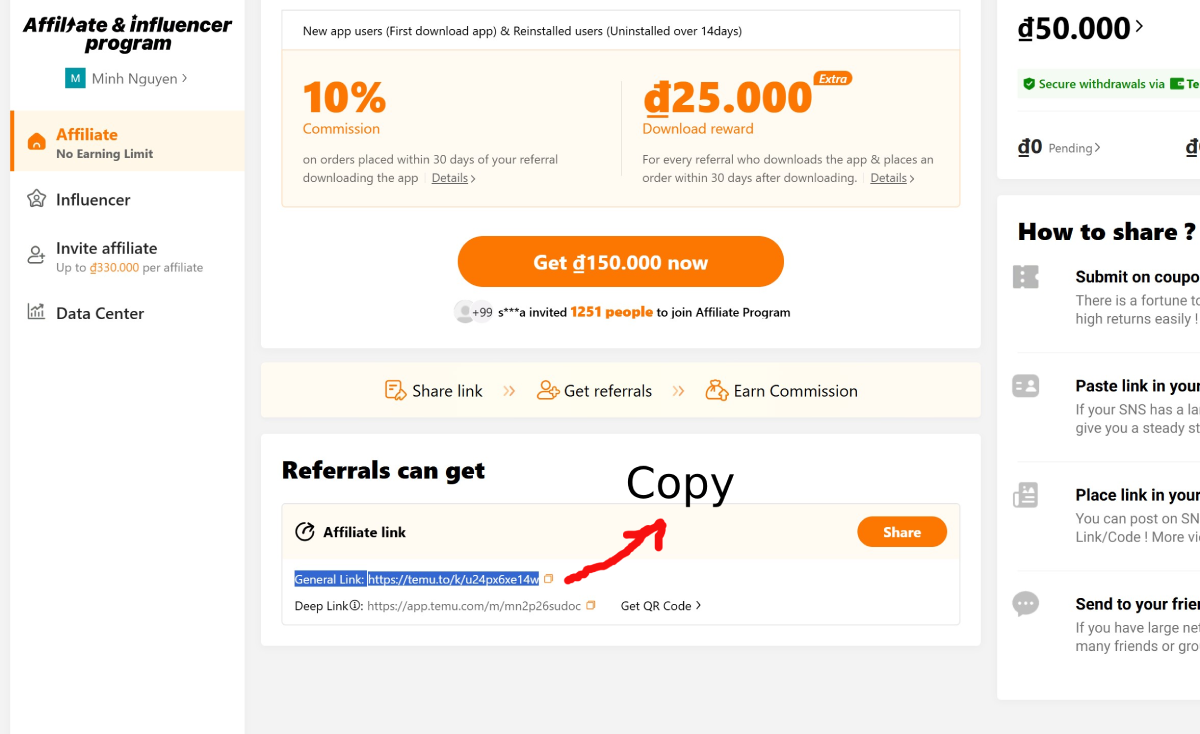
- Wenn Sie eine Benachrichtigung erhalten, dass dieses Programm in Ihrem Land nicht verfügbar ist, wechseln Sie auf ihrer Website zu einem anderen Land.
- Kopieren Sie den „General Link“ und rufen Sie diesen Link dann in einem Inkognito-Browserfenster auf.
- Kopieren Sie die Links einiger Produkte (mit vollständigen Präfixen, Suffixen und Parametern).
- Öffnen Sie ein KI-Tool wie ChatGPT, Gemini..., fügen Sie diese Links ein und fügen Sie die folgende Beispielaufforderung hinzu:
- Das gewünschte Ergebnis ist wie unten dargestellt.
- Kopieren Sie die zurückgegebene Abfragezeichenfolge, einschließlich des „?“ am Anfang der Zeichenfolge.
- Gehen Sie als Nächstes zu
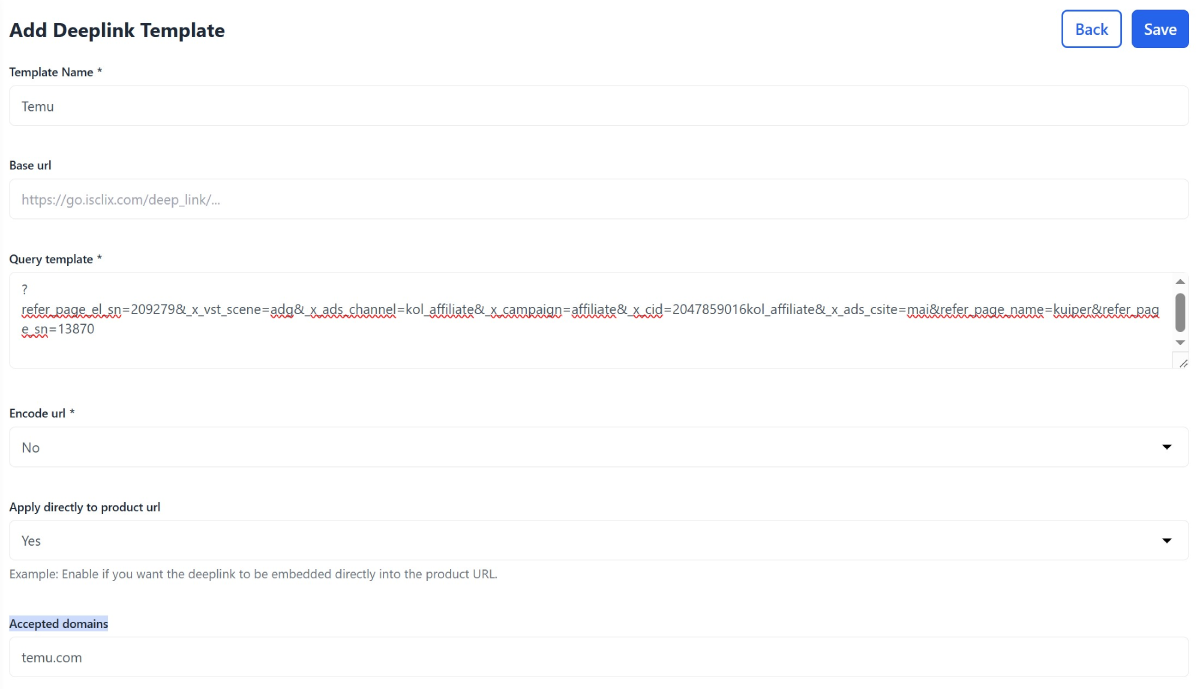
https://[Ihre_Website]/admin/deeplink/create, um eine Vorlage für den Deeplink zu erstellen. - Füllen Sie das Formular gemäß dem folgenden Muster aus und speichern Sie es:
- Template Name: Temu
- Base url:
- Query template:
?refer_page_el_sn=209279&_x_vst_scene=adg&_x_ads_channel=kol... - Encode url: no
- Apply directly to product url: yes
- Accepted domains:
temu.com - Status: Active
Damit haben wir den fünften Teil der Benutzeranleitungsserie „Khang Affiliate Suite“ abgeschlossen.
Bevor Sie mit den nächsten Teilen fortfahren, würde sich KhangWeb sehr über Ihr Feedback zur Qualität dieses Leitfadens freuen.
Wenn die Präsentation von KhangWeb Ihnen die Umsetzung erschwert hat, zögern Sie bitte nicht, unten einen Kommentar zu hinterlassen.
Hinterlasse einen Kommentar