
Configurar el enlace de afiliado para el producto (5)
En esta sección, aprenderá cómo crear una plantilla, para que el sistema pueda generar automáticamente enlaces de afiliados para el producto.

Configurar el enlace de afiliado para el producto (5)
Parte 5: Configuración de enlaces de afiliado para productos
Introducción
En la parte anterior, terminamos de crear el producto. La interfaz para los compradores se verá como en la imagen de abajo.
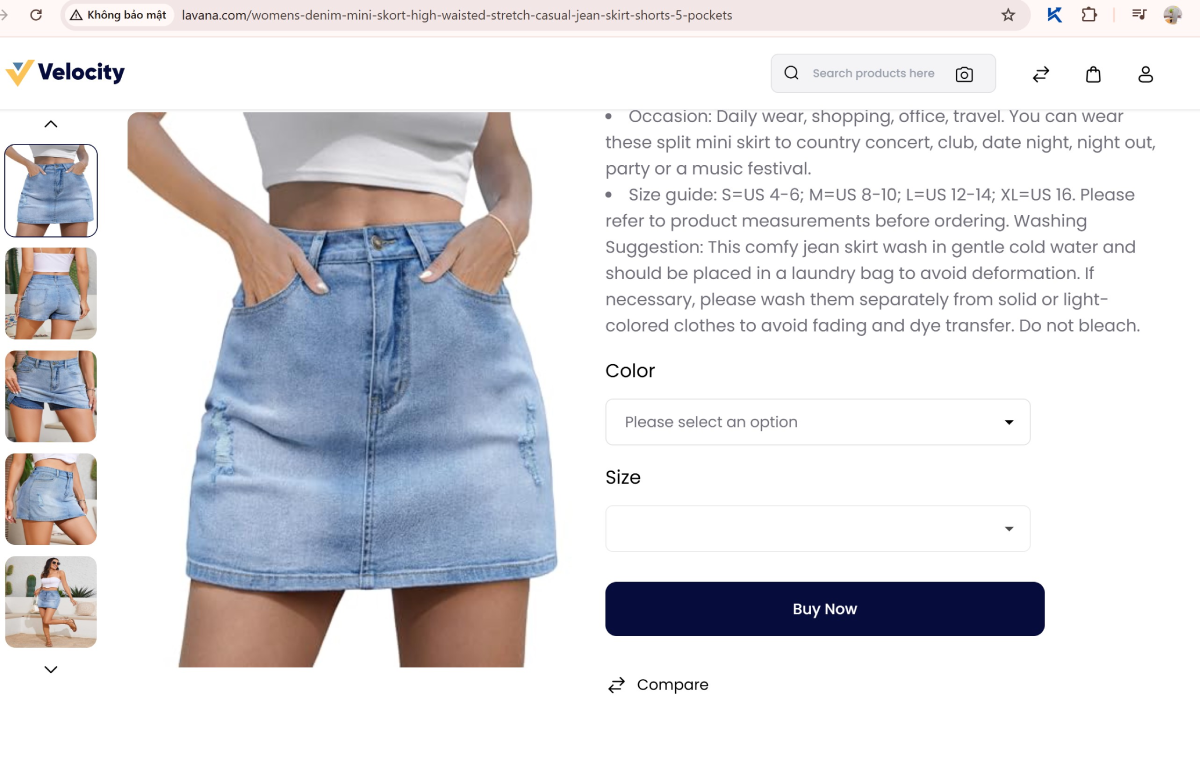
Cuando un cliente haga clic en “Buy now” (en inglés), será redirigido a la página de venta de la tienda de comercio electrónico correspondiente con su código de seguimiento de afiliado adjunto.
Entonces, ¿cómo se crea un enlace de afiliado? Ese es el tema que guiaré en este artículo.
I. Enlace directo de un Anunciante
Este es un tipo de enlace de afiliado creado directamente en la página del producto si ya se ha registrado en la campaña de ese vendedor o plataforma de comercio electrónico.
Por ejemplo, con un enlace de producto de Amazon, si se ha registrado en su programa de afiliados, la barra SiteStripe aparecerá en la parte superior de la página del producto como se muestra.

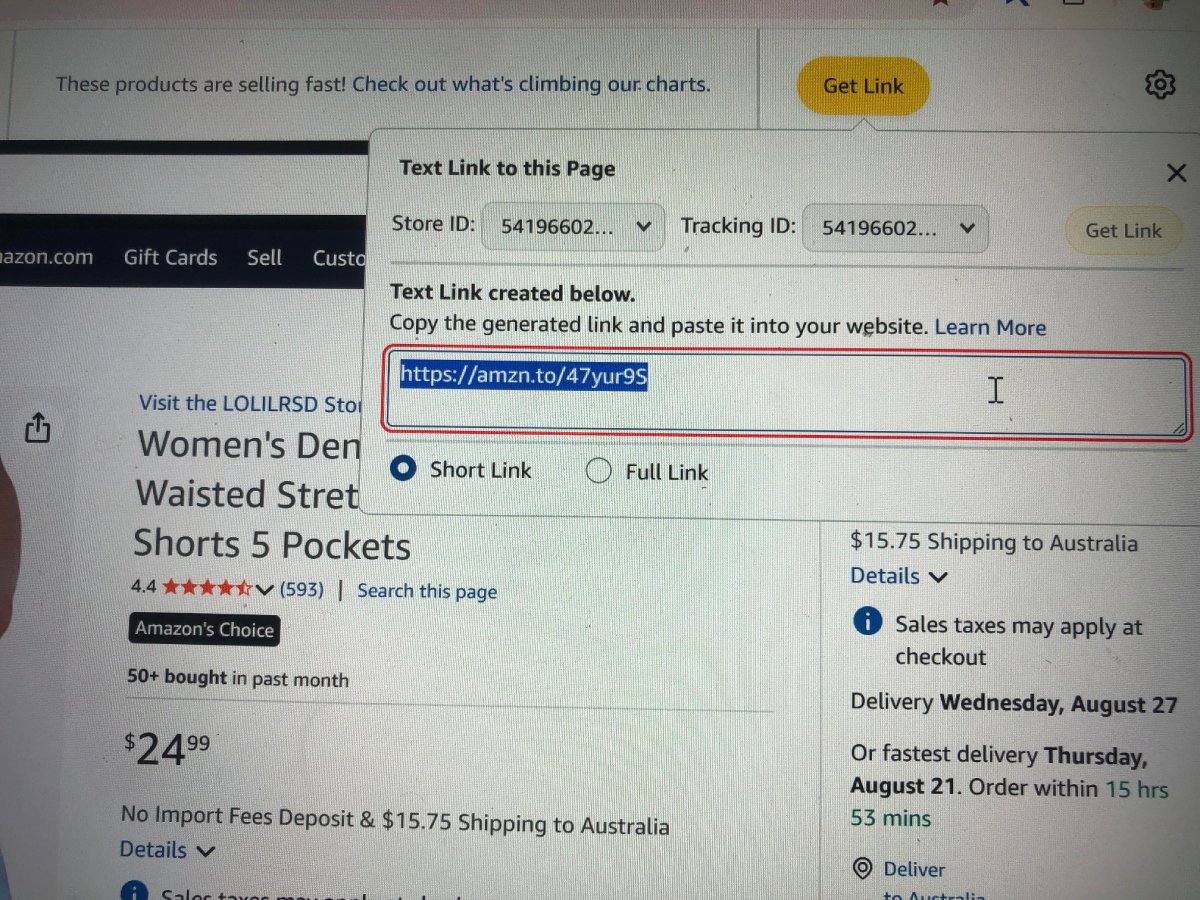
Cuando haga clic en “Get link”, aparecerá el enlace de afiliado. Su tarea es encontrar el selector que contiene esta línea de enlace.
Haremos lo siguiente:
1. Abra Khang Scraper, seleccione la herramienta “Pick Selector” y muévala a la ubicación del enlace. Cuando vea un borde rojo a su alrededor, presione Shift.
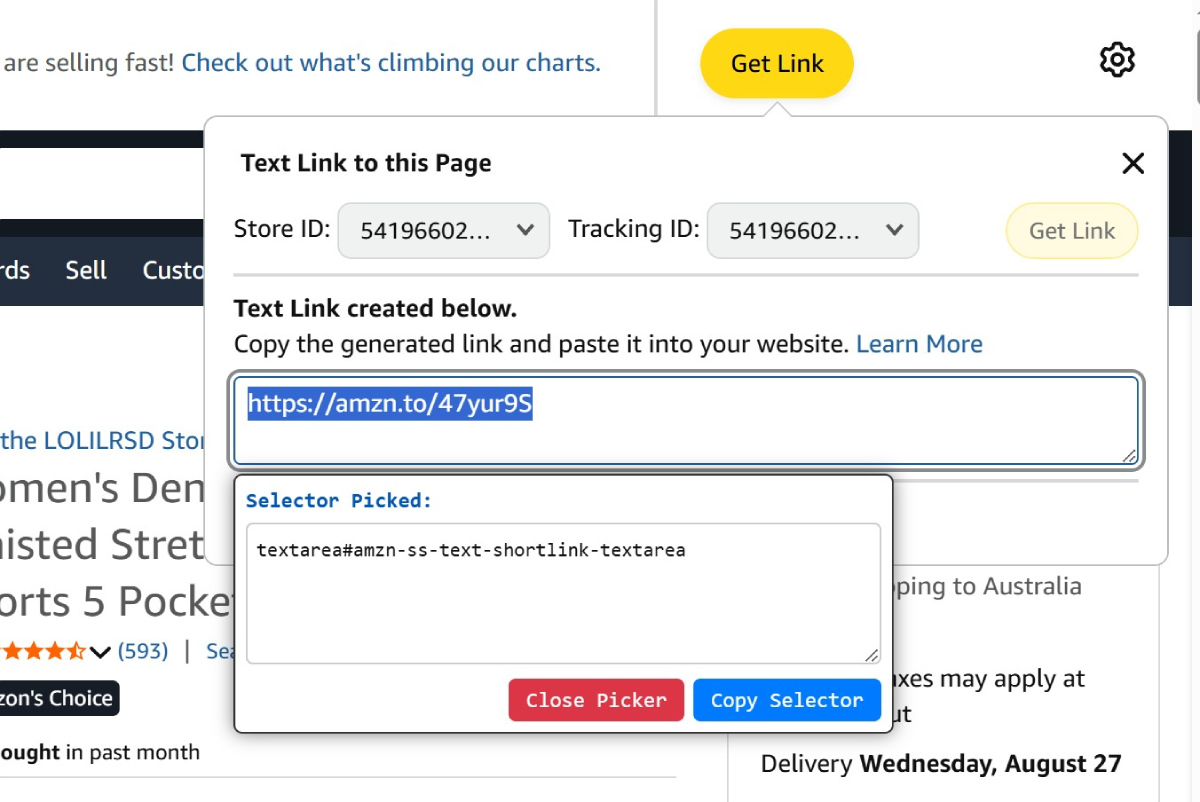
2. Aparece el cuadro de diálogo “Selector Picked”. Haga clic en “Copy selector” para guardar y “Close Picker” para cerrar.
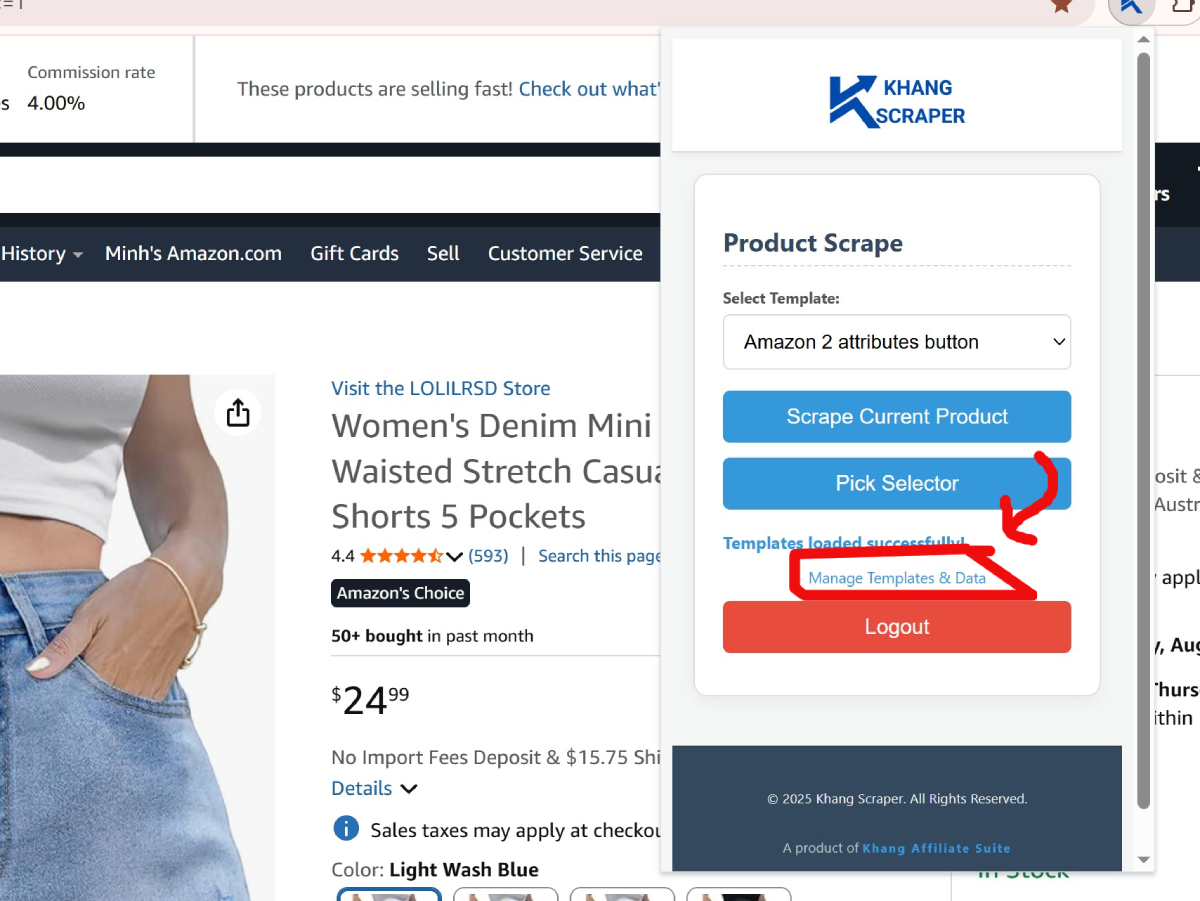
3. Vuelva a abrir Khang Scraper, haga clic en “Manage Templates” para ir a la página “Scraping Template Editor”.
4. Seleccione la plantilla “Amazon 2 attributes button” que le guié para crear en la Parte 4.
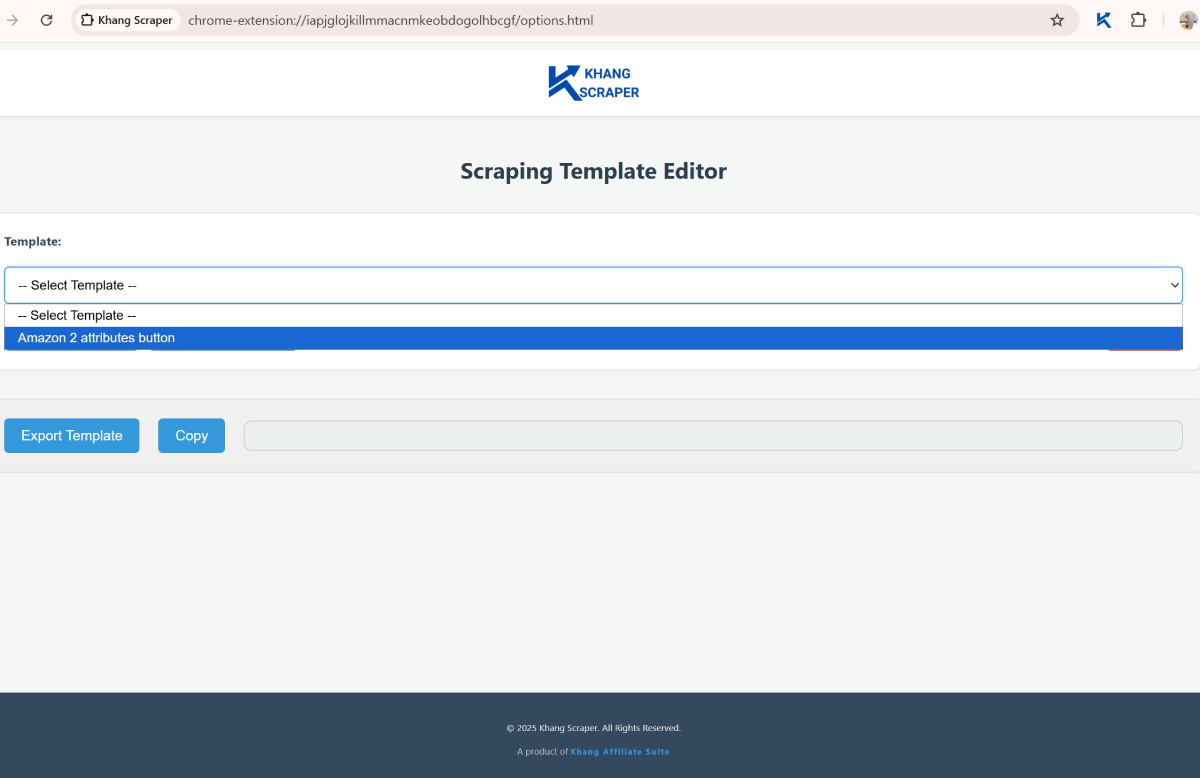
5. Busque el campo “Link_aff” y pegue el selector en el cuadro de entrada “selector”.

Explicaré las entradas en el campo “Link_aff”:
- Selector: Ingrese el selector del elemento que desea obtener (por ejemplo: título, precio, imagen, descripción...).
- Query Type: Seleccione “single” para el campo “Link_aff”.
- Single: Si el elemento es único, como: enlace de afiliado, título del producto (h1)...
- Multiple: Si el elemento incluye múltiples valores, como: imágenes de productos, opciones de atributos...
- Extract Type: Seleccione “text” para el campo “Link_aff”. Hay opciones para extraer valores en el selector: Text , Html , Src , Href , Alt, Value , Custom_attribute .
- Replace: Seleccione “no” para el campo “Link_aff”.
- Action before extract value: Seleccione “– No Action –” para el campo “Link_aff”.
Guarde esta plantilla. En el futuro, si encuentra una página de producto adecuada, debe hacer clic en “Get Link” en la herramienta SiteStripe Options antes de hacer clic en “Scrape Current Product” en Khang Scraper para recopilar los datos.
II. Enlace creado usando la plantilla Deeplink de una Red de Afiliados
Hay muchas redes en las que puede registrarse. Usaré la plataforma Accesstrade Vietnam como ejemplo.
La interfaz del editor
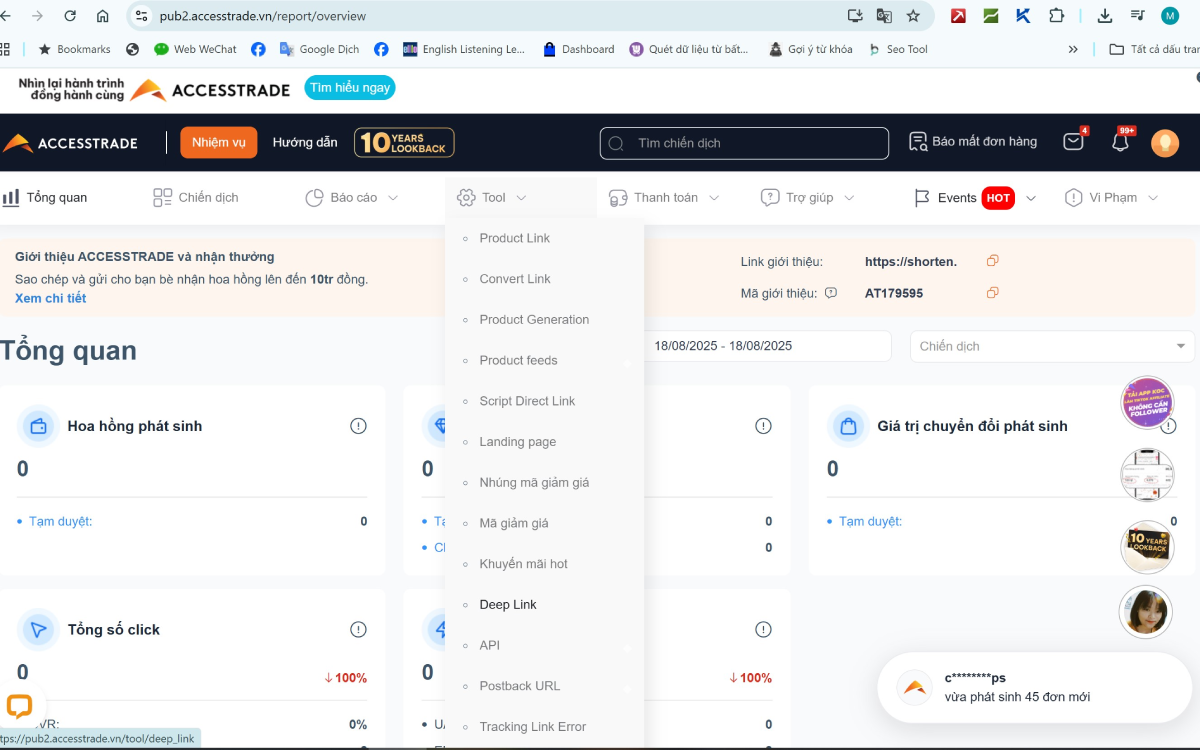
En la barra de navegación, seleccione Tool / Deeplink para acceder a la página de deeplink y copiar la “URL base”.
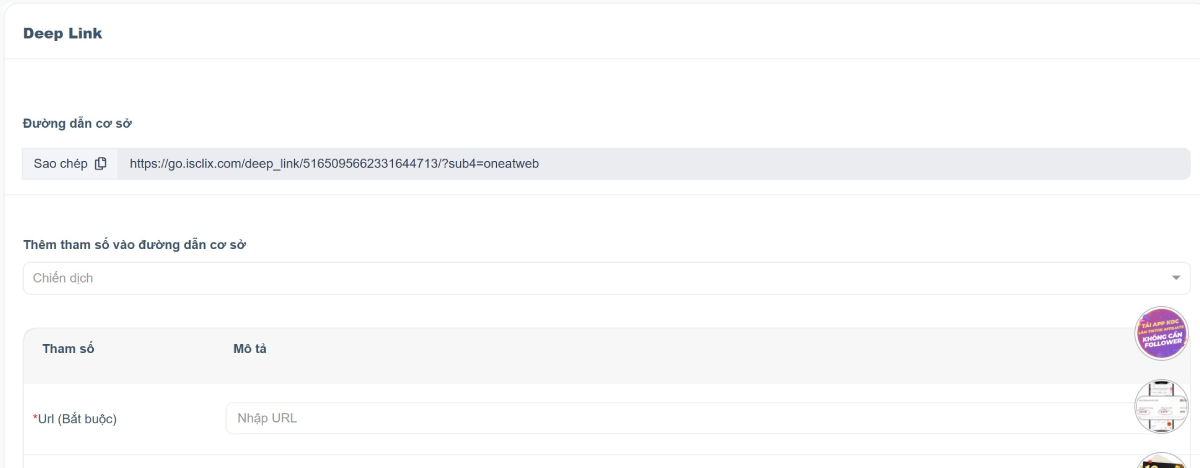
Verá un campo con un *Url (Requerido), lo que significa que este es un campo muy importante. Recuerde que debe haber el parámetro url=... en el enlace de afiliado.
Luego, vaya a la página de administración de su sitio web, seleccione el menú “Affiliate Link” y haga clic en “Add Deeplink Template”.
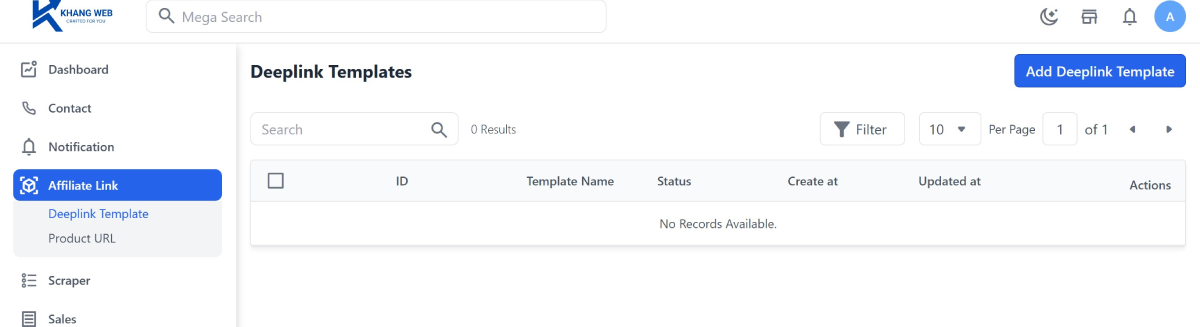
En esta interfaz de “Add Deeplink Template”, ingrese “Accesstrade” en el campo “Template Name” y pegue la URL que acaba de copiar en el campo “Base url”.

Notas importantes:
- La “URL base” es solo la longitud antes del signo ‘?’. Mueva la parte después del signo ‘?’ a la “Query template”.
- Debe haber el parámetro
urlen la “Query template” como lo requiere Accesstrade. - El valor de este parámetro se asignará a través de la variable
product_url. El método de entrada se muestra en la imagen de arriba.
Continúe llenando otra información para este formulario:
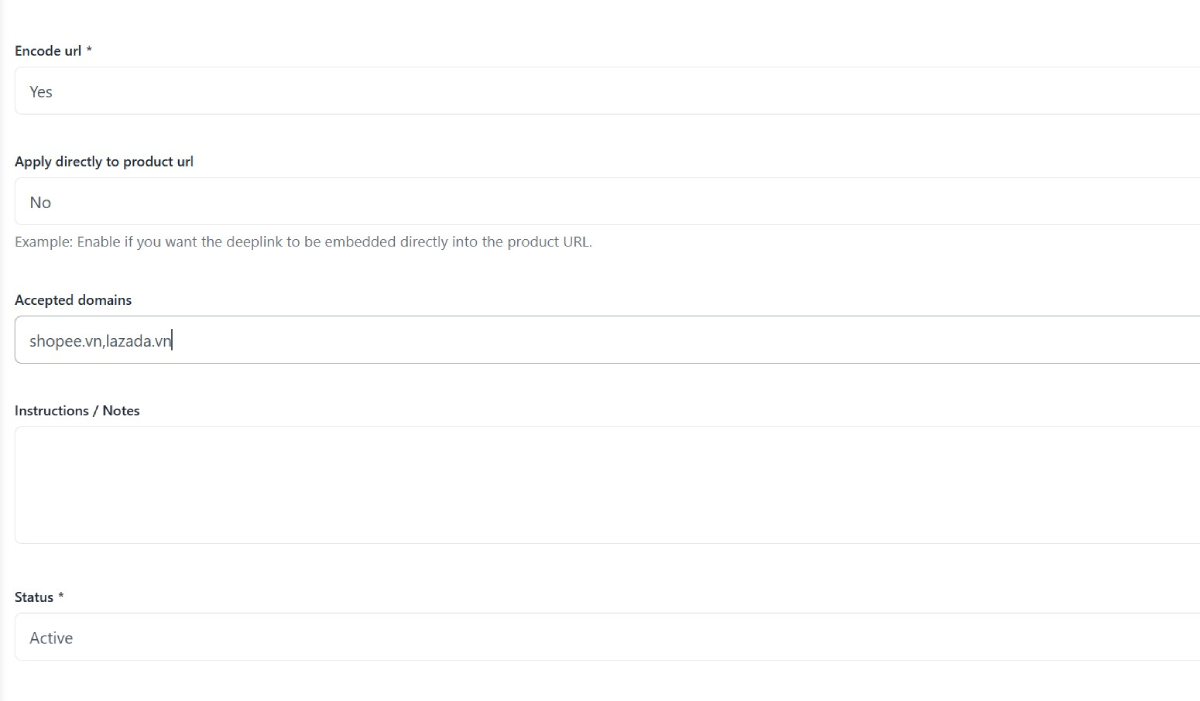
- Encode url: Seleccione “Yes” si la Red requiere que el enlace del producto se codifique primero.
- Apply directly to product url: Seleccione “No” si ya ha utilizado la “URL base”.
- Accepted domains: Ingrese los dominios de las plataformas de comercio electrónico que usarán esta plantilla de Deeplink. Ingrese los dominios sin prefijos y sepárelos con una ‘,’ (sin espacios). Ejemplo:
shopee.vn,lazada.vn.
Si elige trabajar a través de una Red, primero debe registrarse para una campaña con ellos (campañas de dispositivos de Shopee, campañas web de Lazada...).
El orden de prioridad para seleccionar un enlace de afiliado en su sitio web es el siguiente:
- El producto ya tiene un
link_affcuando se recopilaron los datos. - La plantilla de deeplink tiene un estado ‘active’, cumple con la condición de ‘Accepted domains’ y es el primer resultado que consulta el sistema.
Guarde esta plantilla y su sitio web generará automáticamente un enlace de afiliado si se cumplen las condiciones.
III. Enlace acortado que solo se muestra en la aplicación
En esta sección, usaré la plataforma Temu como ejemplo. Temu tiene una política de afiliados bastante flexible y opera en muchos países. Sin embargo, no permiten la creación de enlaces de afiliados para productos individuales, sino que solo proporcionan un enlace acortado para que los editores lleven a los compradores a la página de inicio.
La solución de KhangWeb es la siguiente:
- Acceda al programa de afiliados de Temu aquí: https://temu.to/k/uou880jtorm.
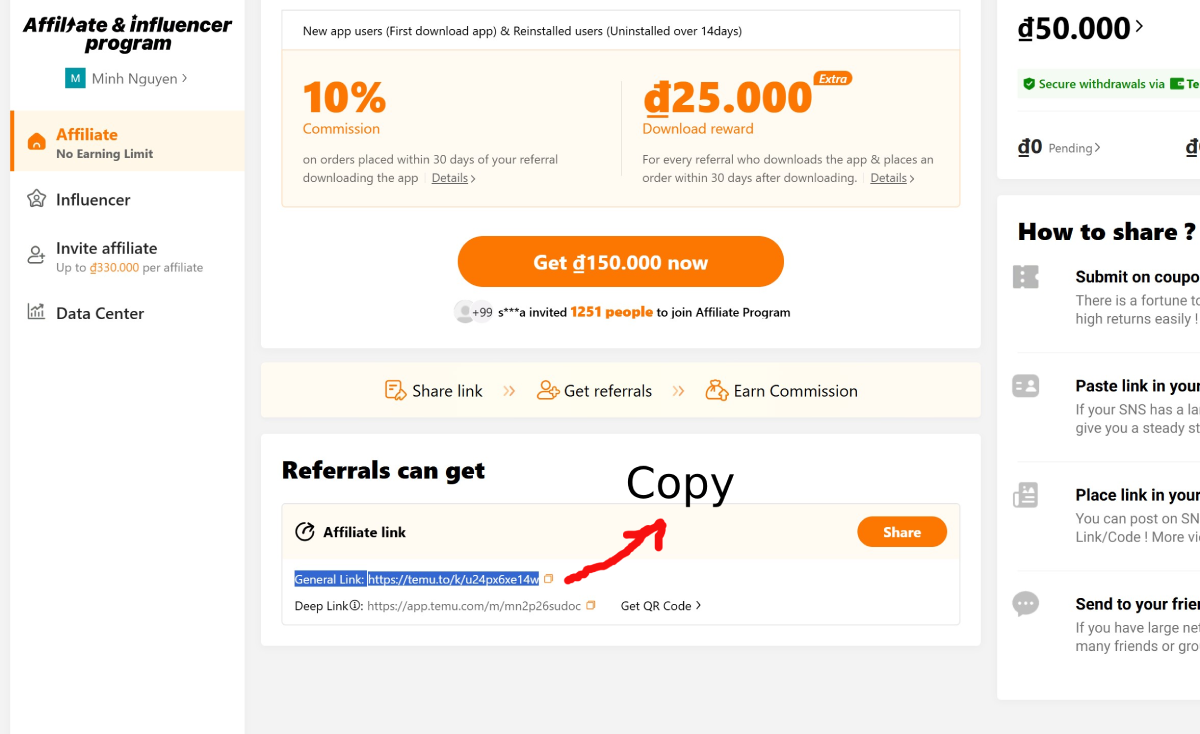
- Si recibe una notificación de que este programa no está disponible en su país, cambie a otro país en su sitio web.
- Copie el “General Link”, luego acceda a este enlace en una ventana de navegador de incógnito.
- Copie los enlaces de algunos productos (con prefijos, sufijos y parámetros completos).
- Abra una herramienta de IA como ChatGPT, Gemini..., pegue estos enlaces y adjunte la siguiente instrucción de ejemplo:
- El resultado deseado será como se muestra a continuación.
- Copie la cadena de consulta devuelta, incluido el “?” al principio de la cadena.
- A continuación, acceda a
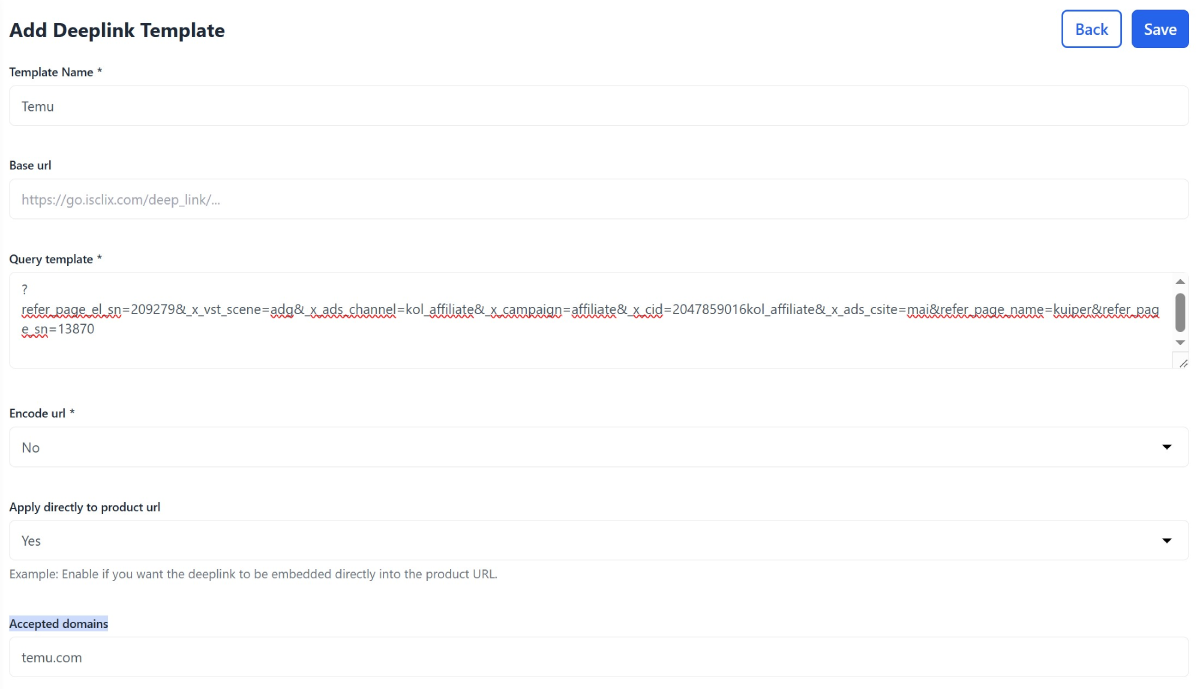
https://[su_sitio_web]/admin/deeplink/createpara crear una plantilla para el deeplink. - Rellene la información según el siguiente formulario y guarde:
- Template Name: Temu
- Base url:
- Query template:
?refer_page_el_sn=209279&_x_vst_scene=adg&_x_ads_channel=kol... - Encode url: no
- Apply directly to product url: yes
- Accepted domains:
temu.com - Status: Active
Y con eso, hemos completado la Parte 5 de la serie de guías de usuario “Khang Affiliate Suite”.
Antes de continuar con las siguientes partes, a KhangWeb le encantaría recibir sus comentarios sobre la calidad de esta guía.
Si el estilo de presentación de KhangWeb le ha dificultado la práctica, no dude en dejar un comentario a continuación.
Deja un comentario