
Configurer le lien d'affiliation pour le produit (5)
Dans cette section, vous apprendrez à créer un modèle, afin que le système puisse automatiquement créer des liens d'affiliation pour le produit.

Configurer le lien d'affiliation pour le produit (5)
Partie 5 : Configuration des liens d'affiliation pour les produits
Introduction
Dans la partie précédente, nous avons terminé la création du produit. L'interface pour les acheteurs ressemblera à l'image ci-dessous.
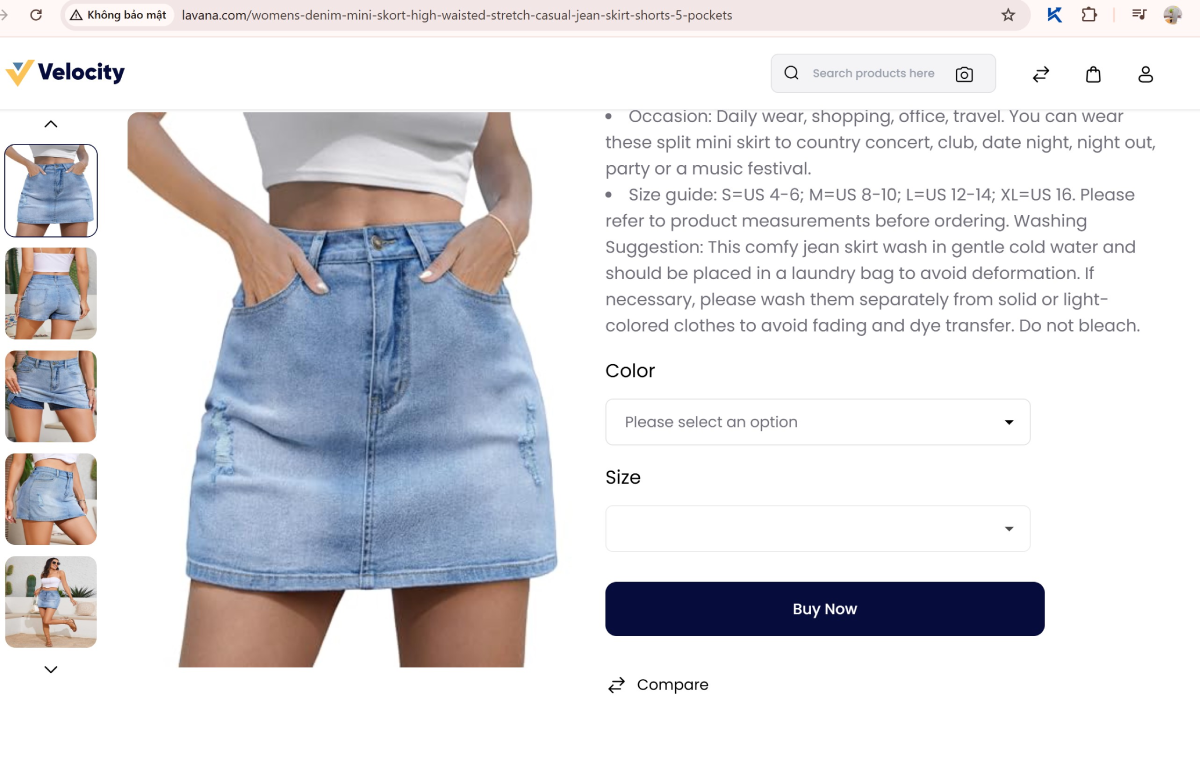
Lorsqu'un client clique sur « Buy now » (en anglais), il sera redirigé vers la page de vente du site de commerce électronique correspondant, avec votre code de suivi d'affiliation attaché.
Alors, comment créer un lien d'affiliation ? C'est le sujet que je vais aborder dans cet article.
I. Lien direct d'un Annonceur
Il s'agit d'un type de lien d'affiliation créé directement sur la page du produit si vous vous êtes inscrit à la campagne de ce vendeur ou de cette plateforme de commerce électronique.
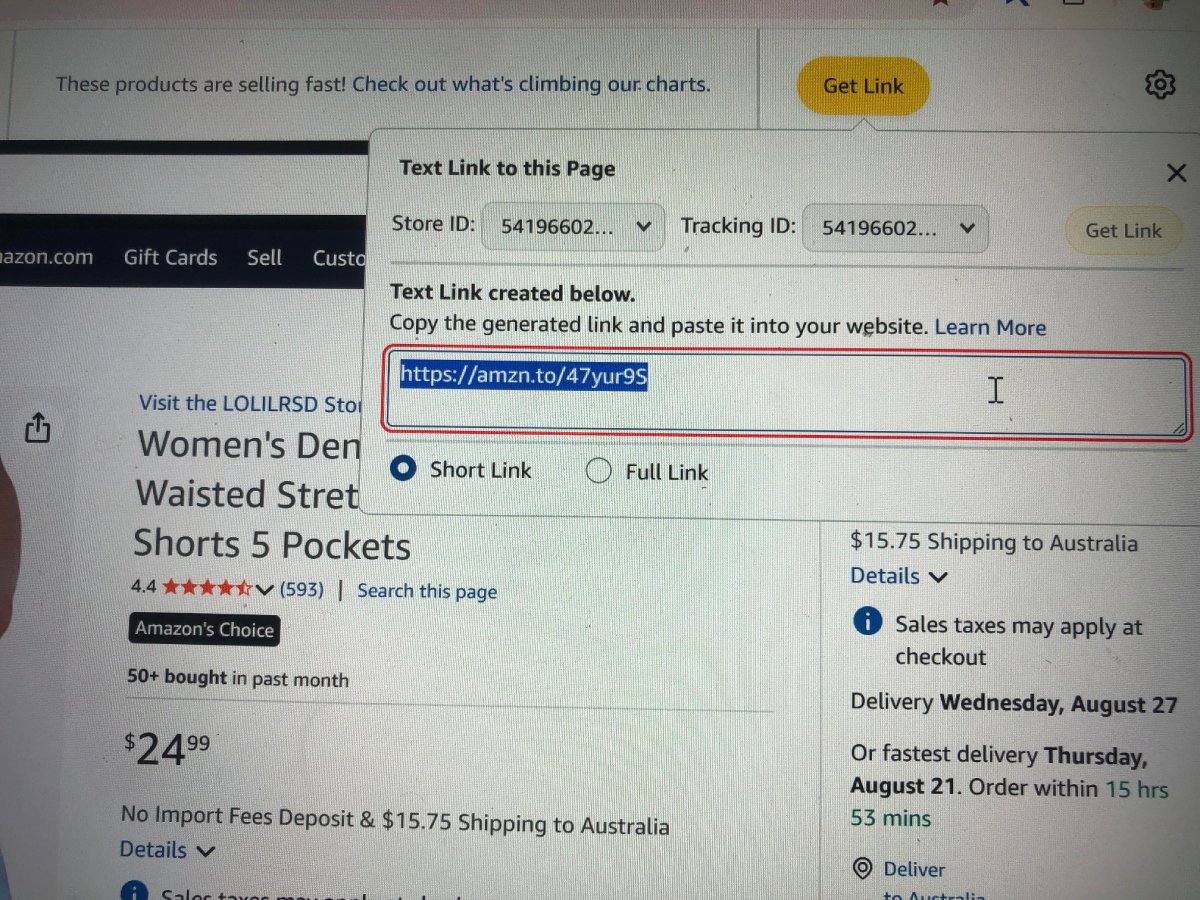
Par exemple, avec un lien de produit Amazon, si vous êtes inscrit à leur programme d'affiliation, la barre SiteStripe apparaîtra en haut de la page du produit comme illustré.

Lorsque vous cliquez sur « Get link », le lien d'affiliation apparaîtra. Votre tâche est de trouver le sélecteur contenant cette ligne de lien.
Nous allons procéder comme suit :
1. Ouvrez Khang Scraper, sélectionnez l'outil « Pick Selector » et déplacez-le vers l'emplacement du lien. Lorsque vous voyez une bordure rouge l'entourer, appuyez sur Shift.
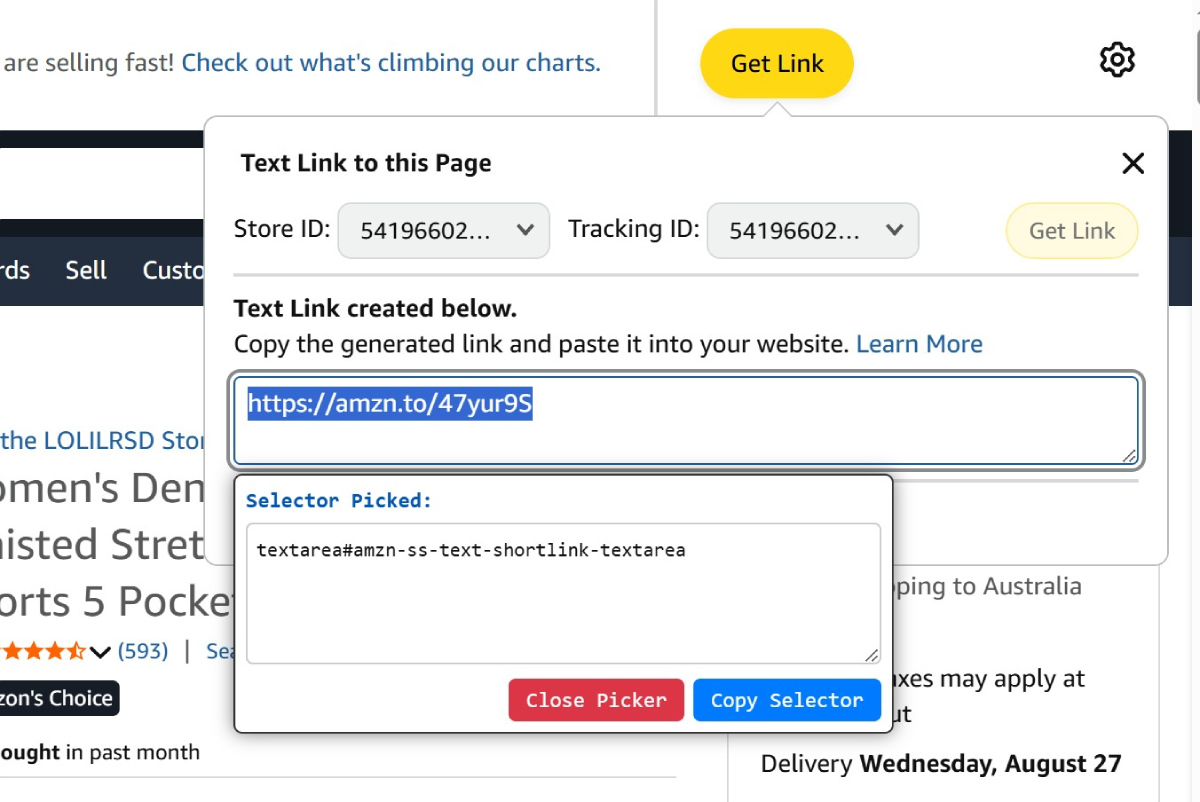
2. La boîte de dialogue « Selector Picked » apparaît. Cliquez sur « Copy selector » pour enregistrer et sur « Close Picker » pour fermer.
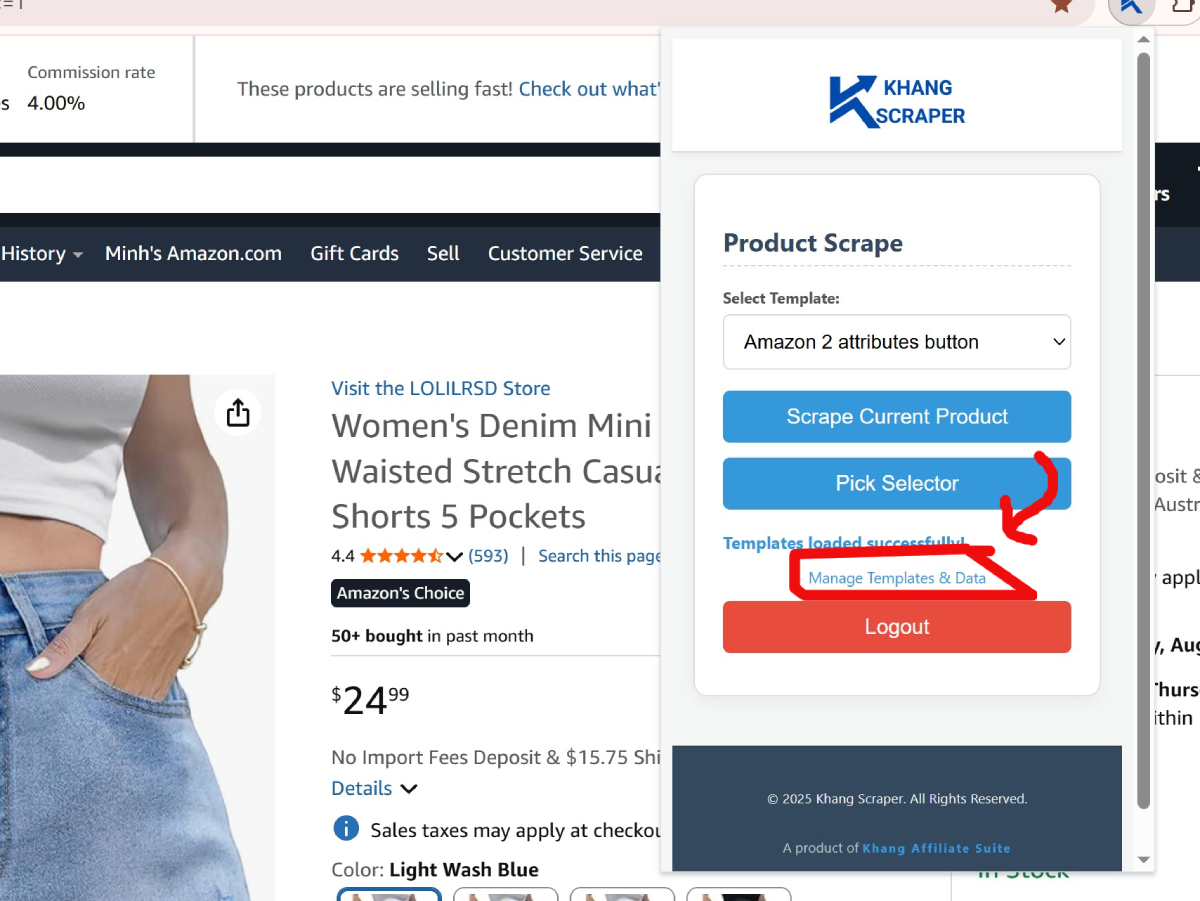
3. Rouvrez Khang Scraper, cliquez sur « Manage Templates » pour accéder à la page « Scraping Template Editor ».
4. Sélectionnez le modèle « Amazon 2 attributes button » que je vous ai aidé à créer dans la partie 4.
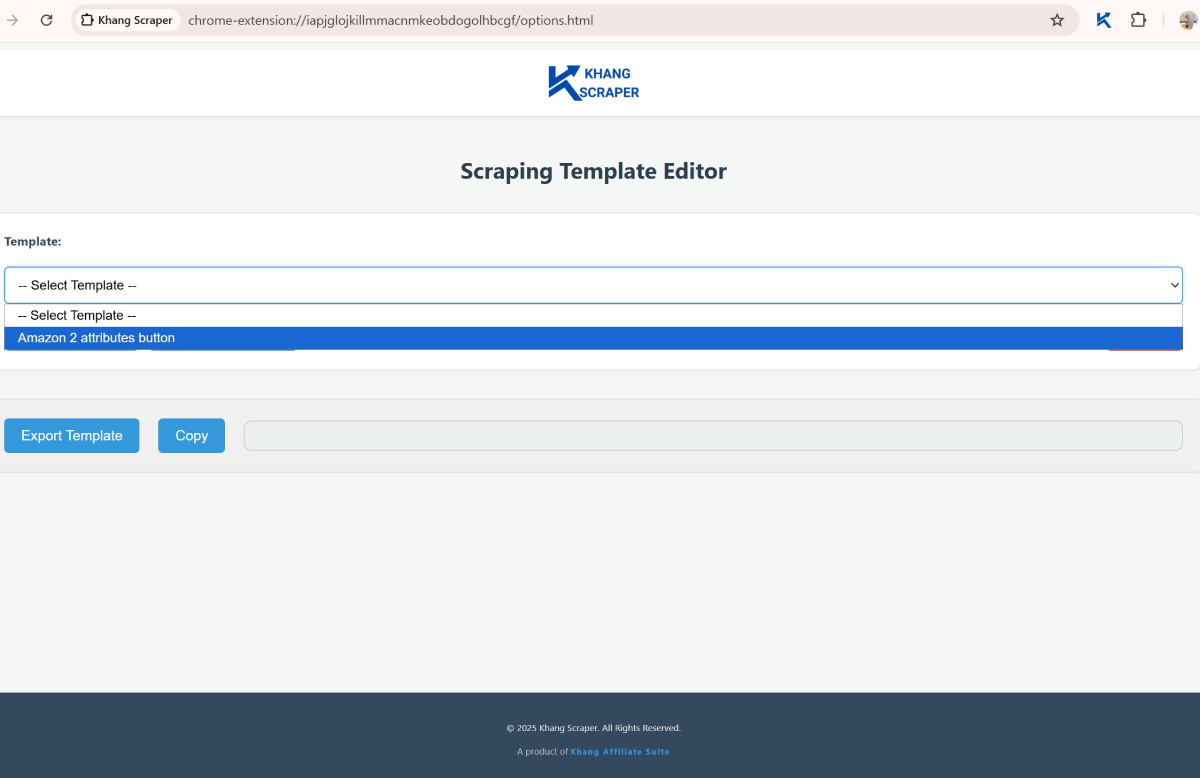
5. Trouvez le champ « Link_aff » et collez le sélecteur dans la zone de saisie « selector ».

Je vais expliquer les entrées du champ « Link_aff » :
- Selector: Entrez le sélecteur de l'élément que vous souhaitez récupérer (par exemple : Titre, prix, image, description...).
- Query Type: Sélectionnez « single » pour le champ « Link_aff ».
- Single: Si l'élément est unique, par exemple : lien d'affiliation, titre du produit (h1), etc.
- Multiple: Si l'élément contient plusieurs valeurs, par exemple : images de produits, options d'attributs, etc.
- Extract Type: Sélectionnez « text » pour le champ « Link_aff ». Il existe des options pour extraire des valeurs du sélecteur : Text , Html , Src , Href , Alt, Value , Custom_attribute .
- Replace: Sélectionnez « no » pour le champ « Link_aff ».
- Action before extract value: Sélectionnez « – No Action – » pour le champ « Link_aff ».
Enregistrez ce modèle. À l'avenir, si vous rencontrez une page de produit appropriée, vous devrez cliquer sur « Get Link » dans l'outil SiteStripe Options avant de cliquer sur « Scrape Current Product » dans Khang Scraper pour collecter les données.
II. Lien créé à l'aide du modèle Deeplink d'un Réseau d'affiliation
Il existe de nombreux réseaux auxquels vous pouvez vous inscrire. Je vais utiliser la plateforme Accesstrade Vietnam comme exemple.
L'interface de l'éditeur
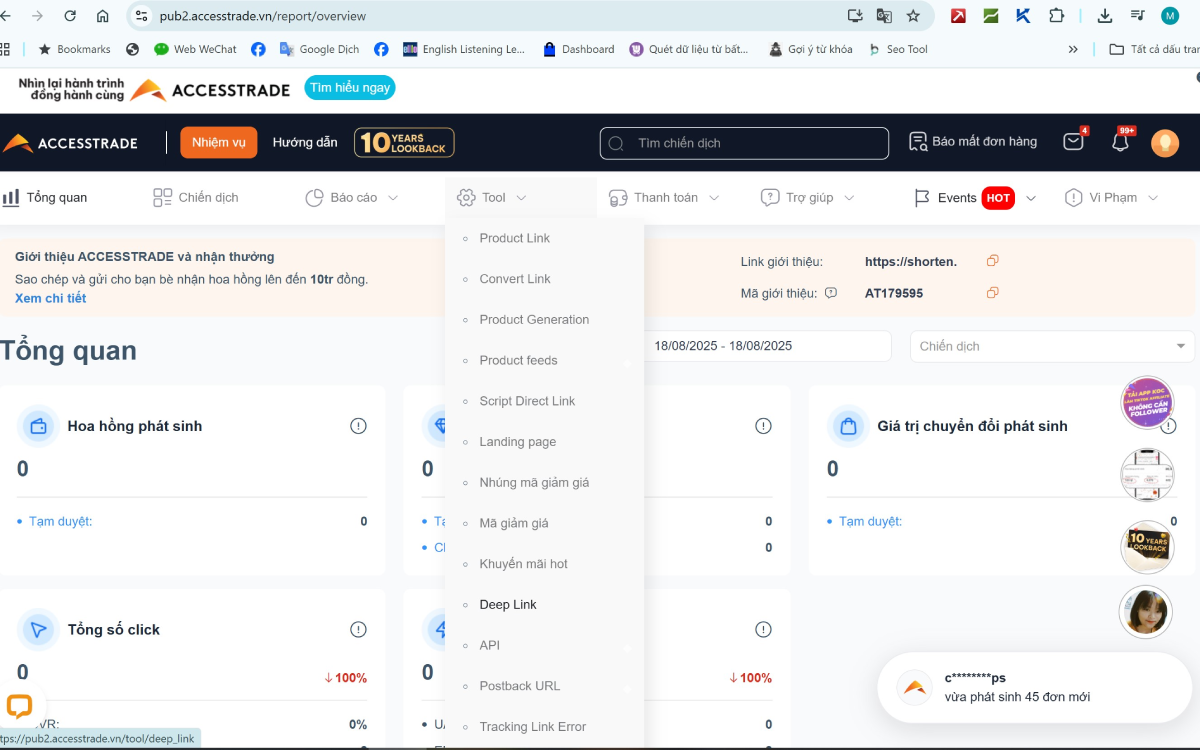
Dans la barre de navigation, sélectionnez Tool / Deeplink pour accéder à la page deeplink et copier l'« URL de base ».
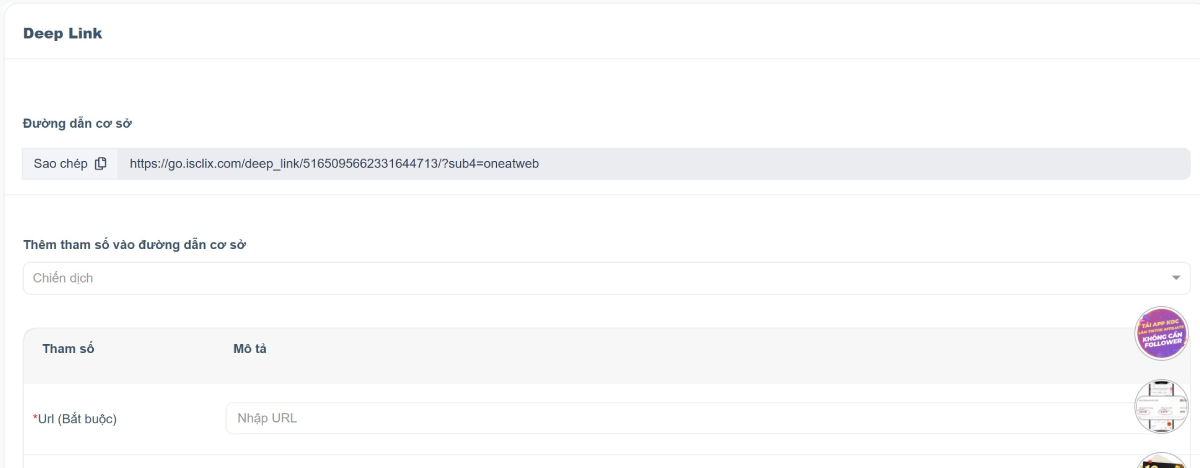
Vous verrez un champ avec un *Url (Obligatoire), ce qui signifie que c'est un champ très important. N'oubliez pas qu'il doit y avoir le paramètre url=... dans le lien d'affiliation.
Ensuite, accédez à la page d'administration de votre site web, sélectionnez le menu « Affiliate Link » et cliquez sur « Add Deeplink Template ».
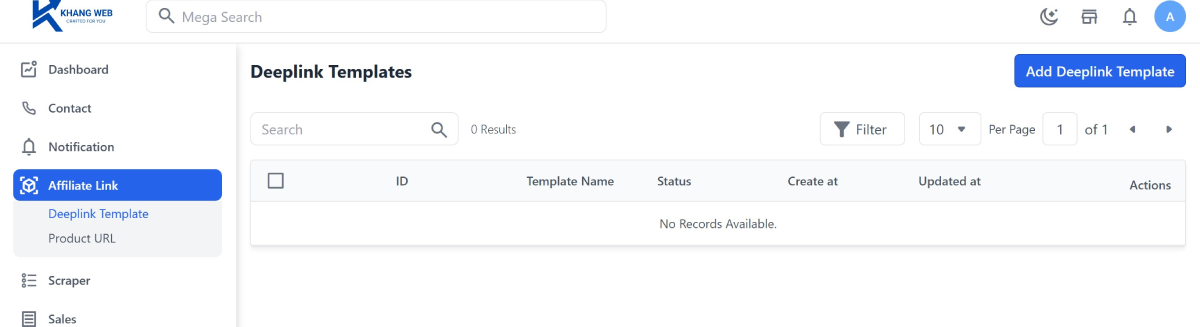
Dans cette interface « Add Deeplink Template », entrez « Accesstrade » dans le champ « Template Name », et collez l'URL que vous venez de copier dans le champ « Base url ».

Remarques importantes :
- L'« URL de base » ne contient que la partie avant le signe « ? » ; veuillez déplacer la partie après le signe « ? » dans le « Query template ».
- Il doit y avoir le paramètre
urldans le « Query template » comme requis par Accesstrade. - La valeur de ce paramètre sera assignée via la variable
product_url. La méthode de saisie est indiquée dans l'image ci-dessus.
Continuez à remplir les autres informations pour ce formulaire :
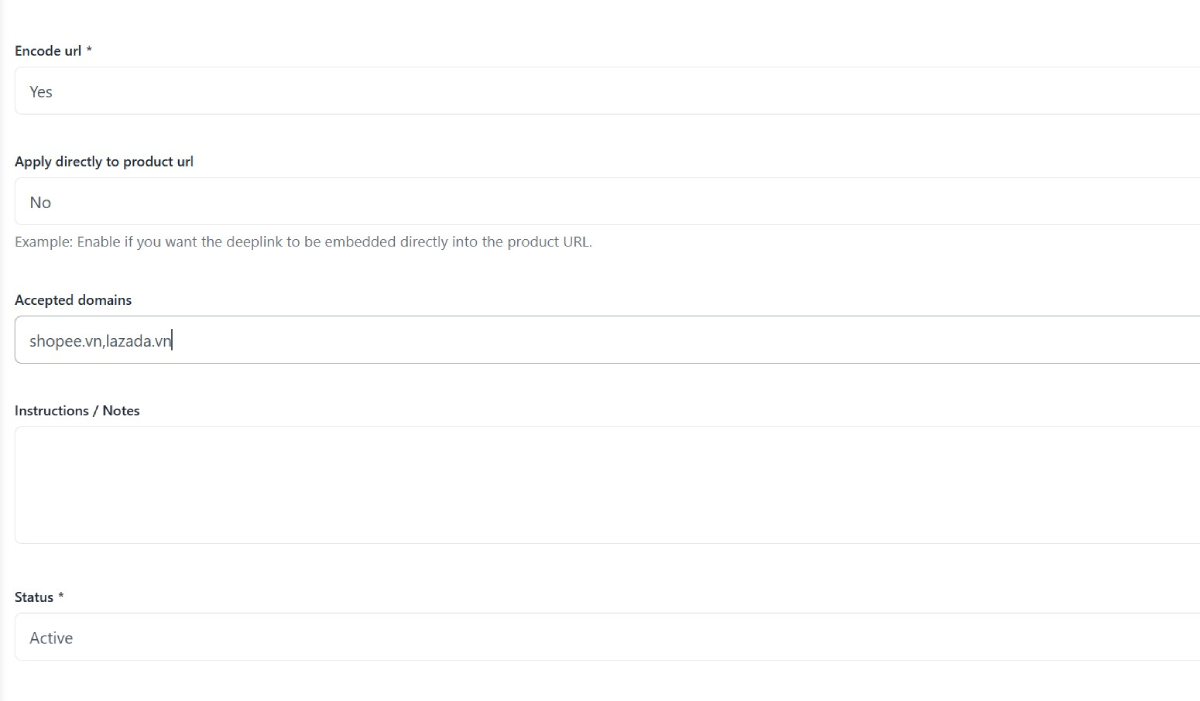
- Encode url: Sélectionnez « Yes » si le réseau exige que le lien du produit soit d'abord encodé.
- Apply directly to product url: Sélectionnez « No » si vous avez déjà utilisé l'« URL de base ».
- Accepted domains: Entrez les domaines des plateformes de commerce électronique qui utiliseront ce modèle de Deeplink. Entrez les domaines sans préfixe et séparez-les par une virgule (pas d'espaces). Exemple :
shopee.vn,lazada.vn.
Si vous choisissez de travailler via un réseau, vous devez d'abord vous inscrire à une campagne avec eux (par exemple, les campagnes Shopee sur mobile, les campagnes Lazada sur le web, etc.).
L'ordre de priorité pour la sélection d'un lien d'affiliation sur votre site web est le suivant :
- Le produit a déjà un
link_afflorsque les données ont été collectées. - Le modèle de deeplink a le statut « active », remplit la condition « Accepted domains » et est le premier résultat que le système interroge.
Enregistrez ce modèle et votre site web générera automatiquement un lien d'affiliation si les conditions sont remplies.
III. Lien raccourci affiché uniquement sur l'application
Dans cette section, je vais utiliser la plateforme Temu comme exemple. Temu a une politique d'affiliation assez souple et opère dans de nombreux pays. Cependant, ils ne permettent pas de créer des liens d'affiliation pour des produits individuels, mais fournissent uniquement un lien raccourci pour que les éditeurs dirigent les acheteurs vers la page d'accueil.
La solution de KhangWeb est la suivante :
- Accédez au programme d'affiliation Temu ici : https://temu.to/k/uou880jtorm.
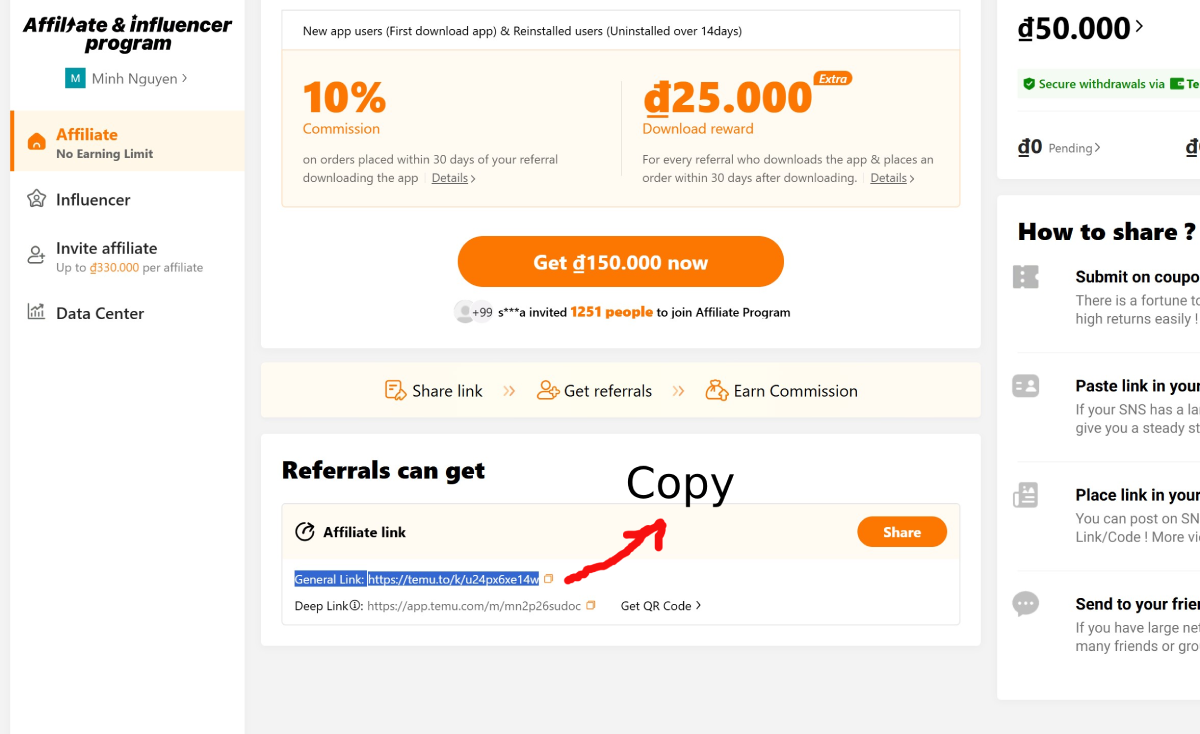
- Si vous recevez une notification indiquant que ce programme n'est pas disponible dans votre pays, passez à un autre pays sur leur site web.
- Copiez le « General Link », puis accédez à ce lien dans une fenêtre de navigation privée.
- Copiez les liens de quelques produits (avec préfixes, suffixes et paramètres complets).
- Ouvrez un outil d'IA comme ChatGPT, Gemini..., collez ces liens et incluez le prompt suivant :
- Le résultat souhaité sera comme indiqué ci-dessous.
- Copiez la chaîne de requête renvoyée, y compris le « ? » au début de la chaîne.
- Ensuite, accédez à
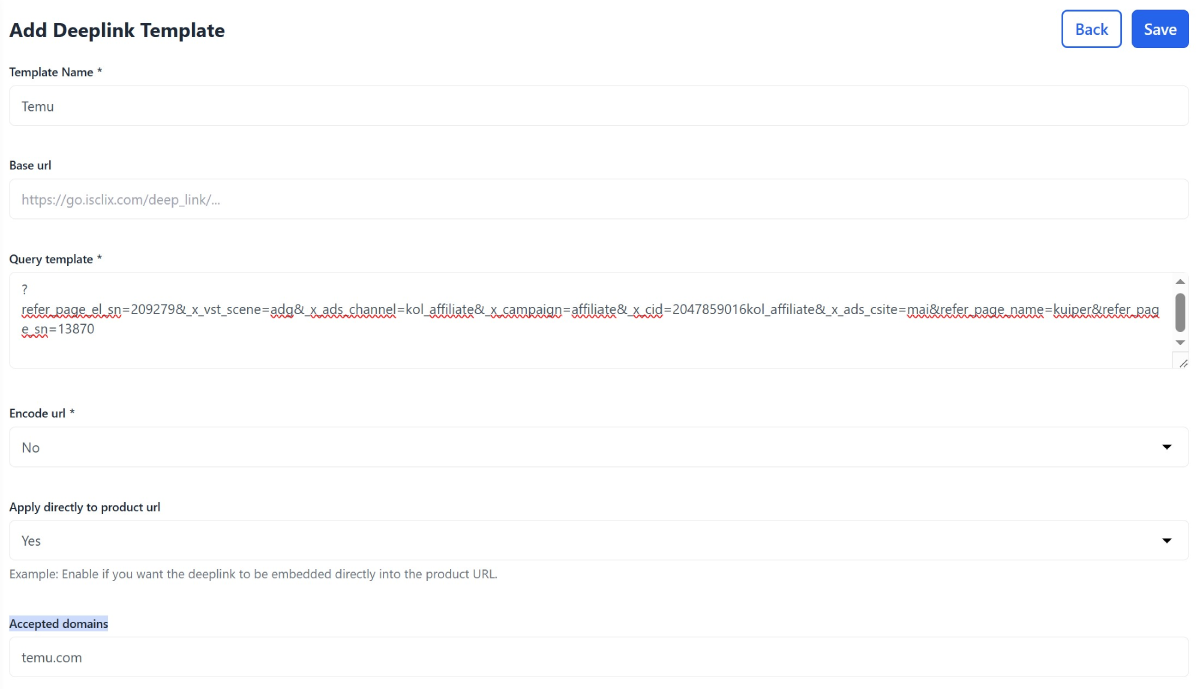
https://[votre_site_web]/admin/deeplink/createpour créer un modèle pour le deeplink. - Remplissez les informations selon le formulaire ci-dessous et enregistrez :
- Template Name: Temu
- Base url:
- Query template:
?refer_page_el_sn=209279&_x_vst_scene=adg&_x_ads_channel=kol... - Encode url: no
- Apply directly to product url: yes
- Accepted domains:
temu.com - Status: Active
Et voilà, nous avons terminé la partie 5 de la série de guides de l'utilisateur « Khang Affiliate Suite ».
Avant de passer aux parties suivantes, KhangWeb serait ravi de recevoir vos commentaires sur la qualité de ce guide.
Si la manière de présenter de KhangWeb vous a rendu la pratique difficile, n'hésitez pas à laisser un commentaire ci-dessous.
Laisser un commentaire