
商品のアフィリエイトリンクを設定する (5)
このセクションでは、システムが製品のアフィリエイトリンクを自動的に構築できるようにテンプレートを作成する方法を学びます。

商品のアフィリエイトリンクを設定する (5)
パート5:アフィリエイトリンクの製品への設定
はじめに
前のパートでは、製品の作成を終えました。購入者向けのインターフェースは下の画像のようになります。
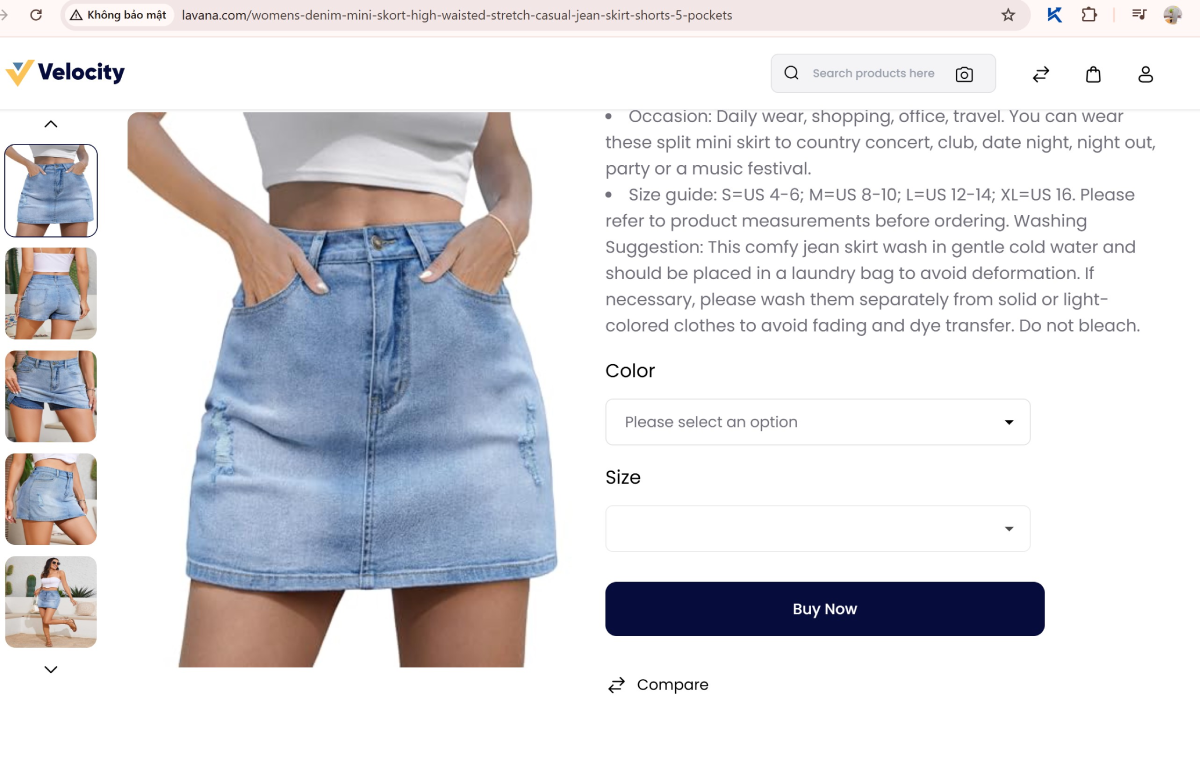
お客様が「Buy now」(英語の場合)をクリックすると、あなたの アフィリエイトトラッキングコード が付いた対応するeコマースストアの販売ページにリダイレクトされます。
では、どうすればアフィリエイトリンクを作成できるのでしょうか?それがこの記事で説明するテーマです。
I. 広告主(Advertiser) からの直接リンク
これは、その販売者またはeコマースプラットフォームのキャンペーンに登録している場合、製品ページで直接作成されるアフィリエイトリンクの一種です。
例えば、Amazonの製品リンクでは、彼らのアフィリエイトプログラムに登録していれば、下の画像のように製品ページの上部にSiteStripeバーが表示されます。

「Get link」をクリックすると、アフィリエイトリンクが表示されます。あなたのタスクは、このリンクの行を含む セレクター を見つけることです。
手順は以下の通りです。
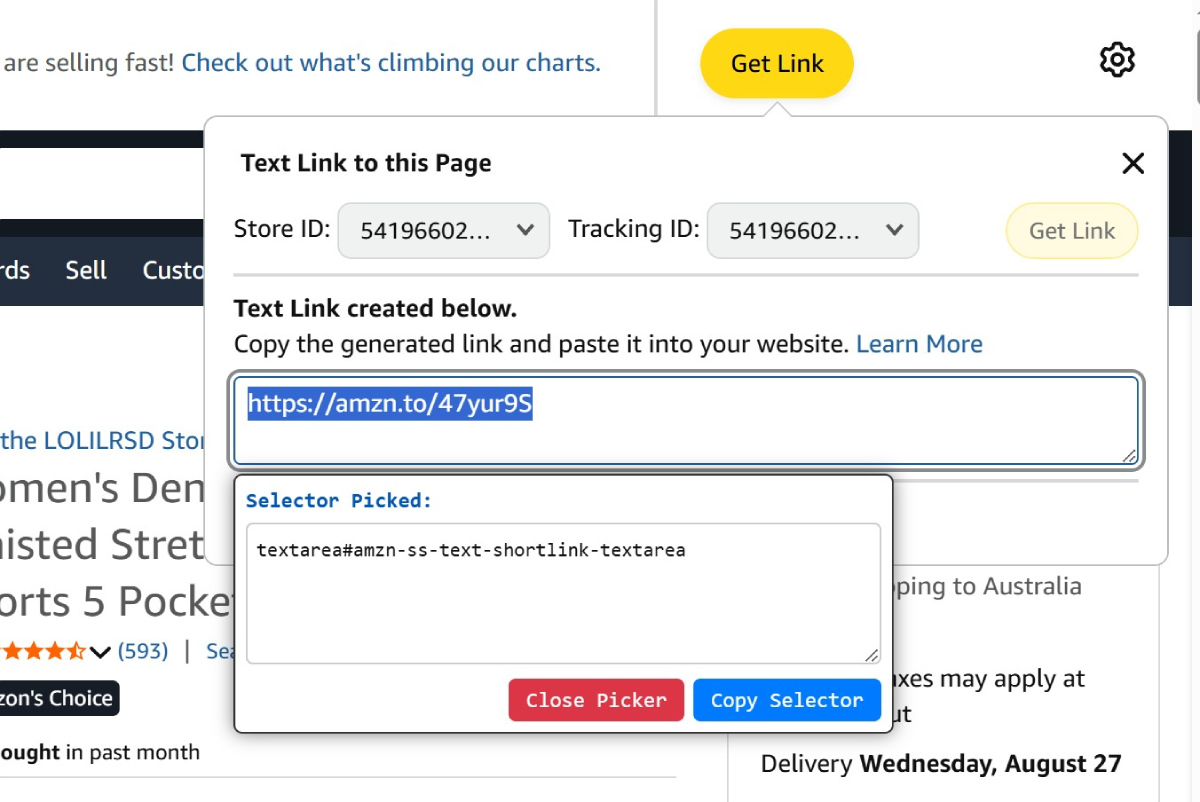
1. Khang Scraperを開き、「Pick Selector」ツールを選択し、リンクの位置に移動します。赤い枠線が表示されたら、Shiftキーを押します。
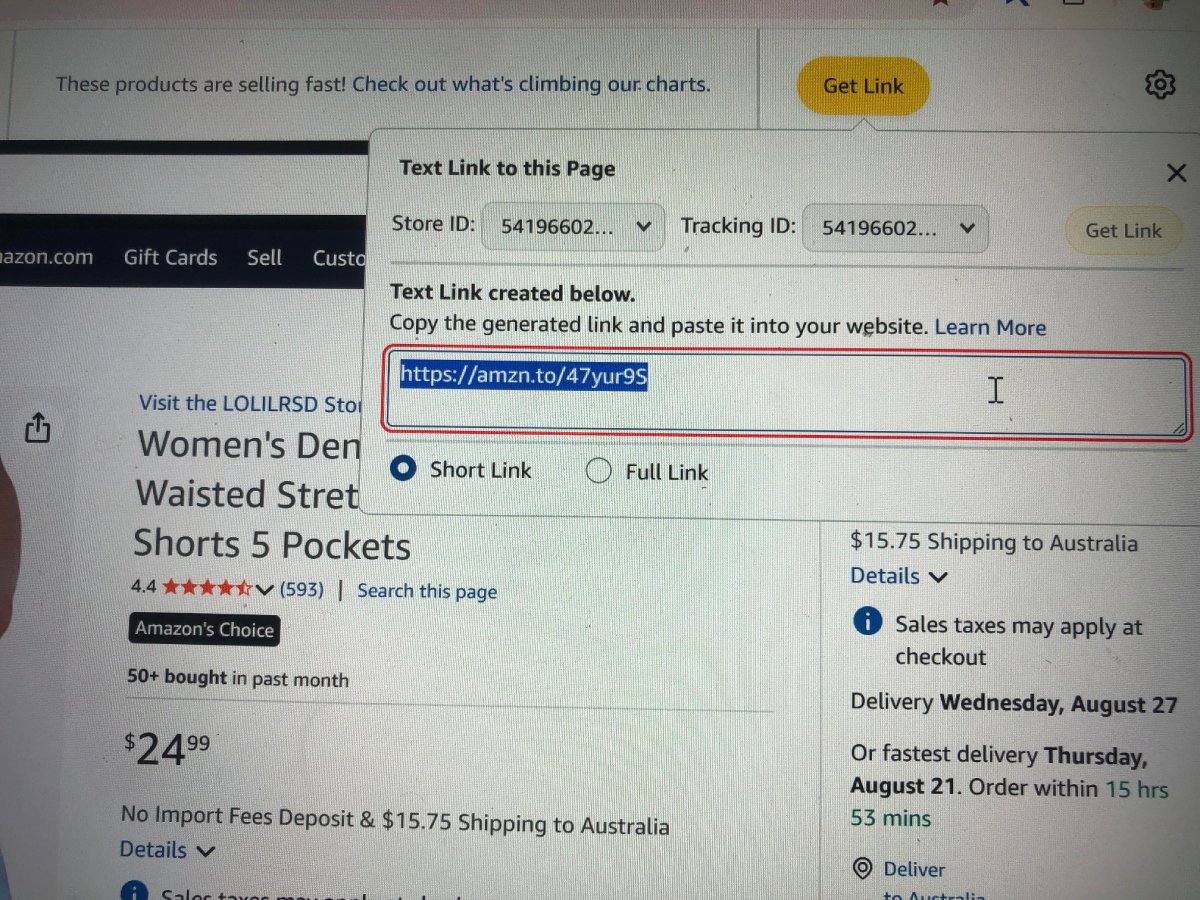
2. 「Selector Picked」ダイアログボックスが表示されます。「Copy selector」をクリックして保存し、「Close Picker」をクリックして閉じます。
3. Khang Scraperを再度開き、「Manage Templates」をクリックして「Scraping Template Editor」ページに移動します。
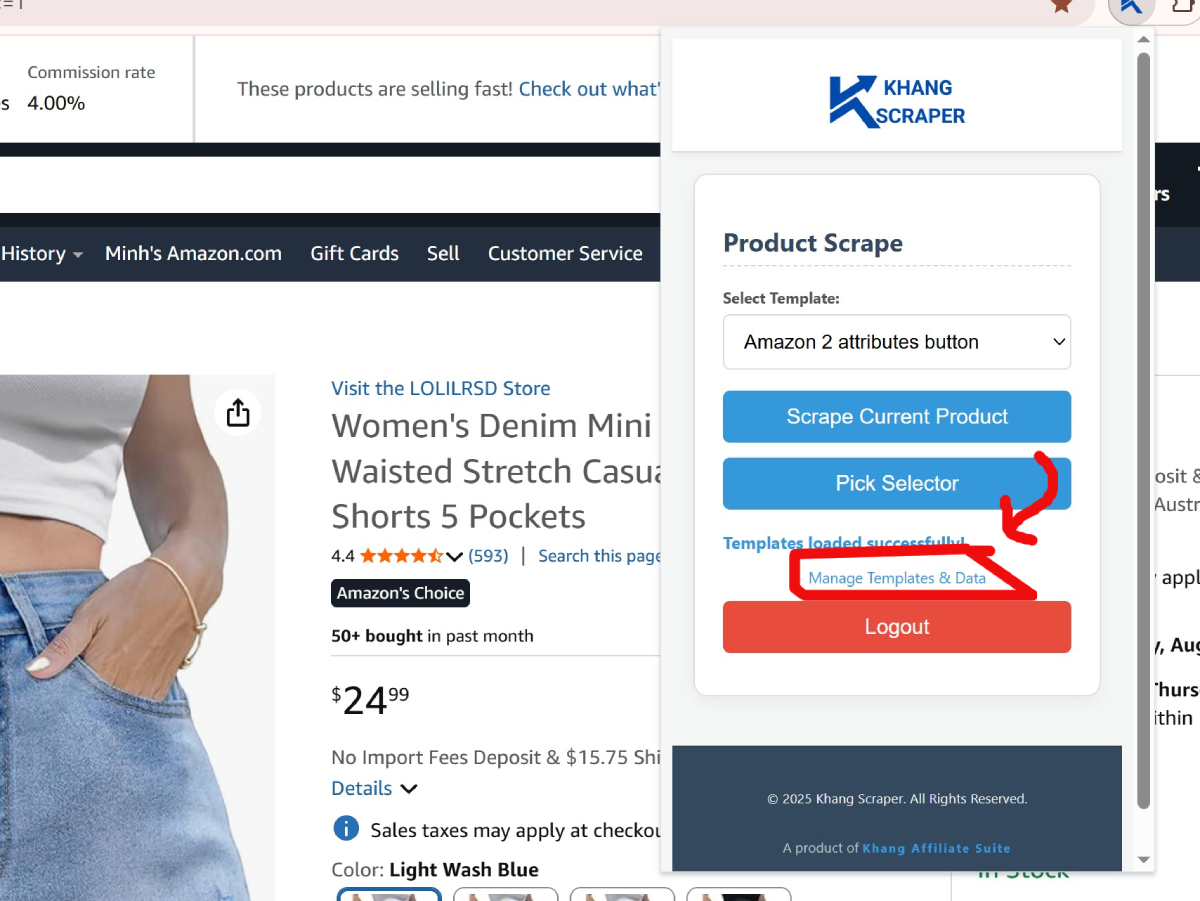
4. パート4で作成方法を説明した「Amazon 2 attributes button」テンプレートを選択します。
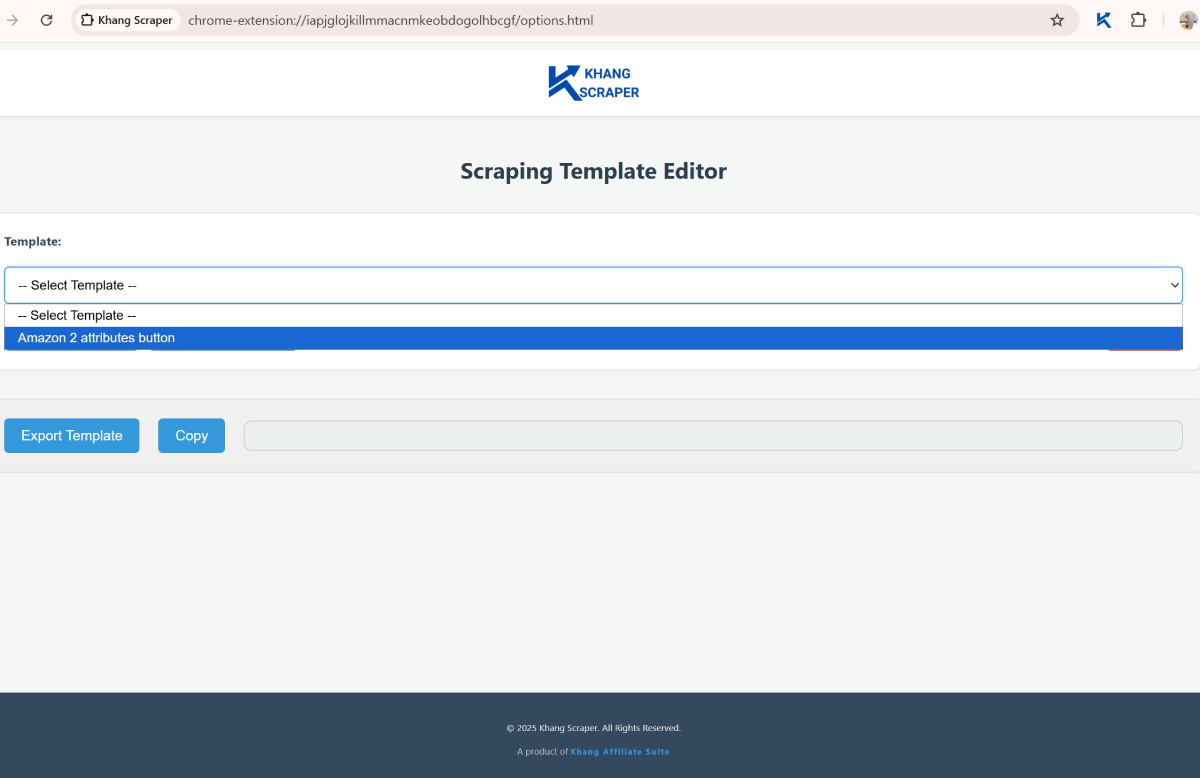
5. 「Link_aff」フィールドを見つけ、「selector」入力ボックスにセレクターを貼り付けます。

「Link_aff」フィールドの入力を説明します。
- Selector: 取得したい要素の セレクター を入力します(例:タイトル、価格、画像、説明...)。
- Query Type: 「Link_aff」フィールドには「single」を選択します。
- Single: アフィリエイトリンク、製品タイトル(h1)など、要素がユニークな場合。
- Multiple: 製品画像、属性オプションなど、要素に複数の値が含まれる場合。
- Extract Type: 「Link_aff」フィールドには「text」を選択します。セレクターから値を抽出するためのオプションがいくつかあります: Text 、 Html 、 Src 、 Href 、Alt、 Value 、 Custom_attribute 。
- Replace: 「Link_aff」フィールドには「no」を選択します。
- Action before extract value: 「Link_aff」フィールドには「– No Action –」を選択します。
このテンプレートを保存します。今後、適切な製品ページを見つけた場合は、Khang Scraperで「Scrape Current Product」をクリックしてデータを収集する前に、SiteStripe Optionsツールで「Get Link」をクリックする必要があります。
II. ディープロック(Deeplink) テンプレートを使用して作成された アフィリエイトネットワーク のリンク
登録できるネットワークはたくさんあります。ここでは例としてAccesstradeベトナムのプラットフォームを使用します。
出版社向けのインターフェース
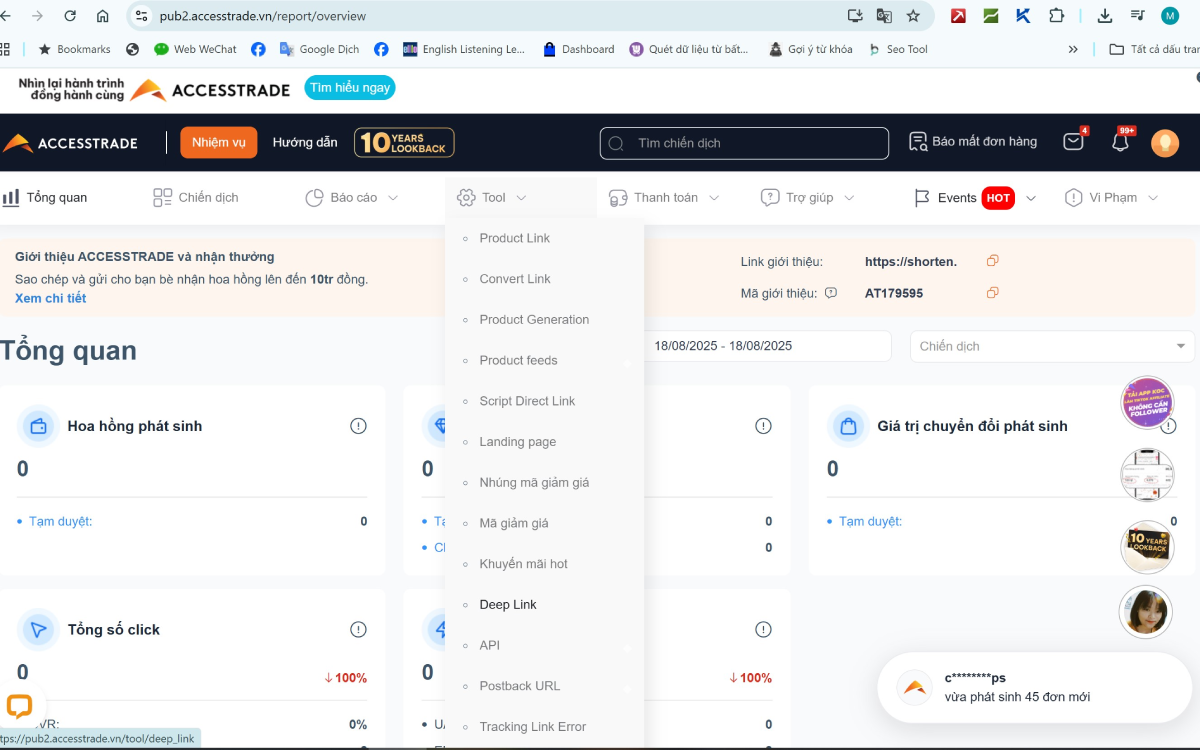
ナビゲーションバーで、Tool / Deeplinkを選択してdeeplinkページにアクセスし、「Base URL」をコピーします。
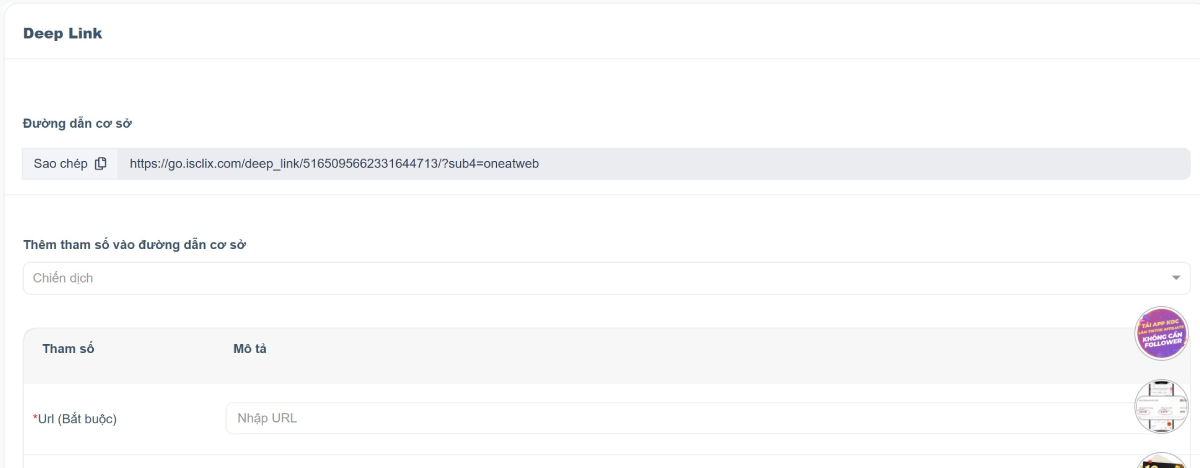
*Url(必須)というフィールドが表示されます。これは非常に重要なフィールドです。アフィリエイトリンクにはurl=...というパラメータがなければならないことを覚えておいてください。
次に、ウェブサイトの管理ページに移動し、「Affiliate Link」メニューを選択して「Add Deeplink Template」をクリックします。
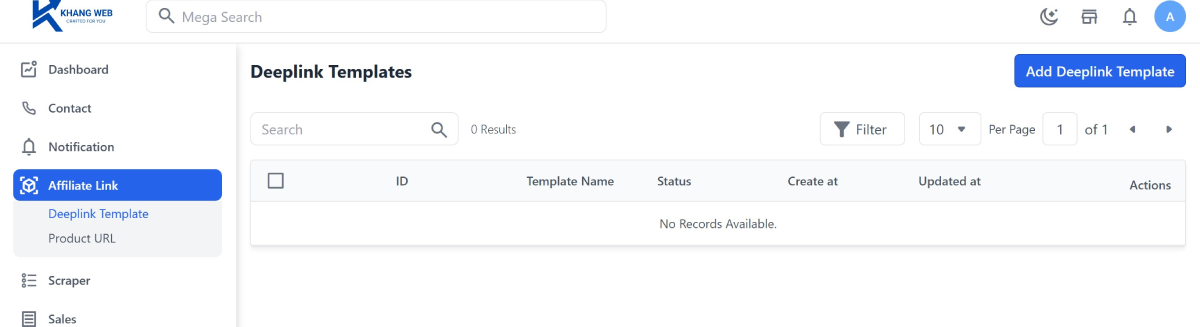
この「Add Deeplink Template」インターフェースで、「Template Name」フィールドに「Accesstrade」と入力し、コピーしたURLを「Base url」フィールドに貼り付けます。

重要な注意点:
- 「Base url」は「?」記号までの長さです。「?」記号の後の部分は「Query template」に移動してください。
- Accesstradeの要件に従って、「Query template」に
urlパラメータを含める必要があります。 - このパラメータの値は、変数
product_urlを介して割り当てられます。入力方法は上記の画像に示されています。
このフォームの他の情報を引き続き入力します。
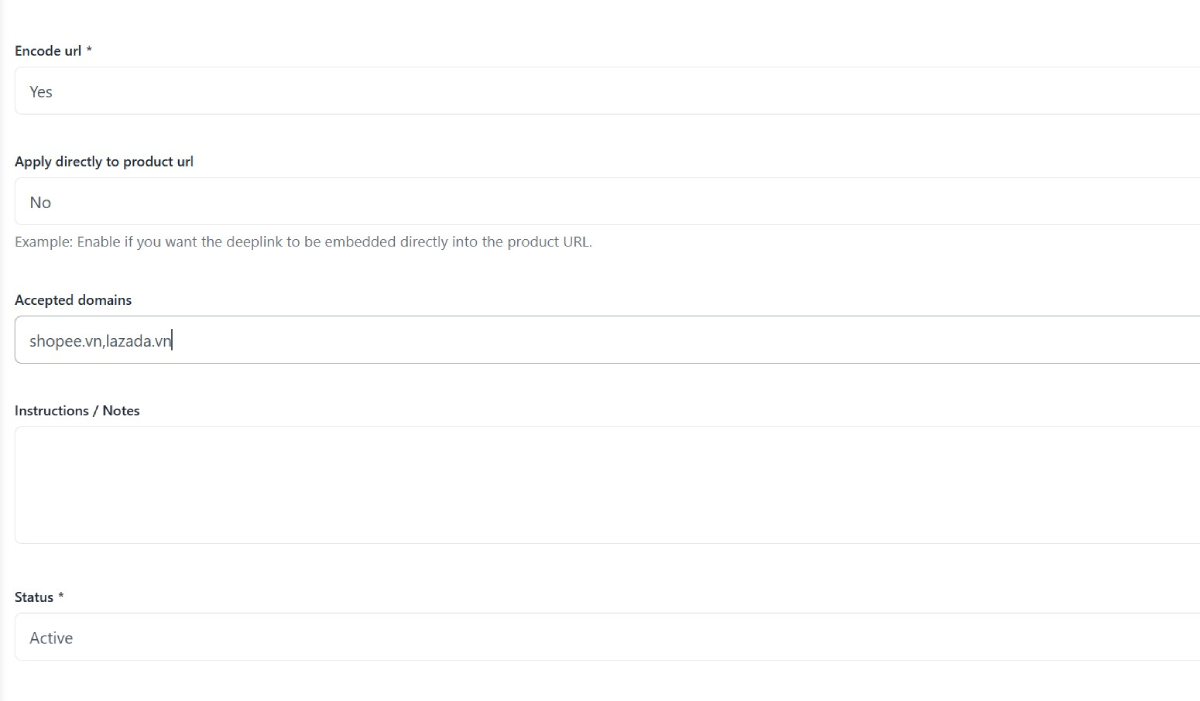
- Encode url: ネットワークが製品リンクを最初にエンコードする必要がある場合は、「Yes」を選択します。
- Apply directly to product url: 「Base url」をすでに使用している場合は、「No」を選択します。
- Accepted domains: このDeeplinkテンプレートを使用するeコマースプラットフォームのドメインを入力します。ドメインはプレフィックスなしで入力し、コンマ(スペースなし)で区切ります。例:
shopee.vn,lazada.vn。
ネットワークを介して作業することを選択した場合は、まず彼らとキャンペーンに登録する必要があります(例:Shopeeのモバイルデバイスキャンペーン、Lazadaのウェブキャンペーンなど)。
ウェブサイトでアフィリエイトリンクを選択する際の優先順位は次のとおりです。
- データが収集された時点で、製品にすでに
link_affがある。 - deeplinkテンプレートが「active」ステータスで、「Accepted domains」の条件を満たし、システムが照会した最初の結果である。
このテンプレートを保存すると、条件が満たされた場合にウェブサイトが自動的にアフィリエイトリンクを生成します。
III. アプリケーションでのみ表示される短縮リンク
このセクションでは、Temuプラットフォームを例として使用します。Temuはかなり柔軟なアフィリエイトポリシーを持ち、多くの国で運営されています。ただし、個々の製品のアフィリエイトリンクの作成は許可しておらず、出版社が購入者をホームページに誘導するための短縮リンクのみを提供しています。
KhangWebの解決策は以下の通りです。
- Temuアフィリエイトプログラムにこちらからアクセスします:https://temu.to/k/uou880jtorm。
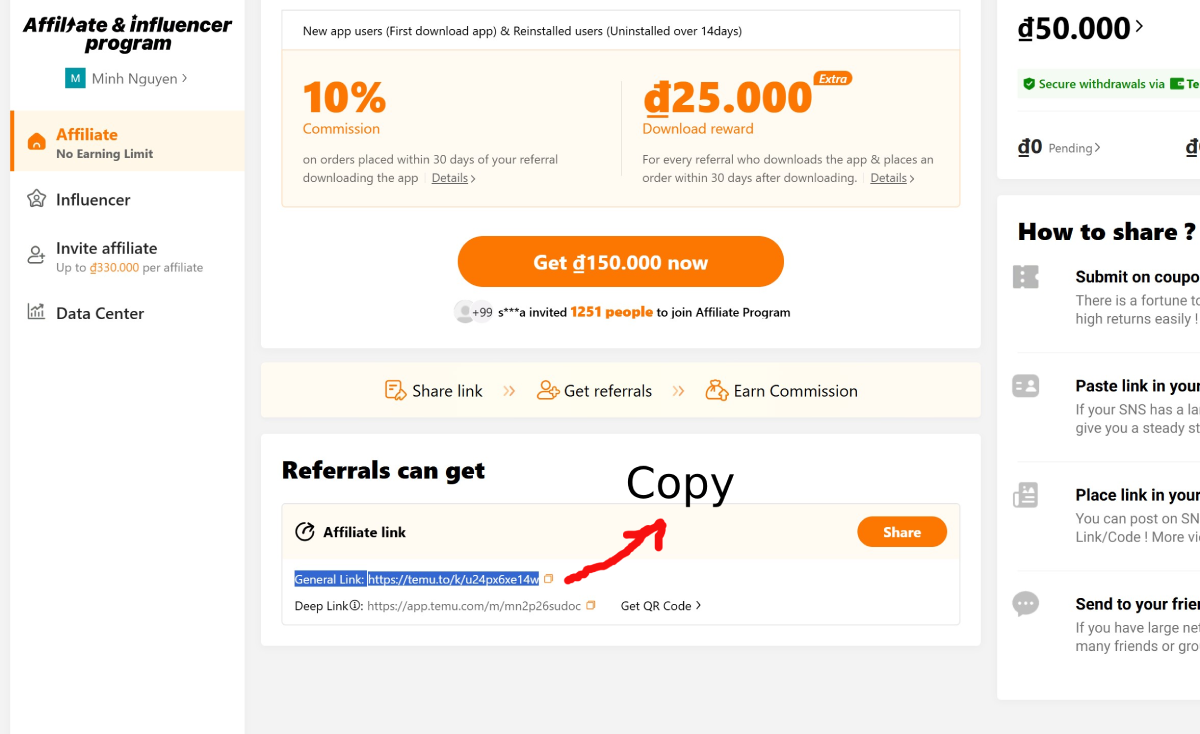
- このプログラムがお住まいの国では利用できないという通知を受け取った場合は、ウェブサイトで別の国に切り替えます。
- 「General Link」をコピーし、そのリンクをシークレットブラウザウィンドウで開きます。
- いくつかの製品のリンク(プレフィックス、サフィックス、パラメータがすべて含まれているもの)をコピーします。
- ChatGPT、GeminiなどのAIツールを開き、これらのリンクを貼り付け、以下のプロンプトを含めます。
- 目的の結果は以下のようになります。
- 返されたクエリ文字列を、文字列の先頭にある「?」を含めてコピーします。
- 次に、
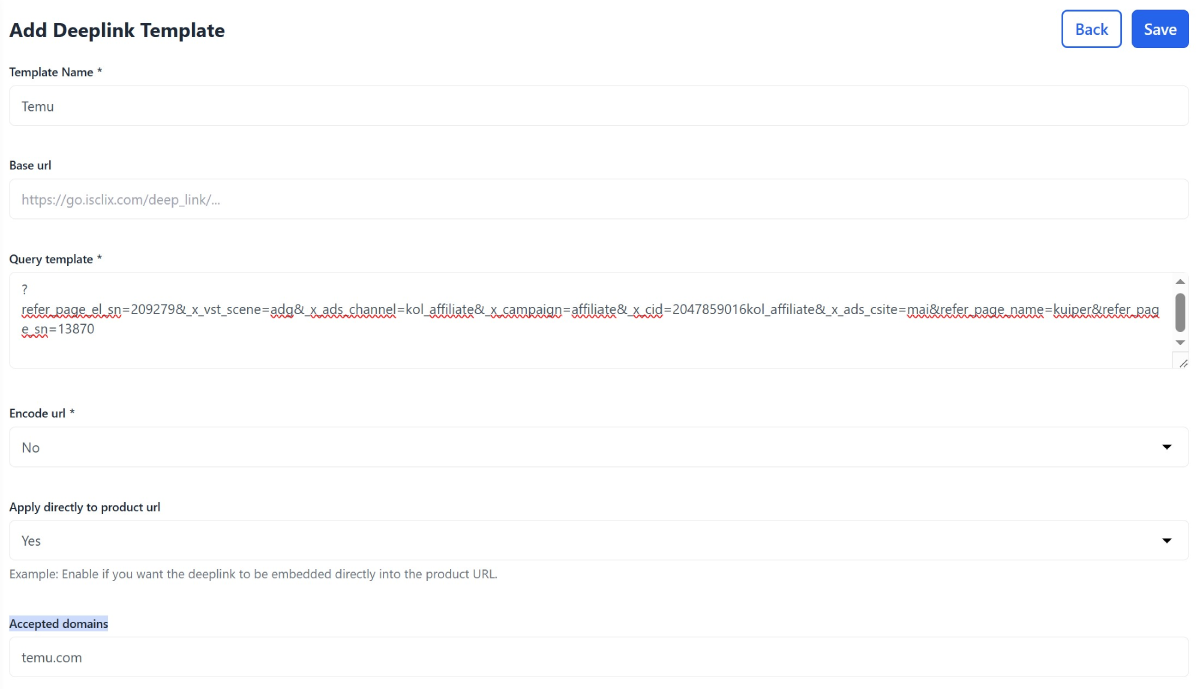
https://[あなたのウェブサイト]/admin/deeplink/createにアクセスして、deeplinkのテンプレートを作成します。 - 以下のフォームに従って情報を入力し、保存します。
- Template Name: Temu
- Base url:
- Query template:
?refer_page_el_sn=209279&_x_vst_scene=adg&_x_ads_channel=kol... - Encode url: no
- Apply directly to product url: yes
- Accepted domains:
temu.com - Status: Active
これで、「Khang Affiliate Suite」ユーザーガイドシリーズのパート5が完了しました。
次のパートに進む前に、このガイドの品質についてのご意見をお聞かせいただければ幸いです。
もし、KhangWebのプレゼンテーションスタイルが実践を困難にしていると感じた場合は、遠慮なく以下にコメントを残してください。
コメントを残す