
Hosting registrieren und Website-Projekt erstellen (1)
In diesem Abschnitt erfahren Sie, wie Sie Hosting-Projekte registrieren und veröffentlichen. Darüber hinaus stellt Ihnen Khang Web den Webhosting-Dienst Hostinger vor, einen der besten Hosting-Anbieter, mit dem Sie Ihre Website weltweit nutzen können.

Hosting registrieren und Website-Projekt erstellen (1)
I. Leitfaden zur Registrierung eines Hostings
1/ Einleitung
Hosting ist der Ort, an dem der Quellcode und die Daten Ihrer Website gespeichert werden. Daher müssen Sie einen kleinen Betrag ausgeben, um das Hosting und den Domainnamen zu unterhalten. Diese Kosten sind im Vergleich zu den Vorteilen, die Sie erhalten, vernachlässigbar.
Es gibt viele Hosting-Dienste zur Auswahl, aber in diesem Leitfaden empfiehlt Khang Web Hostinger. Dies ist ein Hosting-Dienst, den Khang Web als qualitativ hochwertig einschätzt und der schnellen Support in Ihrer eigenen Sprache anbietet.
Und wenn Ihre Website auf einen multinationalen Markt abzielt, muss der von Ihnen gewählte Hosting-Dienst Server an vielen Orten haben. Hostinger erfüllt diese Anforderung, und der Preis für seinen Webhosting-Dienst ist äußerst angemessen.
Oder Sie können den QR-Code auf dem Bildschirm scannen.

2/ Kauf
Nachdem Sie die Hostinger-Homepage aufgerufen haben, wählen Sie "Claim Deal" (Angebot anfordern).

Es stehen viele Tarife zur Auswahl, aber Khang Web schlägt vor, den "Business"-Tarif zu wählen.
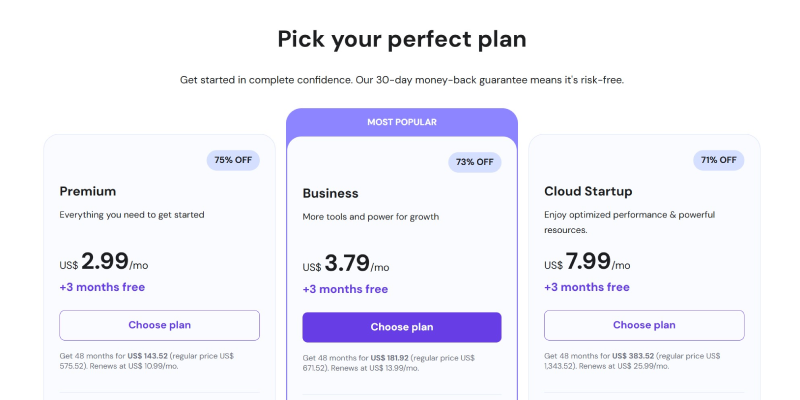
Dies ist geeignet, wenn Ihre Website mehr als 50.000 Produkte hat oder wenn Sie mehr sparen möchten, indem Sie zwei Websites dasselbe Hosting teilen lassen.
Nachdem die Bestellung erfolgreich bezahlt wurde, werden Sie zur Einrichtungsseite weitergeleitet.
II. Erstellung eines Projekts
Folgen Sie diesen Schritten genau wie ich.
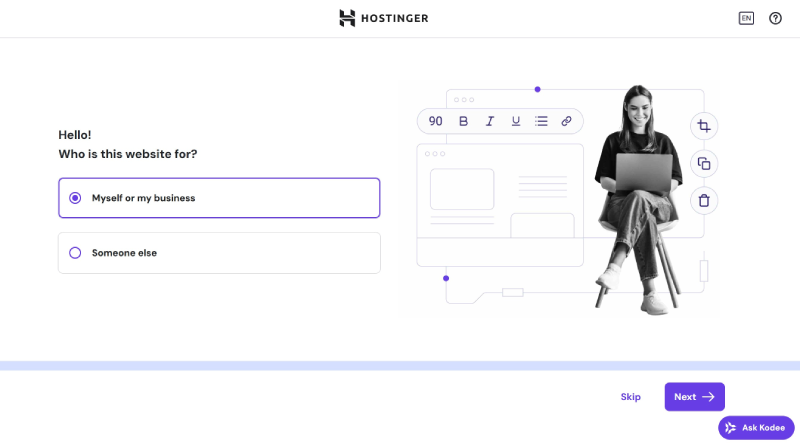
Wählen Sie "Create a website" (Eine Website erstellen).
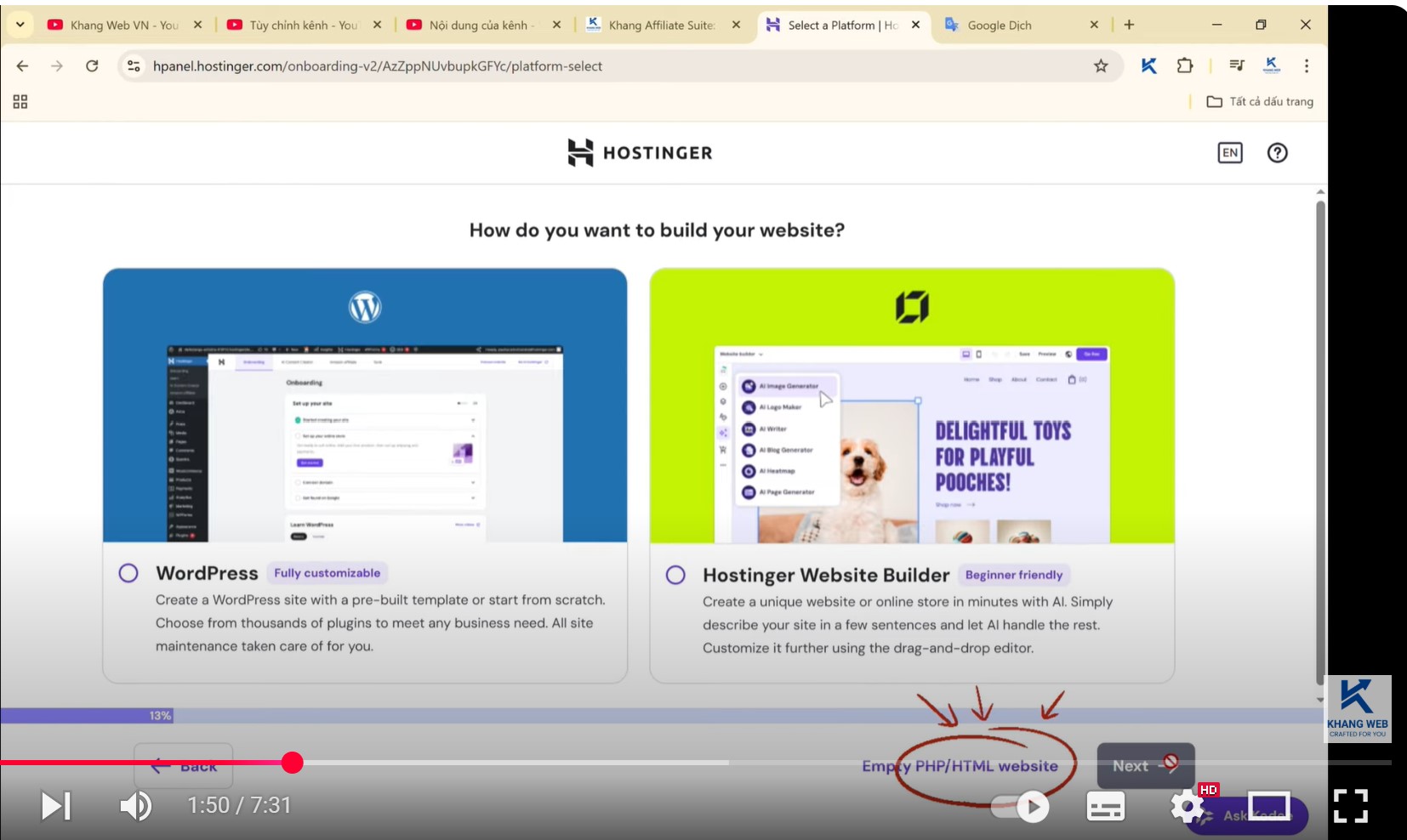
Wählen Sie in diesem Schritt keine Option. Klicken Sie stattdessen auf den Link "Empty PHP HTML" (Leeres PHP HTML).
1/ Domain-Registrierung.
Sie erhalten einen kostenlosen Domainnamen, wenn Sie den Dienst über den oben genannten Empfehlungslink von Khang Web bezahlt haben.
Wählen Sie Ihren Domainnamen,
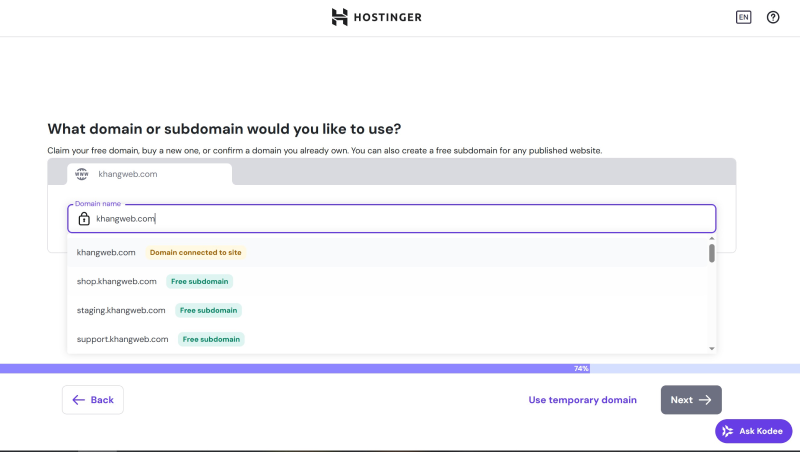
In den nächsten Schritten werden wir das Eigentum an der Domain registrieren, daher müssen Sie genaue Informationen eingeben.
Schließen Sie die Registrierung ab und warten Sie auf die Systembestätigung.
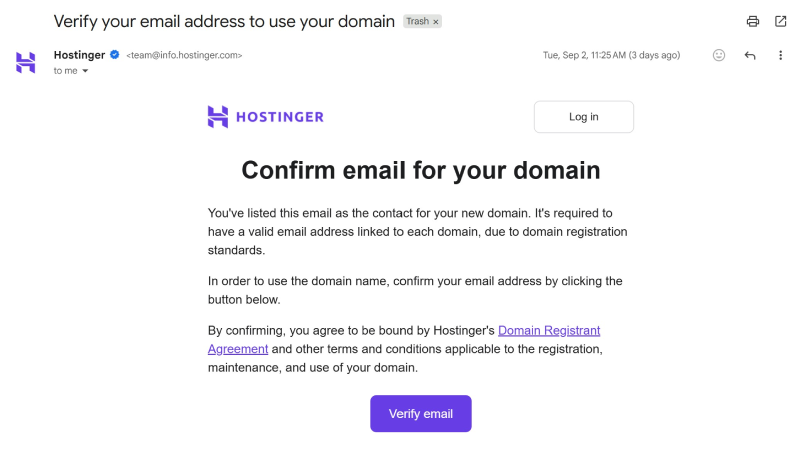
Rufen Sie Ihre E-Mail ab und bestätigen Sie.
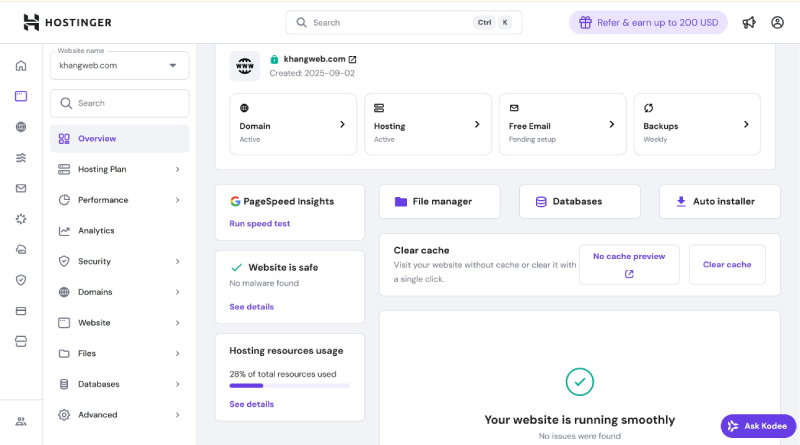
Danach werden Sie zur Projektverwaltungsseite weitergeleitet.
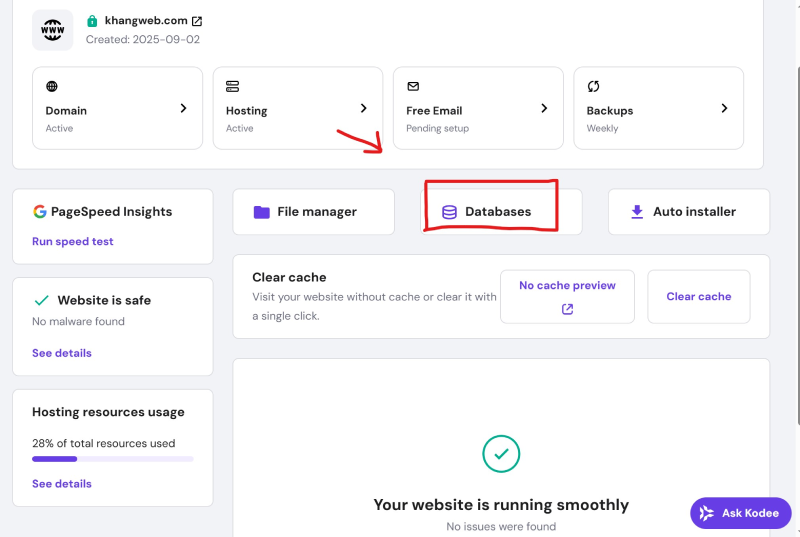
2/ Erstellung einer Datenbank
Klicken Sie auf der Dashboard-Seite auf "Databases" (Datenbanken).
Geben Sie die grundlegenden Datenbankinformationen nach Belieben ein und merken Sie sich diese.
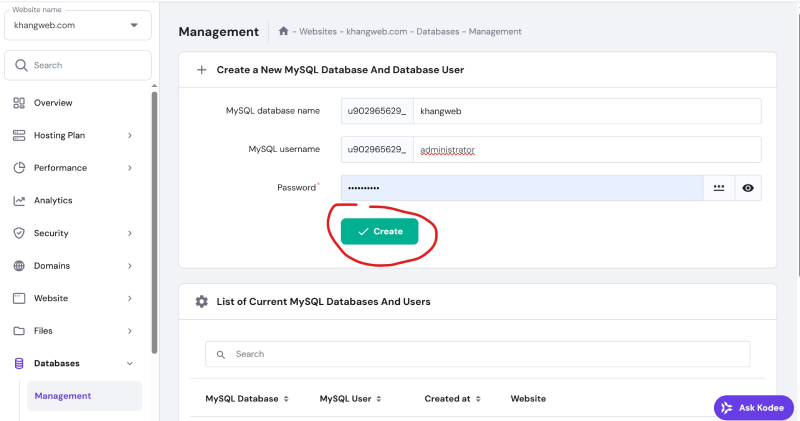
Geben Sie diese Informationen auf keinen Fall an Fremde weiter.
3/ Erstellung eines Projekts
Sehen Sie sich das Tutorial-Video an
4/ Konfiguration der .env-Datei.
Die .env-Datei ist der Ort, an dem Sie die grundlegenden Informationen für eine Website konfigurieren. Sie müssen dies nicht tiefgehend verstehen, folgen Sie einfach den Schritten von Khang Web.
Hinweis: Schreiben Sie alles ohne Leerzeichen nach dem "=".
Sprachcodes werden unten angezeigt. Kontaktieren Sie Khang Web, wenn Sie mehr erfahren möchten.
| Sprache | Code |
|---|---|
| Vietnamesisch | vi |
| Englisch | en |
| Französisch | fr |
| Deutsch | de |
| Japanisch | ja |
| Spanisch | es |
Danach speichern Sie die .env-Datei.
5/ Erstellung der .htaccess-Datei
Diese Datei leitet den Browser zum Verzeichnis weiter, das den Inhalt der Website enthält.
Klicken Sie auf "add a new file" (eine neue Datei hinzufügen) und geben Sie ".htaccess" ein.
Öffnen Sie dann diese Datei und geben Sie die unten stehenden Informationen ein.
Danach speichern Sie die Datei und rufen Ihre Website auf.
6/ Abschluss der Konfiguration
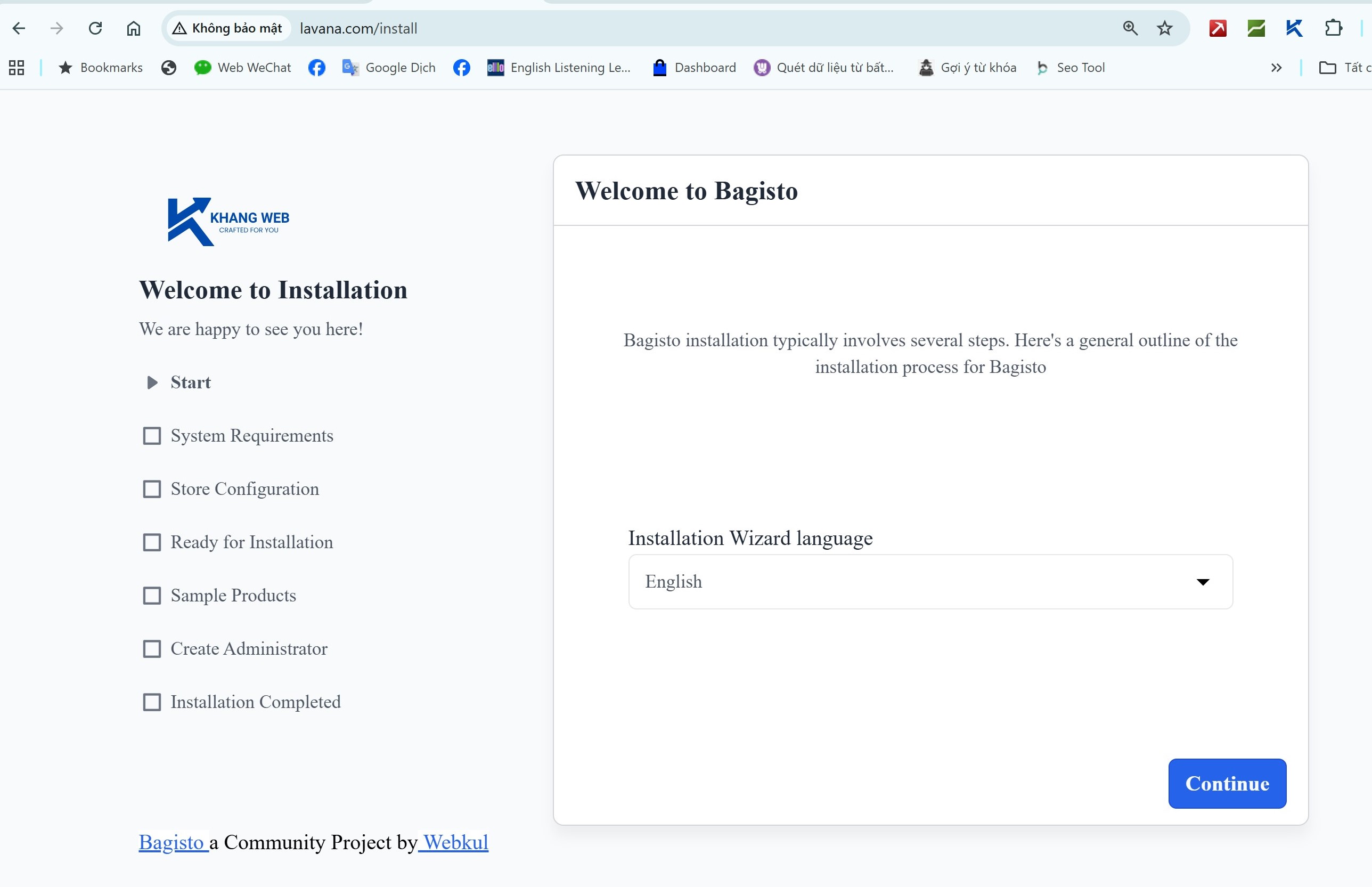
Rufen Sie https://your_website/install auf
Wenn es wie auf dem Bildschirm angezeigt wird, haben Sie die Hosting-Konfiguration abgeschlossen.
Hinterlasse einen Kommentar