
Registrar hosting y crear proyecto web (1)
En esta sección, practicaremos cómo registrar un hosting y publicar proyectos web. Además, Khang Web te presenta Hostinger, uno de los mejores servicios de hosting para que puedas llevar tu sitio web a usuarios globales.

Registrar hosting y crear proyecto web (1)
I. Guía de registro de hosting
1/ Introducción
El hosting es el lugar donde se almacena el código fuente y los datos de un sitio web. Por lo tanto, debe gastar una pequeña cantidad de dinero para mantener el hosting y el nombre de dominio. Este costo es insignificante en comparación con los beneficios que obtiene.
Hay muchos servicios de hosting para elegir, pero en esta guía, Khang Web recomienda Hostinger. Este es un servicio de hosting que Khang Web considera de buena calidad y que ofrece soporte rápido en su propio idioma.
Y si su sitio web se dirige a un mercado multinacional, el servicio de hosting que elija debe tener servidores ubicados en muchos lugares. Hostinger cumple con este requisito, y el precio de su servicio de web hosting es extremadamente razonable.
O puede escanear el código QR en la pantalla.

2/ Compra
Después de acceder a la página de inicio de Hostinger, seleccione "Claim Deal" (Reclamar oferta).

Hay muchos planes para elegir, pero Khang Web sugiere elegir el plan "Business".
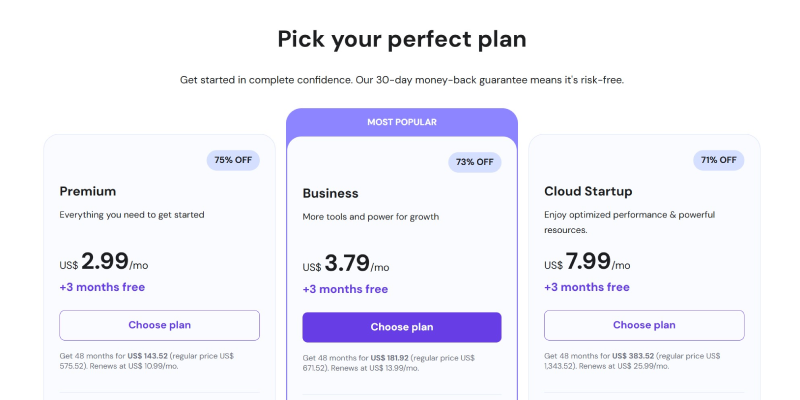
Esto es adecuado si su sitio web tiene más de 50,000 productos, o si quiere ahorrar más al tener dos sitios web que compartan el mismo hosting.
Una vez que el pedido se haya pagado con éxito, será redirigido a la página de configuración.
II. Creación de un proyecto
Siga estos pasos exactamente como lo hago yo.
Seleccione "Create a website" (Crear un sitio web).
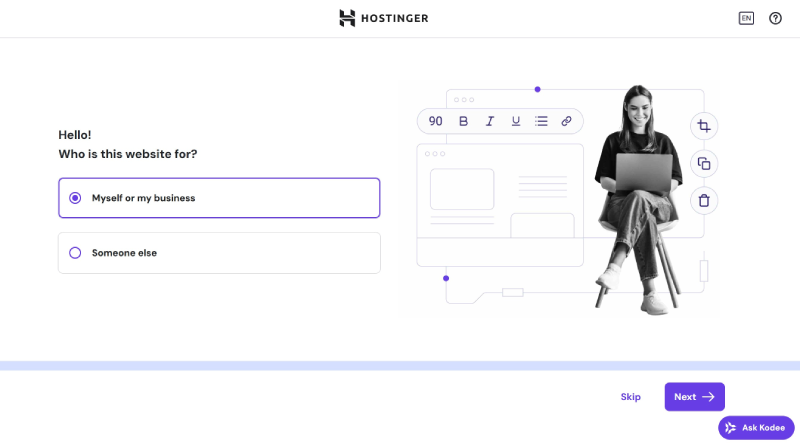
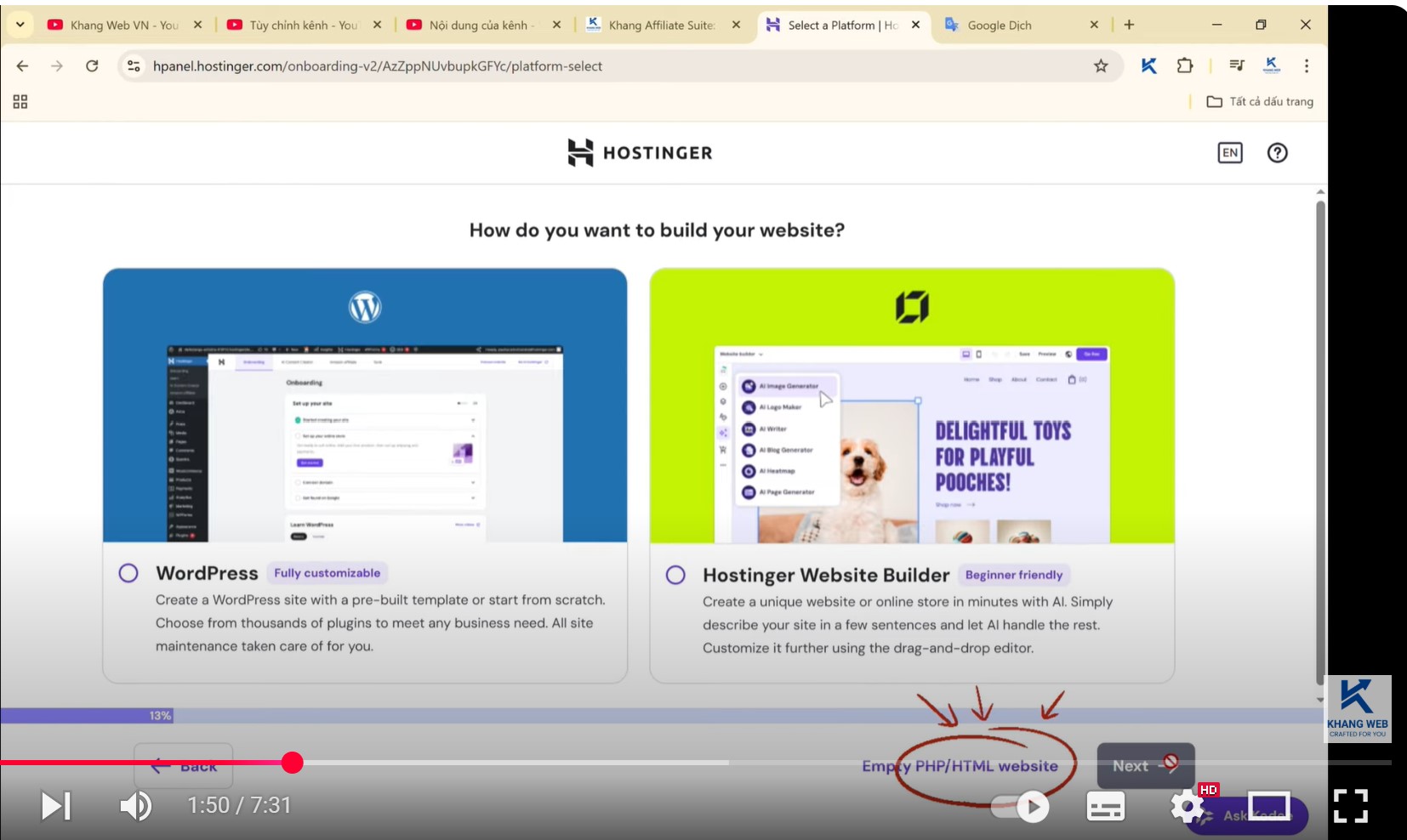
En este paso, no seleccione ninguna opción. En su lugar, haga clic en el enlace "Empty PHP HTML" (PHP HTML vacío).
1/ Registro de dominio.
Recibirá un nombre de dominio gratuito si ha pagado por el servicio utilizando el enlace de referencia de Khang Web anterior.
Elija su nombre de dominio,
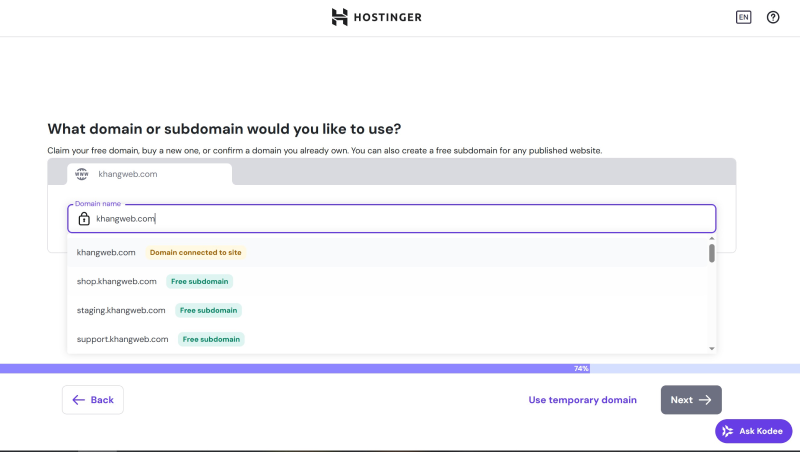
En los siguientes pasos, vamos a registrar la propiedad del dominio, por lo que debe ingresar información precisa.
Complete el registro y espere la confirmación del sistema.
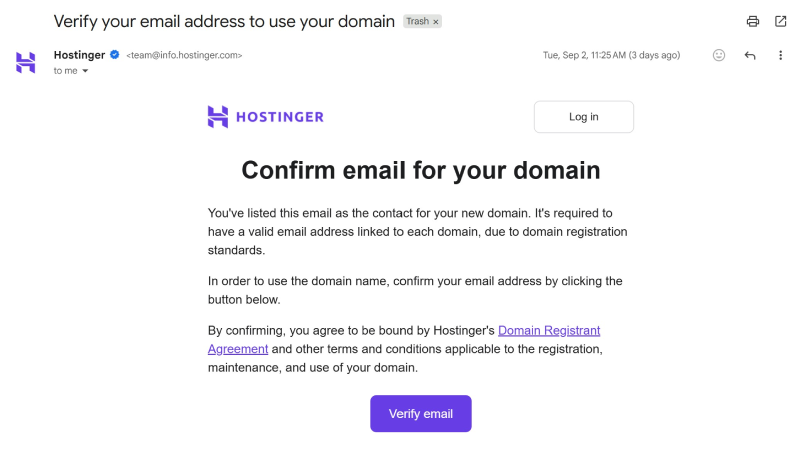
Acceda a su correo electrónico y confirme.
Después de eso, será llevado a la página de gestión del proyecto.
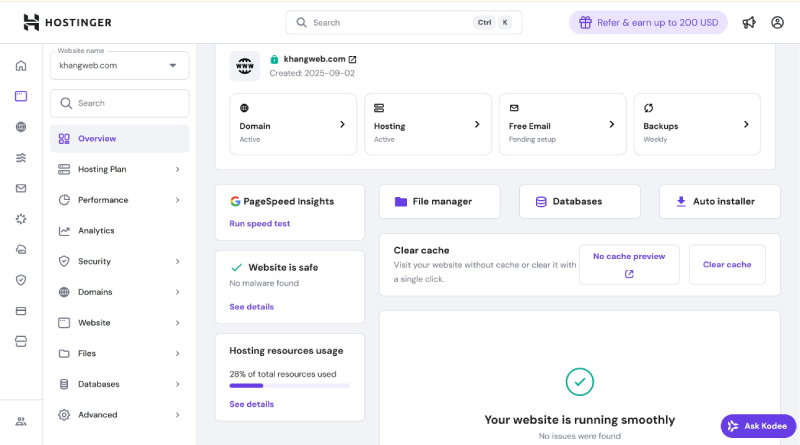
2/ Creación de una base de datos
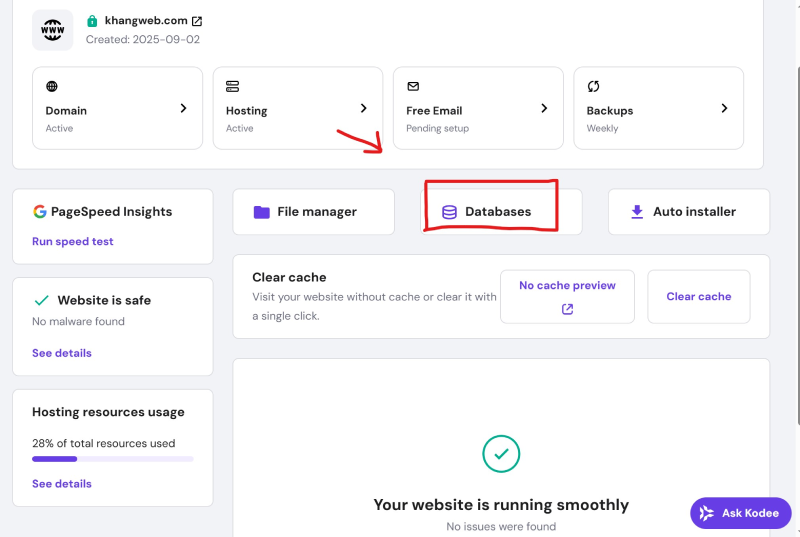
En la página del panel de control, haga clic en "Databases" (Bases de datos).
Ingrese la información básica de la base de datos como desee y memorícela.
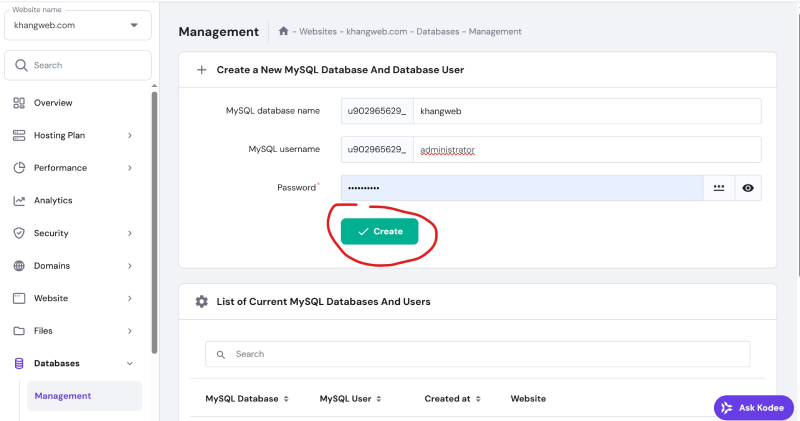
No proporcione esta información a extraños bajo ninguna circunstancia.
3/ Creación de un proyecto
Vea el video tutorial
4/ Configuración del archivo .env.
El archivo .env es donde configura la información básica para un sitio web. No necesita entenderlo en profundidad, solo siga los pasos de Khang Web.
Tenga en cuenta: escriba todo sin espacios después del "=".
Los códigos de idioma se muestran a continuación. Contacte a Khang Web si desea obtener más información.
| Idioma | Código |
|---|---|
| Vietnamita | vi |
| Inglés | en |
| Francés | fr |
| Alemán | de |
| Japonés | ja |
| Español | es |
Después de eso, guarde el archivo .env.
5/ Creación del archivo .htaccess
Este archivo redirigirá el navegador al directorio que contiene el contenido del sitio web.
Haga clic en "add a new file" (agregar un nuevo archivo) e ingrese ".htaccess".
Luego, abra este archivo e ingrese la siguiente información.
Después de eso, guarde el archivo y acceda a su sitio web.
6/ Finalización de la configuración
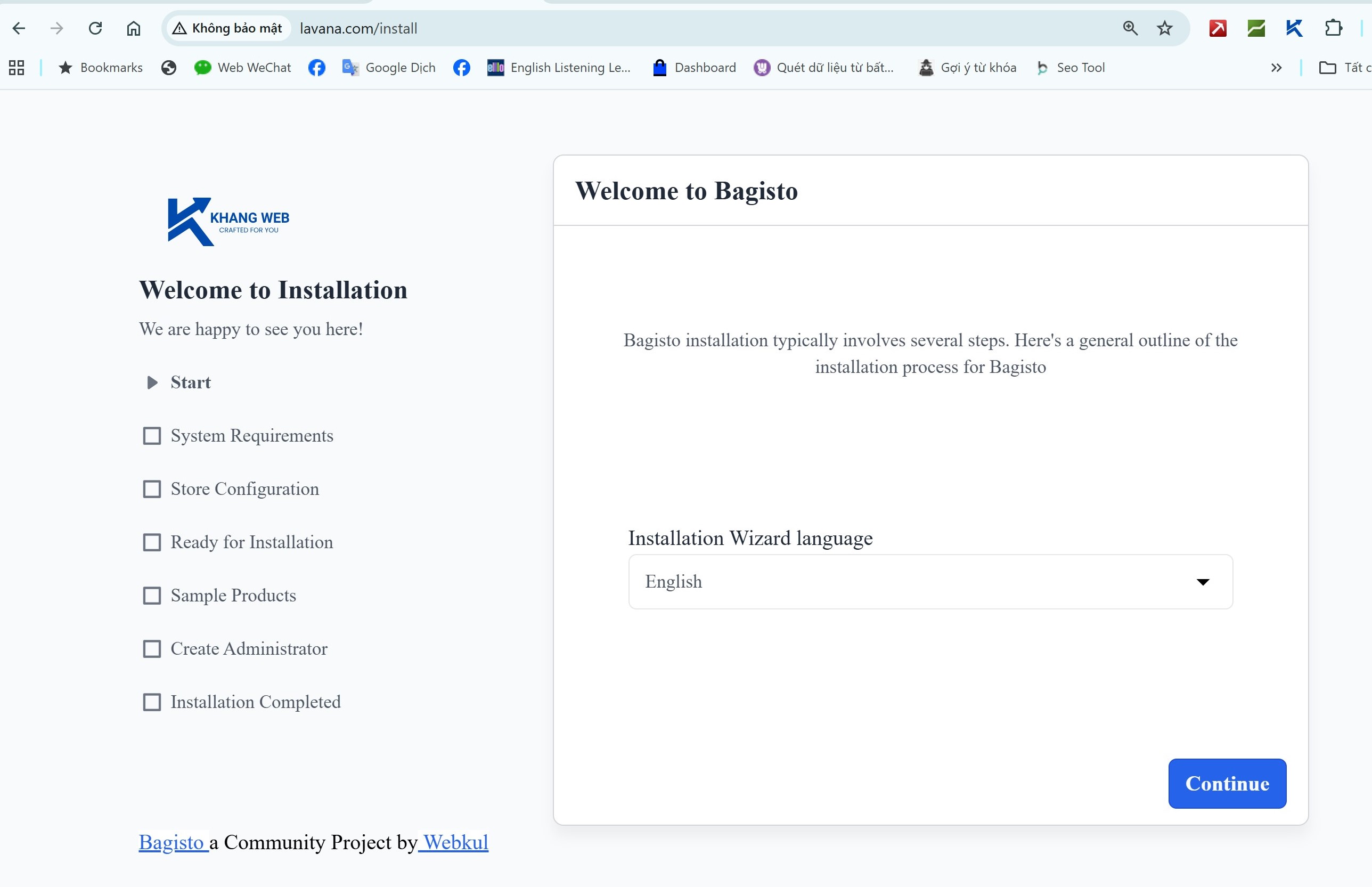
Acceda a https://your_website/install
Si se muestra como se ve en la pantalla, ha completado la configuración del hosting.
Deja un comentario