
Enregistrer un hébergement et créer un projet de site Web (1)
Dans cette section, nous vous expliquerons comment enregistrer un hébergement et publier des projets de sites web. Khang Web vous présente également le service d'hébergement web Hostinger, l'un des meilleurs pour proposer votre site web à des utilisateurs internationaux.

Enregistrer un hébergement et créer un projet de site Web (1)
I. Guide pour l'enregistrement d'un hébergement
1/ Introduction
L'hébergement est l'endroit où sont stockés le code source et les données de votre site web. Par conséquent, vous devez dépenser une petite somme d'argent pour maintenir l'hébergement et le nom de domaine. Ce coût est négligeable par rapport aux avantages que vous en tirez.
De nombreux services d'hébergement sont disponibles, mais dans ce guide, Khang Web vous recommande Hostinger. Il s'agit d'un service d'hébergement que Khang Web considère comme étant de bonne qualité et offrant un support rapide dans votre propre langue.
Et si votre site web cible un marché multinational, le service d'hébergement que vous choisissez doit avoir des serveurs situés dans de nombreux endroits. Hostinger répond à cette exigence, et le prix de son service d'hébergement web est extrêmement raisonnable.
Ou vous pouvez scanner le code QR sur l'écran.

2/ Achat
Après avoir accédé à la page d'accueil de Hostinger, sélectionnez "Claim Deal" (Réclamer l'offre).

De nombreux plans sont disponibles, mais Khang Web suggère de choisir le plan "Business".
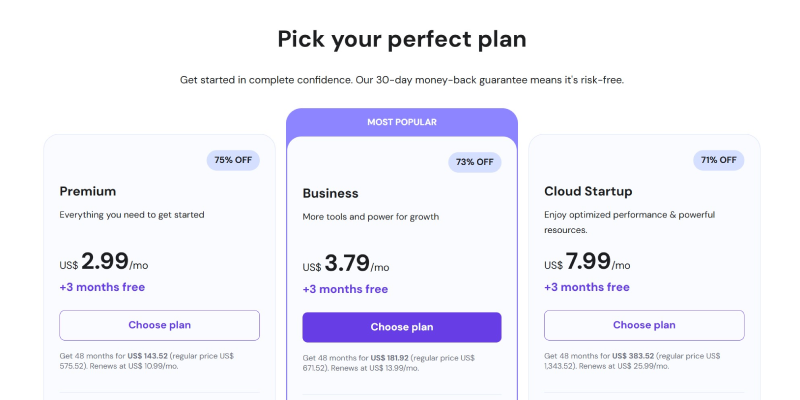
Cela est adapté si votre site web a plus de 50 000 produits, ou si vous voulez économiser plus en ayant deux sites web partageant le même hébergement.
Une fois la commande payée avec succès, vous serez redirigé vers la page de configuration.
II. Création d'un projet
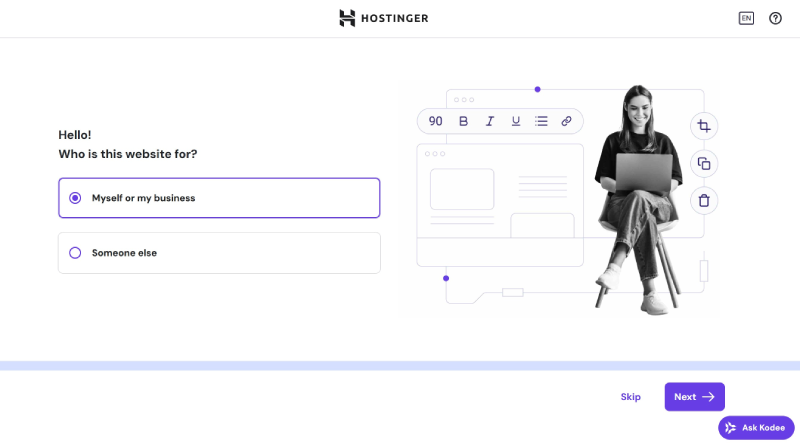
Suivez ces étapes exactement comme je le fais.
Sélectionnez "Create a website" (Créer un site web).
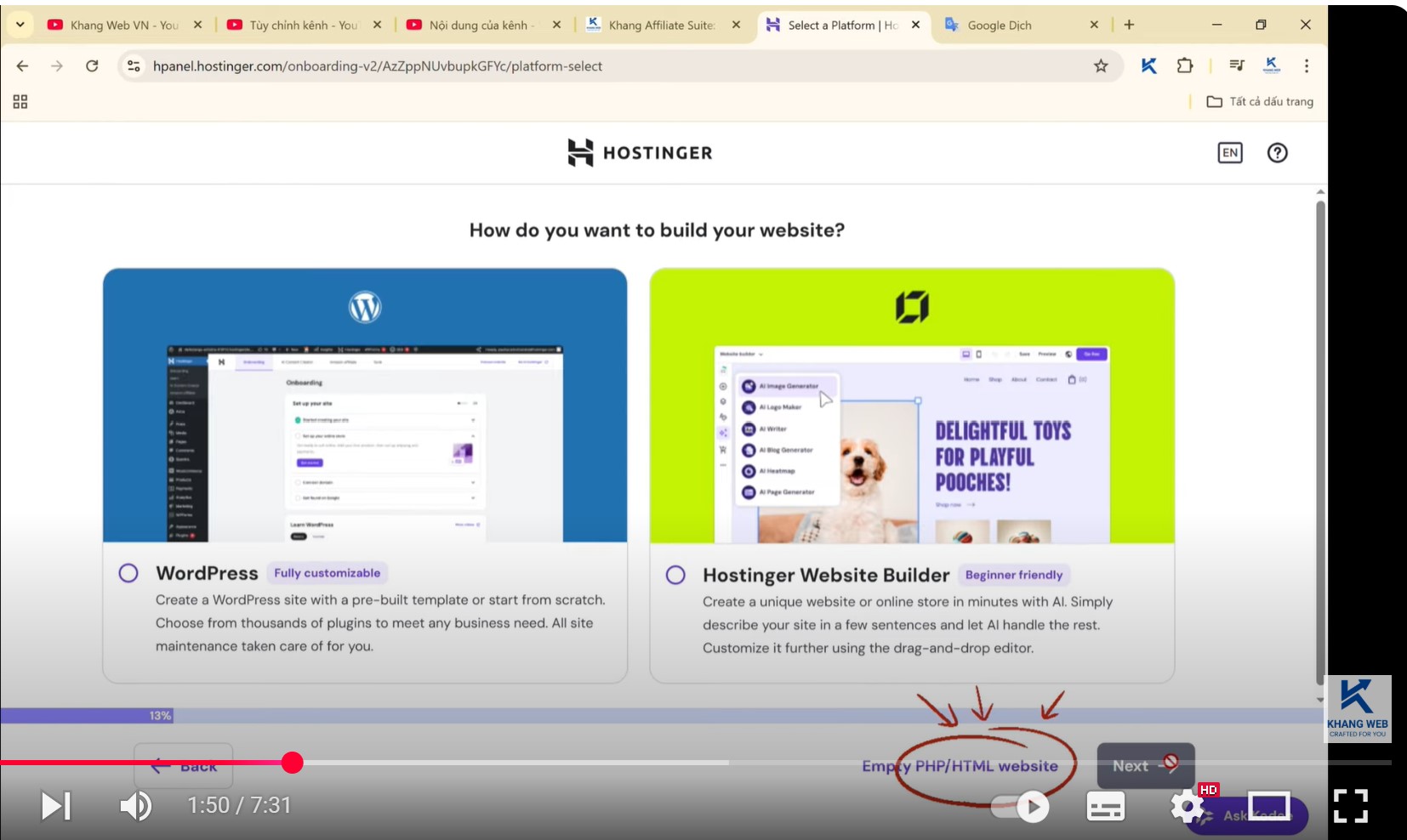
À cette étape, ne sélectionnez aucune option. Au lieu de cela, cliquez sur le lien "Empty PHP HTML" (PHP HTML vide).
1/ Enregistrement du domaine.
Vous recevrez un nom de domaine gratuit si vous avez payé pour le service en utilisant le lien de parrainage de Khang Web ci-dessus.
Choisissez votre nom de domaine,
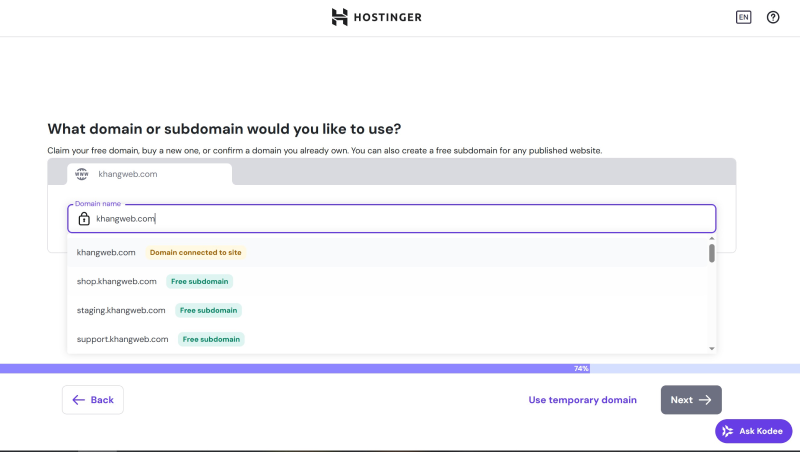
Dans les prochaines étapes, nous allons enregistrer la propriété du domaine, vous devez donc remplir des informations précises.
Terminez l'inscription et attendez la confirmation du système.
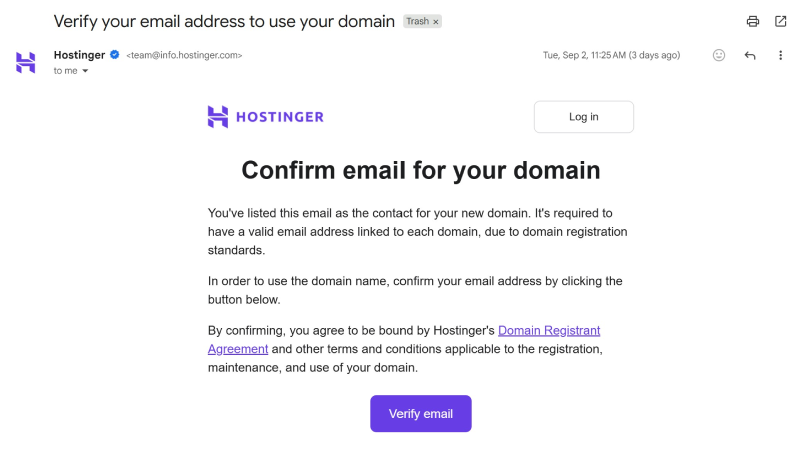
Accédez à votre email et confirmez.
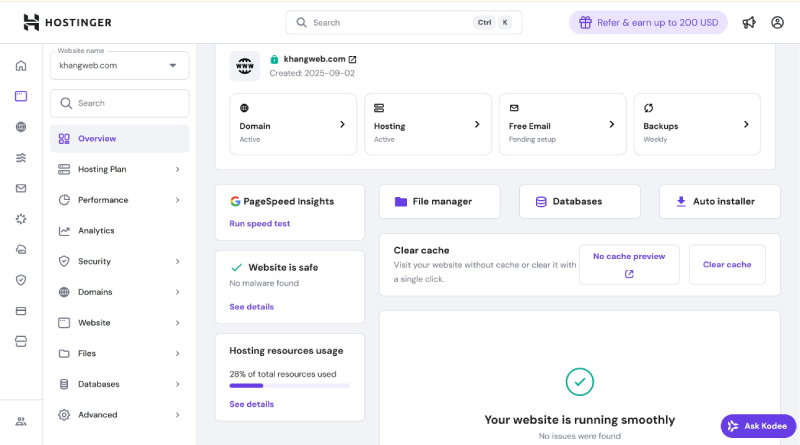
Après cela, vous serez conduit à la page de gestion du projet.
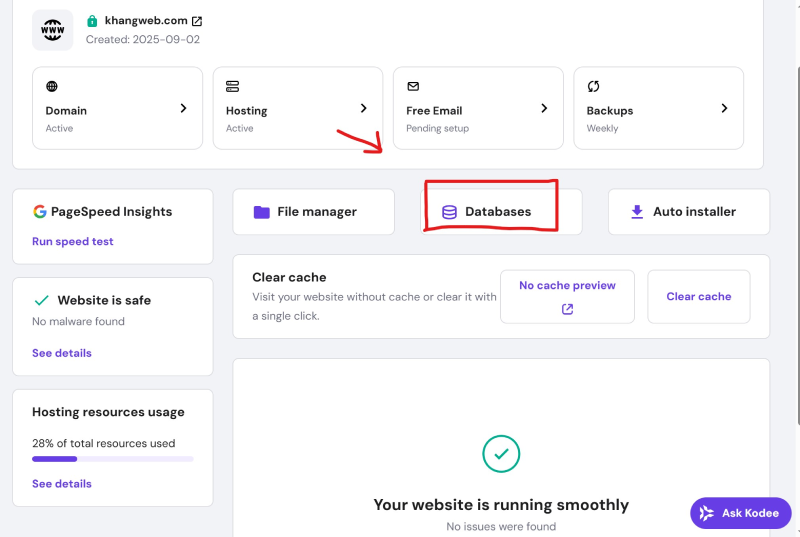
2/ Création d'une base de données
Sur la page du tableau de bord, cliquez sur "Databases" (Bases de données).
Saisissez les informations de base de la base de données comme vous le souhaitez et mémorisez-les.
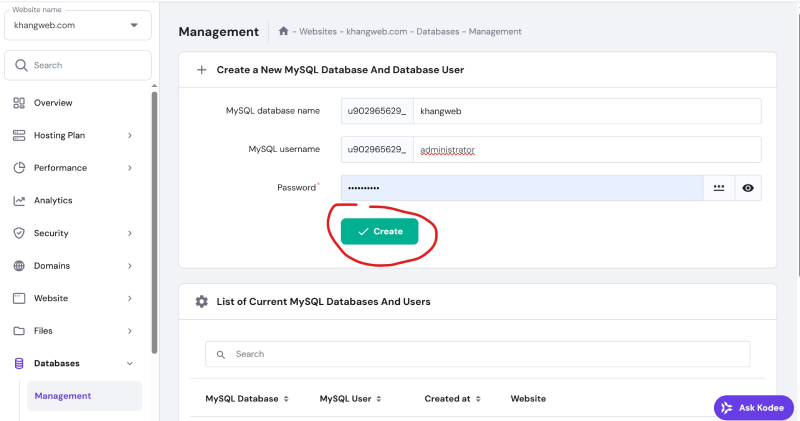
Ne fournissez absolument pas ces informations à des étrangers.
3/ Création d'un projet
Regardez la vidéo du tutoriel
4/ Configuration du fichier .env.
Le fichier .env est l'endroit où vous configurez les informations de base pour un site web. Vous n'avez pas besoin de le comprendre en profondeur, suivez simplement les étapes de Khang Web.
Remarque : écrivez tout sans espaces après le "=".
Les codes de langue sont affichés ci-dessous. Contactez Khang Web si vous souhaitez en savoir plus.
| Langue | Code |
|---|---|
| Vietnamien | vi |
| Anglais | en |
| Français | fr |
| Allemand | de |
| Japonais | ja |
| Espagnol | es |
Après cela, enregistrez le fichier .env.
5/ Création du fichier .htaccess
Ce fichier redirigera le navigateur vers le répertoire contenant le contenu du site web.
Cliquez sur "add a new file" (ajouter un nouveau fichier) et entrez ".htaccess".
Ensuite, ouvrez ce fichier et entrez les informations ci-dessous.
Après cela, enregistrez le fichier et accédez à votre site web.
6/ Achèvement de la configuration
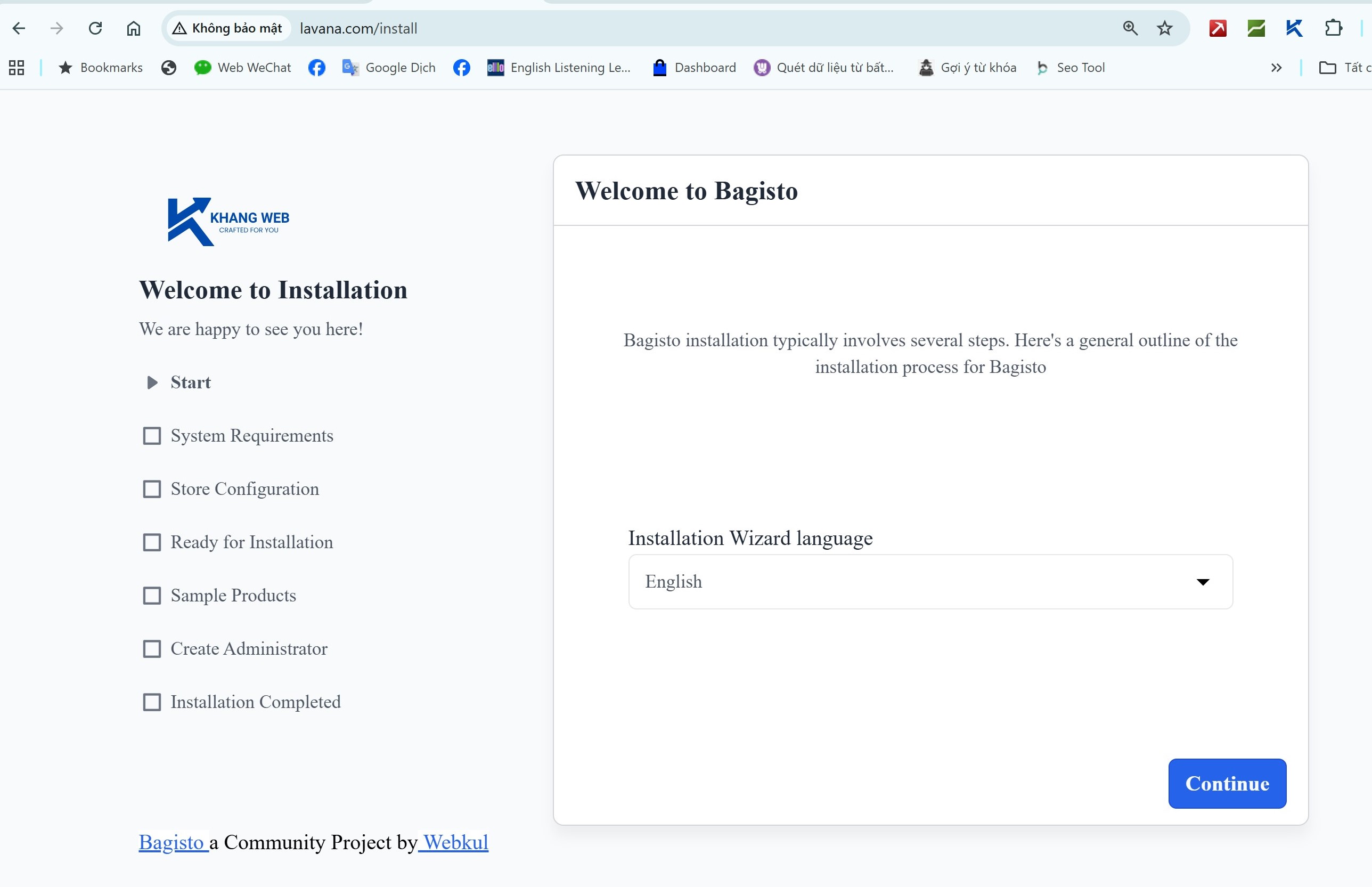
Accédez à https://your_website/install
S'il s'affiche comme indiqué à l'écran, vous avez terminé la configuration de l'hébergement.
Laisser un commentaire