
ホームページインターフェースをカスタマイズする (6)
実装にあたっては、ブランド、製品、そしてユーザーエクスペリエンスに合わせてホームページの外観と雰囲気をカスタマイズする必要があります。この記事では、ホームページをカスタマイズする方法について解説します。

ホームページインターフェースをカスタマイズする (6)
はじめに
Bagisto は、LaravelとVue.js上に構築されたオープンソースのEコマースプラットフォームです。最も人気のあるデフォルトテーマの1つが Velocity であり、これはモダンで軽量なインターフェースで、ストアページ用の多くの機能をサポートしています。
しかし、実際の導入時には、ブランド、製品、ユーザーエクスペリエンスに合わせてホームページのインターフェースをカスタマイズしたいと思うはずです。この記事では、BagistoのVelocityホームページを編集する方法を探っていきます。
1. テーマ設定でコンテンツブロックを整理する方法
https://[your_domain]/admin/settings/themes にアクセスします。「Sort Order」をクリックして、小さい順に並べ替えます。
インターフェースは次のようになります:

合計12行あり、これは以下の画像に示すように、ホームページのコンテンツブロックに対応しています。
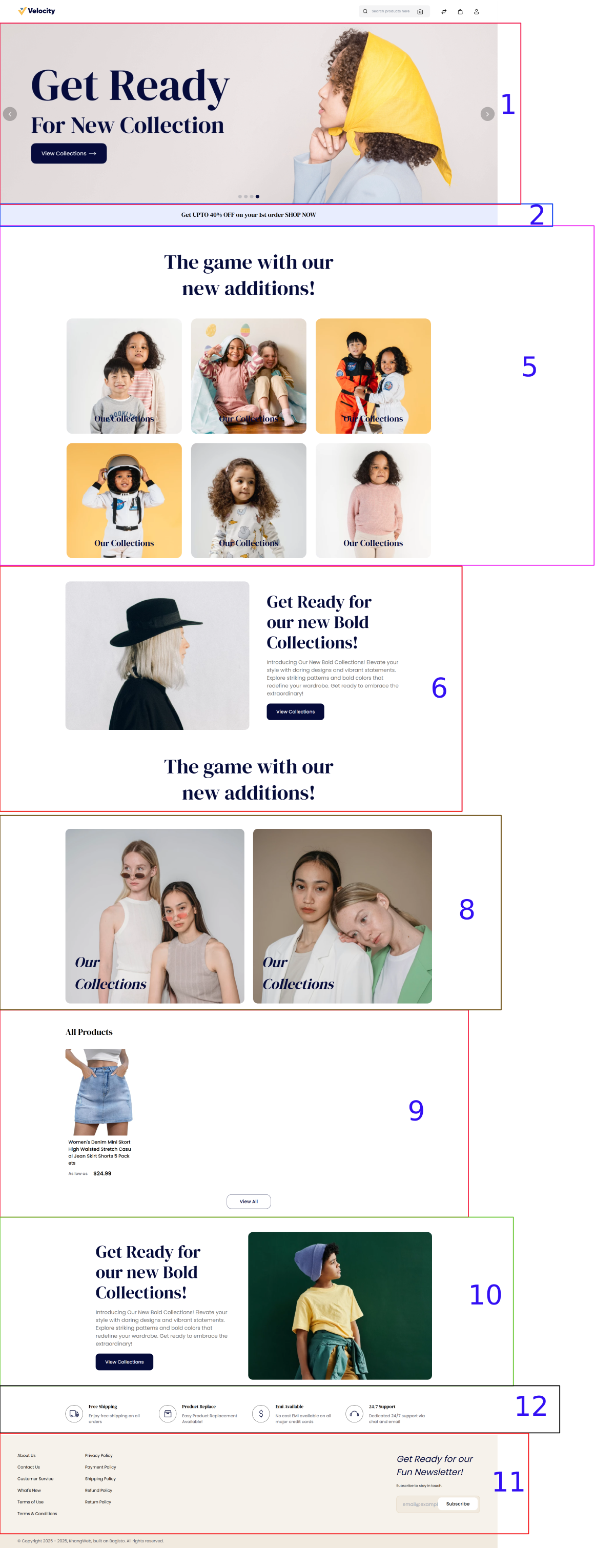
上のスクリーンショットに何か異常な点を見つけましたか?はい、説明します:
- 1つ目 - ブロック3、ブロック4、ブロック7がありません:これは、まだ商品カテゴリを作成したり、ホームページに表示する商品をセットアップしていないため、表示するデータがないからです。
- 2つ目 - ブロック12がブロック11の上に配置されています:これは、ブロック11の「type」が「footer_links」だからです。このタイプのブロックは、常にウェブサイトのレイアウトの最後に配置されます。
2. Velocityのテーマ設定におけるTypeの種類
/admin/settings/themes でテーマを設定する際、ホームページの各ブロックには独自のTypeがあります。それぞれのタイプを正しく理解することで、コンテンツを論理的に配置し、顧客体験を最適化することができます。
以下に、重要な6つのタイプを紹介します:
🛍️ 商品カルーセル
- 目的: 商品を横スクロール形式(カルーセル)で表示することです。
- 用途: ホームページやランディングページ;「注目の商品」「新着商品」「割引商品」「ベストセラー」などの基準に基づいて商品を展示します。
- 設定: カテゴリを選択するか、手動で商品IDを入力します;ブロックのタイトルを入力します;表示する商品の数を指定します。
- 例: ShopeeやLazadaの「本日のおすすめ」や「注目の商品」セクションのように、横にスライドする形式です。
📂 カテゴリカルーセル
- 目的: 商品カテゴリを横スクロール形式で表示することです。
- 用途: 顧客が大きな商品グループ(例:電話、ラップトップ、ファッション、化粧品など)に素早くアクセスできるようにします。
- 設定: 親カテゴリを選択します;表示する子カテゴリの数を指定します。
- 例: Tikiのホームページにある横スクロールのカテゴリセクションで、顧客が関心のある商品グループに素早くクリックできるようにします。
📝 静的コンテンツ
- 目的: 固定されたコンテンツ(HTML、JavaScript、またはテキスト)を挿入することです。
- 用途: プロモーションバナー;お知らせ;ショップ紹介;第三者のコード(YouTube動画、Googleマップなど)を埋め込みます。
- 設定: テキストまたはHTMLを直接入力します。
- 例: ホームページに「全国送料無料 – 7日間返品可能」というテキストブロックを配置する。
🖼️ 画像カルーセル
- 目的: 1つまたは複数の画像をスライダー形式で表示し、自動再生も可能です。
- 用途: ページ上部の大きな広告バナー;商品やサービスを紹介する画像のコレクション。
- 設定: 画像をアップロード(標準サイズ:1920x600px);必要に応じて付属リンクを入力;表示順序を選択;自動再生するかどうかを選択。
- 例: ほとんどのEコマースサイトのホームページ上部にあるメインバナースライダー。
🔗 フッターリンク
- 目的: フッターにリンクグループを作成することです。
- 用途: 静的ページへのクイックリンク:プライバシーポリシー、利用規約、連絡先、会社概要など。
- 設定: リンクリストのタイトル(例:「私たちについて」)を入力;子リンクのリストを入力。
- 例: Shopeeのフッターには、「お客様サポート」、「私たちについて」、「販売方針」などのセクションがあります。
⚙️ サービスコンテンツ
- 目的: フッターにサービスやコミットメントを表示することです。
- 用途: ショップのコミットメントを提示:迅速な配送、24時間年中無休のサポート、安全な支払いなど。
- 設定: サービスタイトルを入力;短い説明またはイラスト用のアイコン。
- 例: フッターの「私たちのサービス」セクション:送料無料、簡単な返品、24時間年中無休のカスタマーケア。
✅ このように、テーマ設定の各タイプは、ホームページ上の異なるコンテンツブロックを管理するのに役立ちます。
- 商品を表示したい場合 → 商品カルーセルを選択
- カテゴリを表示したい場合 → カテゴリカルーセルを選択
- 画像バナーを表示したい場合 → 画像カルーセルを選択
- テキスト/HTMLを追加したい場合 → 静的コンテンツを選択
- フッターのリンクを管理したい場合 → フッターリンクまたはサービスコンテンツを選択
3. ウェブサイトのロゴとファビコンを変更する
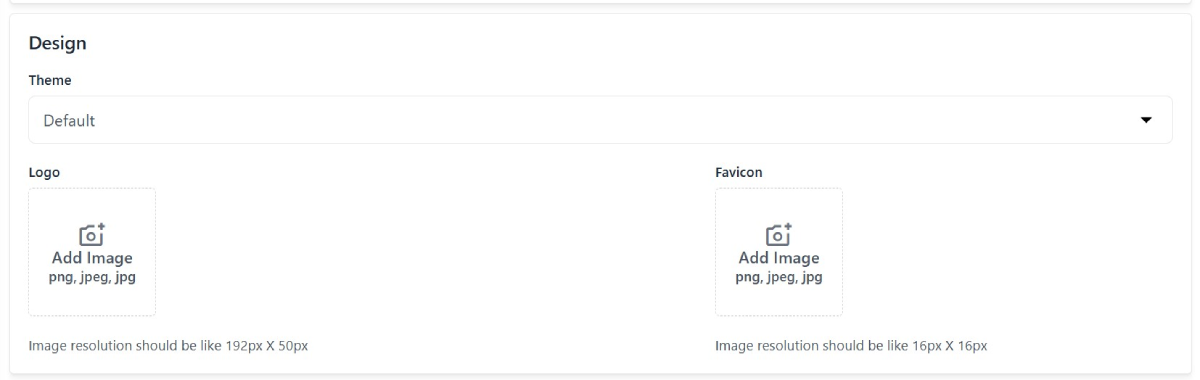
https://[your_website]/admin/settings/channels/edit/1 にアクセスします。
Design ブロックを見つけ、要求に応じてロゴとファビコンをアップロードします:
このように、ホームページのインターフェースをカスタマイズする方法を学びました。次のパートでは、実践的な演習に取り組みます!
コメントを残す