
Grundlegende Anweisungen zur Verwendung von Khang Scraper (4)
In diesem Abschnitt machen wir uns mit dem Laden von Vorlagen vertraut, um Khang Scraper anzuweisen, Produktseitendaten zu sammeln.

Grundlegende Anweisungen zur Verwendung von Khang Scraper (4)
Einführung in Templates
In diesem Teil lernen wir, wie man ein Template lädt, um den Khang Scraper anzuweisen, Produktdaten zu sammeln.
Fast alle E-Commerce-Plattformen haben Benutzeroberflächen, die sich je nach Branche, Anzeigesprache usw. ändern, daher ist jedes Template nur für eine bestimmte Benutzeroberfläche geeignet.
Wenn Sie keine Kenntnisse in DOM haben, ist die Nutzung dieses Tools relativ schwierig. Sie können dies jedoch tun durch:
- Unterstützung von KhangWeb: Sie erstellen ein Template für Sie - geben Sie einfach den Produktlink an.
- Unterstützung durch eine erfahrene Community: Geben Sie den Produktlink an und bitten Sie sie, Ihnen bei der Suche nach den Selektoren zu helfen, um die erforderlichen Informationen zu erhalten.
- Unterstützung durch KI: schnell und professionell, aber Sie müssen den richtigen Prompt schreiben.
Schritt 1: Grundlegendes Verständnis der Produktdaten-Benutzeroberfläche
In diesem Schritt werde ich ein Damenmode-Produkt auf Amazon als Beispiel nehmen.
Produktlink: amazon.com/dp/B0CRDQS1ZC
Allgemeine Anmerkungen:
Dies ist ein Produkt mit 2 Attributen: Farbe und Größe.
Jede Attributoption ist ein Button. (Zusätzlich gibt es auch eine Version, bei der Sie über eine Eingabeauswahl wählen können, siehe den Unterschied im Bild unten).
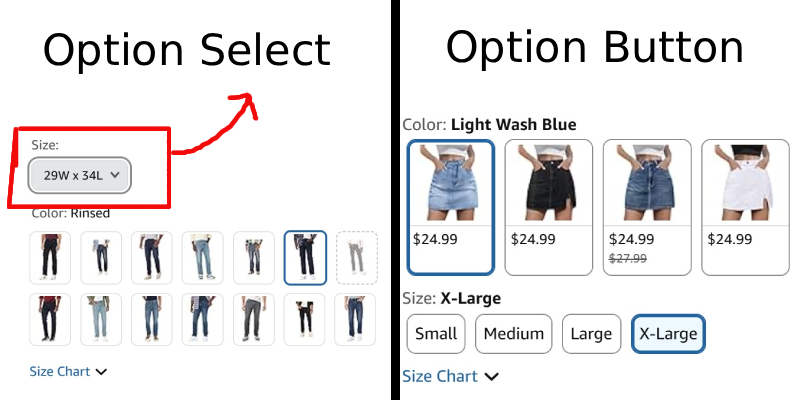
Mit der Gruppe von Buttons für das Attribut Farbe können wir das Bild und den Preis der Variante erfassen.
Mit der Gruppe von Buttons für das Attribut Größe können wir dessen Wert erfassen.
Nun, alle Amazon-Produkte, die diese Art von Benutzeroberfläche haben, können zu 90% mit dem Template, das ich Ihnen unten zur Verfügung stelle, erfasst werden!
Schritt 2: Wie verwende ich dieses Template?
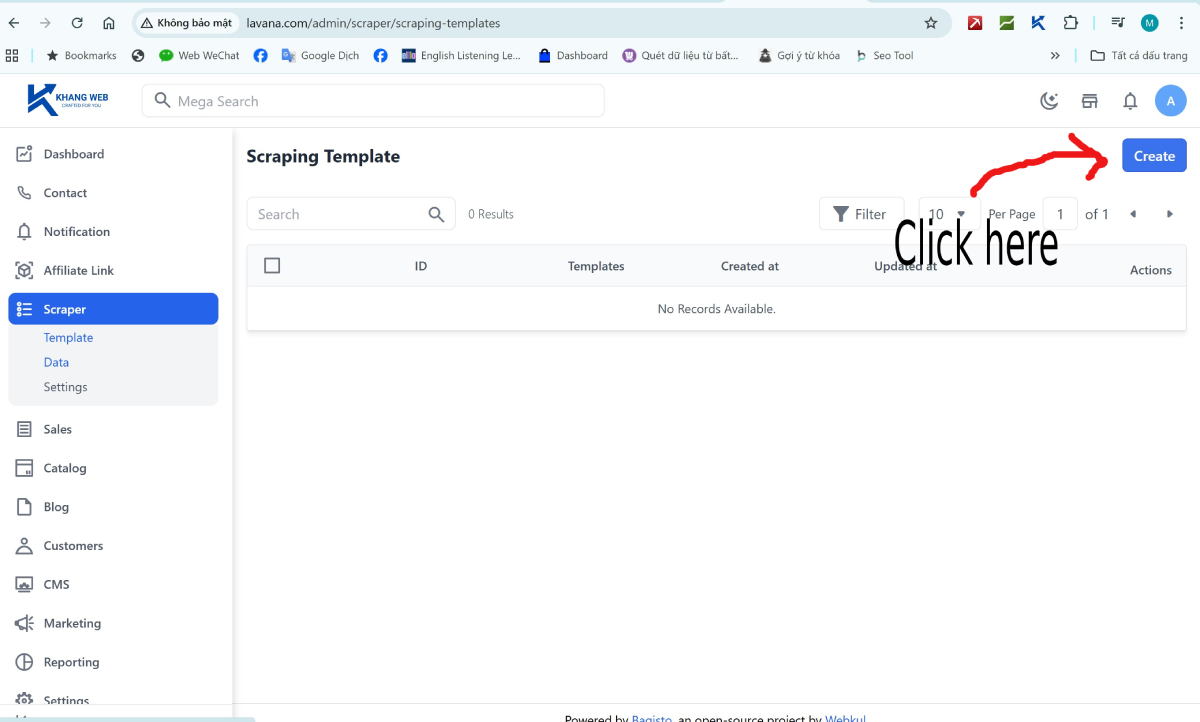
Gehen Sie nun zum Menü Scraper auf der Admin-Seite Ihrer Website (Beispiel: https://ihre_website/admin/scraper)
Wählen Sie Template und klicken Sie auf den Button Create, um zum Formular zur Erstellung eines Templates für Khang Scraper zu gelangen.
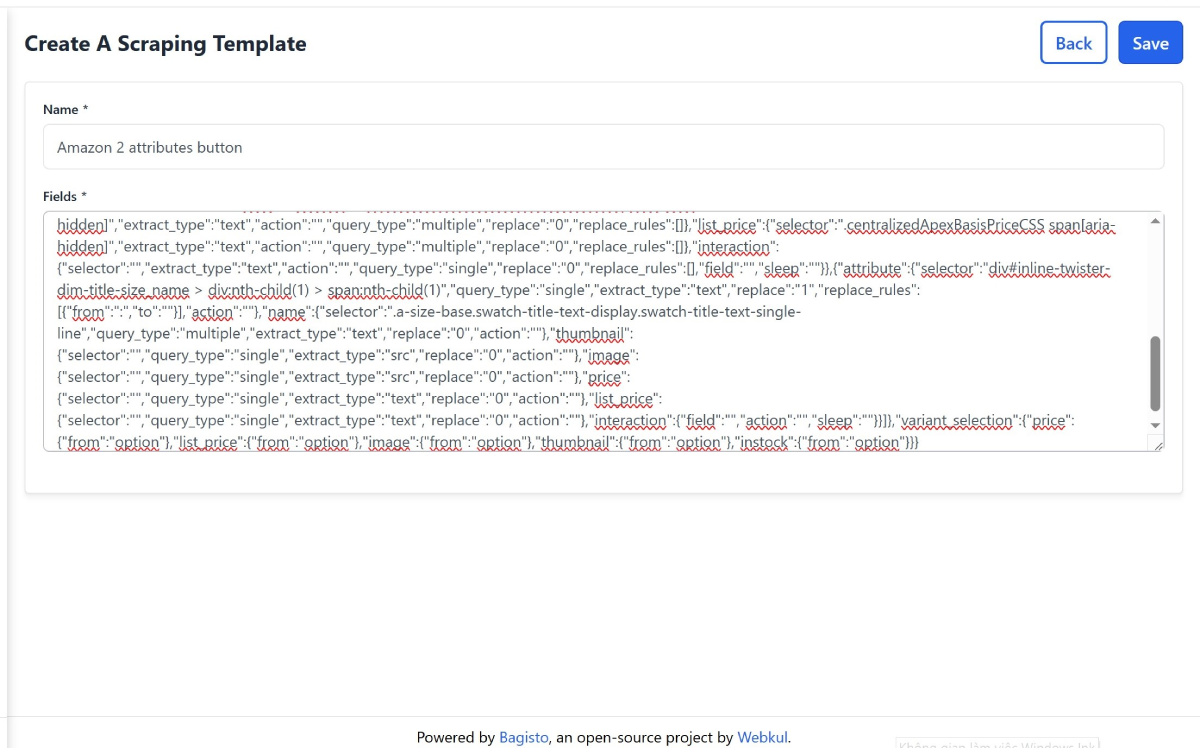
Geben Sie einen Namen für das Template ein, zum Beispiel: Amazon 2 attributes button
Fügen Sie im Feld Fields das Beispiel-Template oben ein und speichern Sie es.
Schritt 3: Produktdaten sammeln
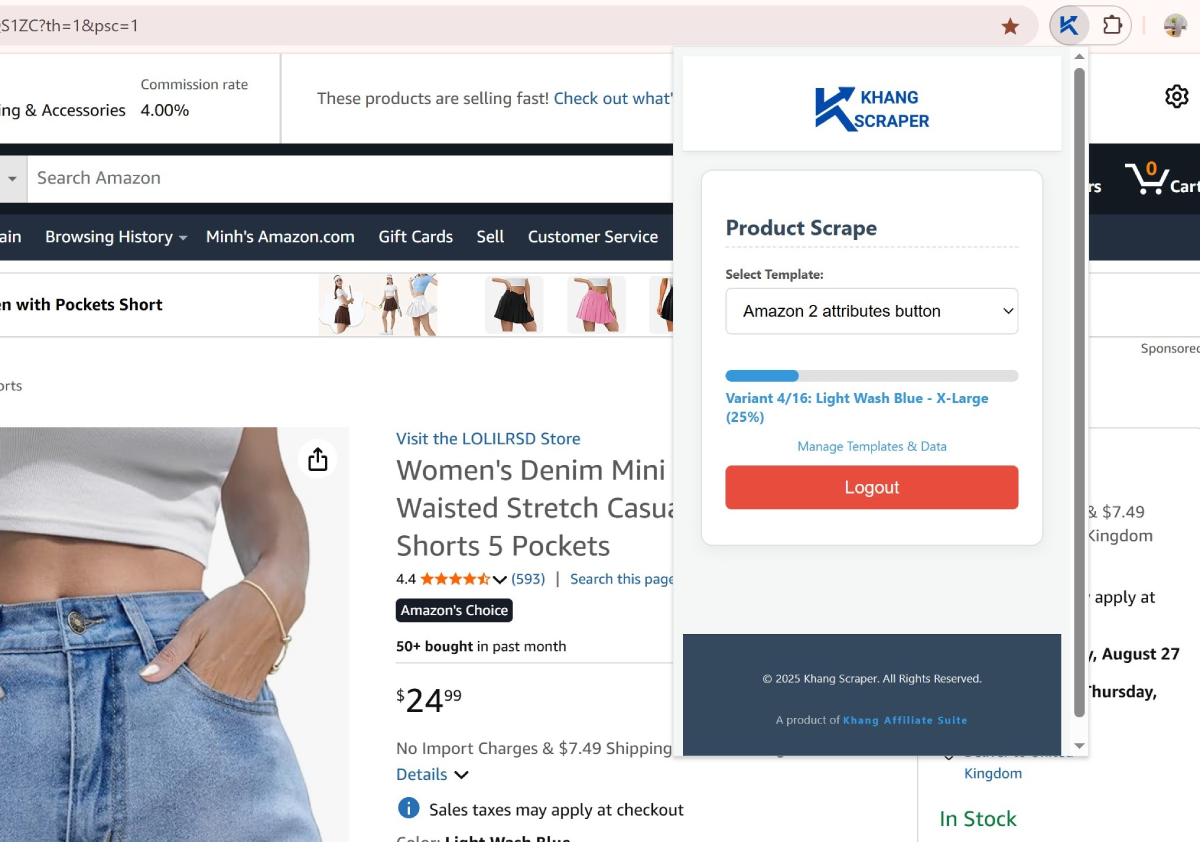
Kehren Sie danach zur Amazon-Produktseite amazon.com/dp/B0CRDQS1ZC zurück. Öffnen Sie Khang Scraper, warten Sie einige Sekunden, bis das Template geladen ist, und wählen Sie das Template "Amazon 2 attributes button", wie im Bild unten gezeigt.

Klicken Sie als Nächstes auf "Scrape Current Product", um mit der Datenerfassung fortzufahren.
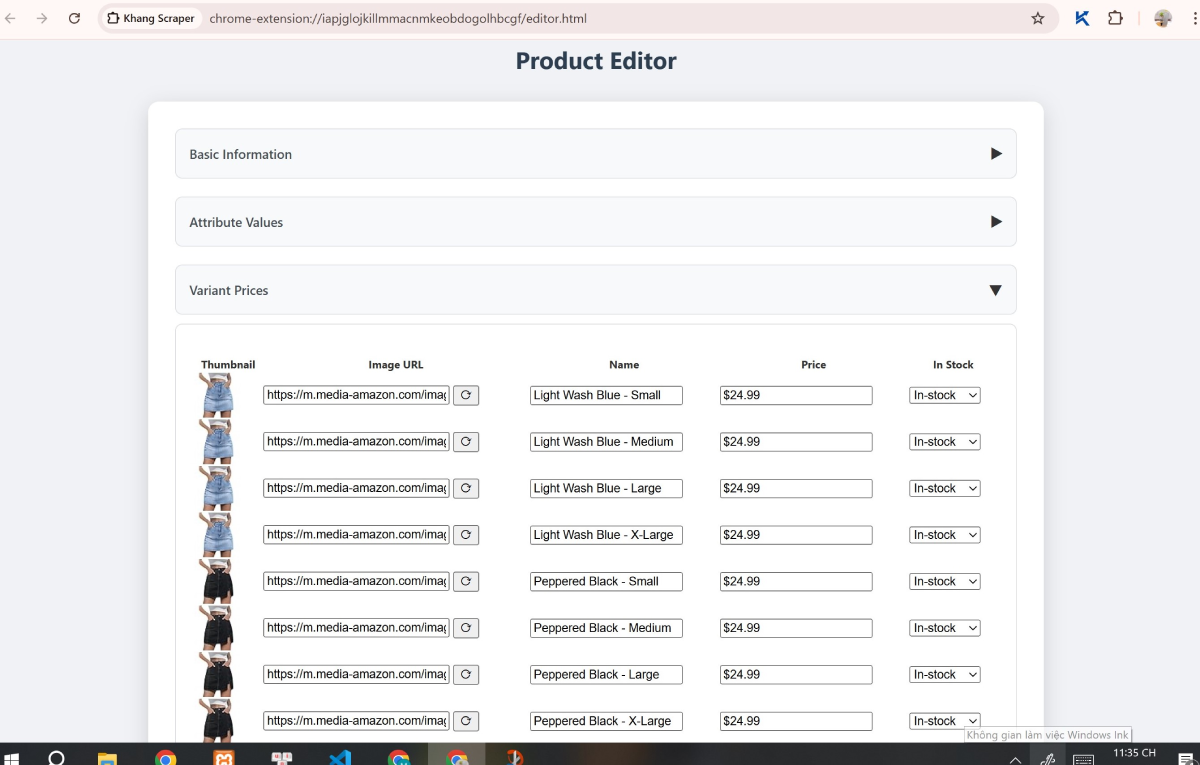
Nachdem die Erfassung abgeschlossen ist, leitet der Browser automatisch zur Seite Product Editor weiter. Auf dieser Seite können Sie die Werte der Datenfelder bearbeiten, wenn Sie möchten, und auf Save klicken.
Die Daten dieses Produkts wurden nun an Ihre Website gesendet.
Schritt 4: Produkt importieren
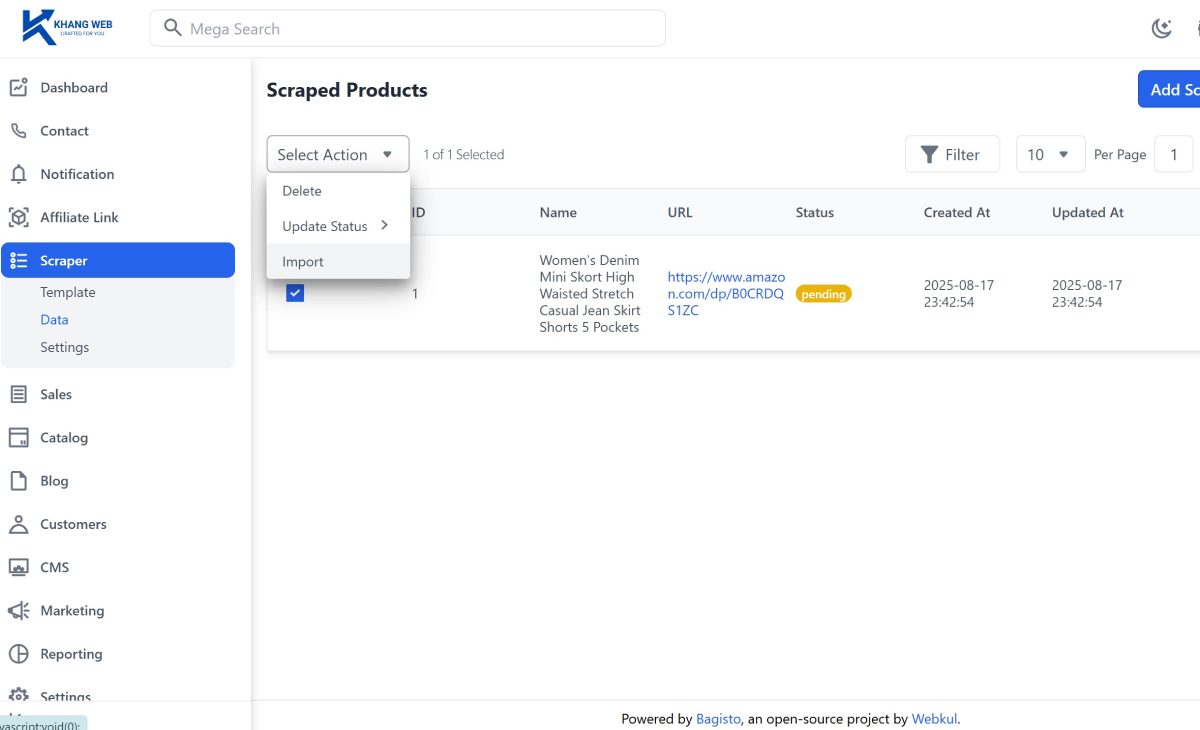
Greifen Sie nun erneut auf Admin/Scraper auf Ihrer Website zu und wählen Sie Data.
Sie sehen die Produktdaten, die wir gerade gespeichert haben, aber sie liegen im Rohdatenformat vor. Wir müssen sie zur Verarbeitung in das System importieren.
Klicken Sie, um das Produkt auszuwählen -> klicken Sie auf das Feld Select Action und wählen Sie Import.
Schritt 5: Produkt für Kunden anzeigen
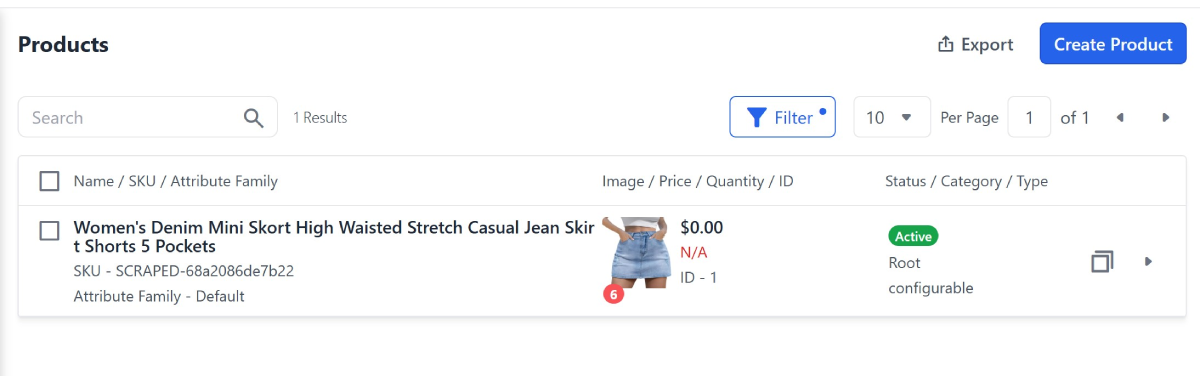
Nach erfolgreichem Import gehen Sie zum Menü Catalog und wählen Sie Products (Beispiel: https://ihre_website/admin/catalog/products).
Sie werden eine Reihe von Produktvarianten sehen, die Sie gerade importiert haben.
Um die Ansicht zu erleichtern, klicken Sie auf Filters, wählen Sie Type / Configurable und wählen Sie Apply Filters.

Nun wird nur das Hauptprodukt angezeigt, klicken Sie auf das ▸-Symbol, um zur Produktbearbeitungsseite zu gelangen.
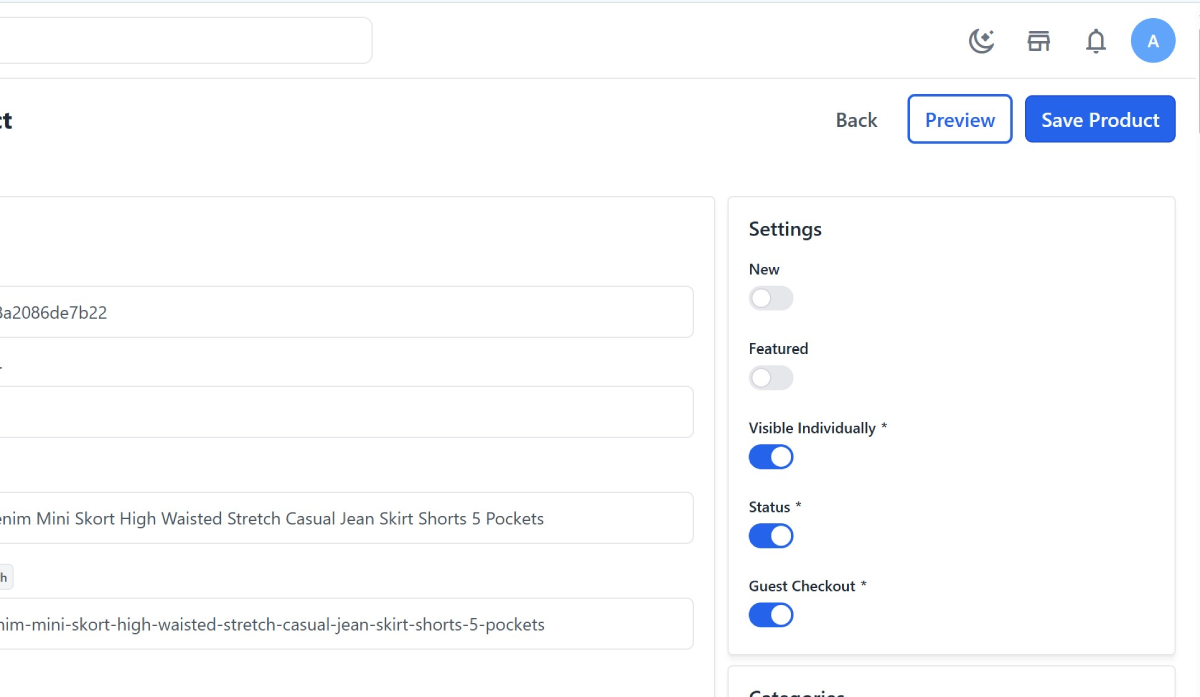
Auf der Seite Edit sehen Sie den gesamten erfassten und verarbeiteten Inhalt.
Hier bitten wir die KI, den Produktinhalt und den Inhalt der Meta-Tags für Onpage-SEO neu zu schreiben. Aber in diesem Handbuch werde ich mich nur auf die Einführung beschränken.
Klicken Sie als Nächstes auf Preview, um das Produkt in der Kundenoberfläche anzuzeigen.
Hinterlasse einen Kommentar