
Instrucciones básicas para utilizar Khang Scraper (4)
En esta sección, nos familiarizaremos con la carga de plantillas para indicarle a Khang Scraper que recopile datos de la página del producto.

Instrucciones básicas para utilizar Khang Scraper (4)
Introducción a las plantillas
En esta parte, nos familiarizaremos con la carga de una plantilla para instruir a Khang Scraper a recopilar datos de la página de un producto.
Casi todas las plataformas de comercio electrónico tienen interfaces que cambian según la industria, el idioma de visualización, etc. Por lo tanto, cada plantilla solo es adecuada para una interfaz diferente.
Si no tiene conocimientos de DOM , usar esta herramienta es relativamente difícil. Sin embargo, puede lograrlo a través de:
- Soporte de KhangWeb: ellos crearán la plantilla por usted, solo necesita proporcionar el enlace del producto.
- Soporte de la comunidad de expertos: proporcione el enlace del producto y pídales que le ayuden a encontrar el selector para obtener la información necesaria.
- Soporte a través de la IA: rápido y profesional, sin embargo, debe escribir el prompt correcto.
Paso 1: Comprensión básica de la interfaz de la página de producto
En este paso, tomaré como ejemplo un producto de moda femenina en Amazon.
Enlace del producto: amazon.com/dp/B0CRDQS1ZC
Resumen:
Este es un producto con 2 atributos: Color y Size.
Cada opción de atributo es un botón. (Además, también hay una versión que se puede seleccionar a través de un cuadro de selección de entrada; vea la diferencia en la imagen de abajo).
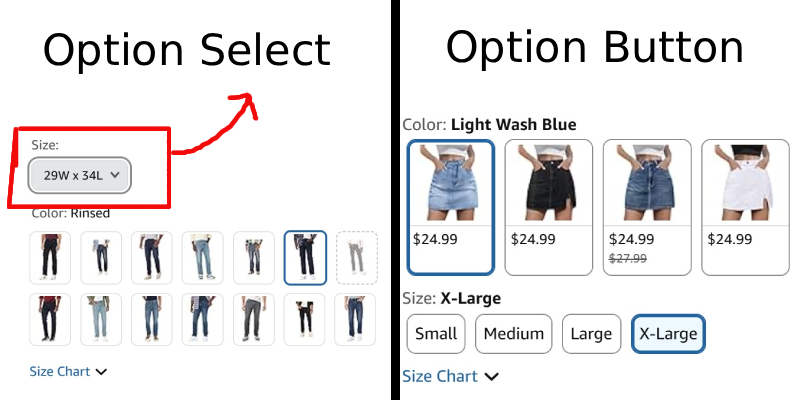
Con el grupo de botones para el atributo Color, podemos recopilar la imagen y el precio de la variante.
Con el grupo de botones para el atributo Size, podemos recopilar su valor.
Ahora, todos los productos de Amazon que tienen esta interfaz, 90% de ellos pueden ser recopilados con la plantilla que le proporciono a continuación.
Paso 2: ¿Cómo usar esta plantilla?
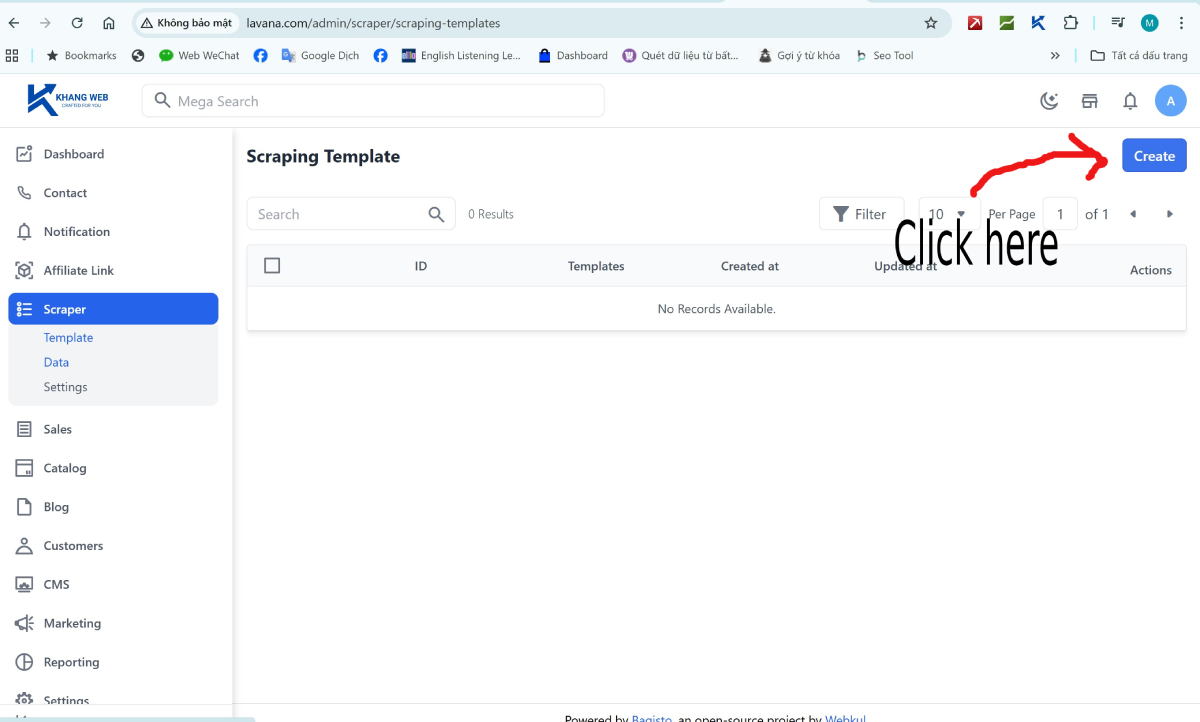
Ahora, vaya al menú Scraper en la página de administración de su sitio web (ejemplo: https://your_website/admin/scraper)
Seleccione Template y presione el botón Create para ir al formulario de creación de plantillas para Khang Scraper.
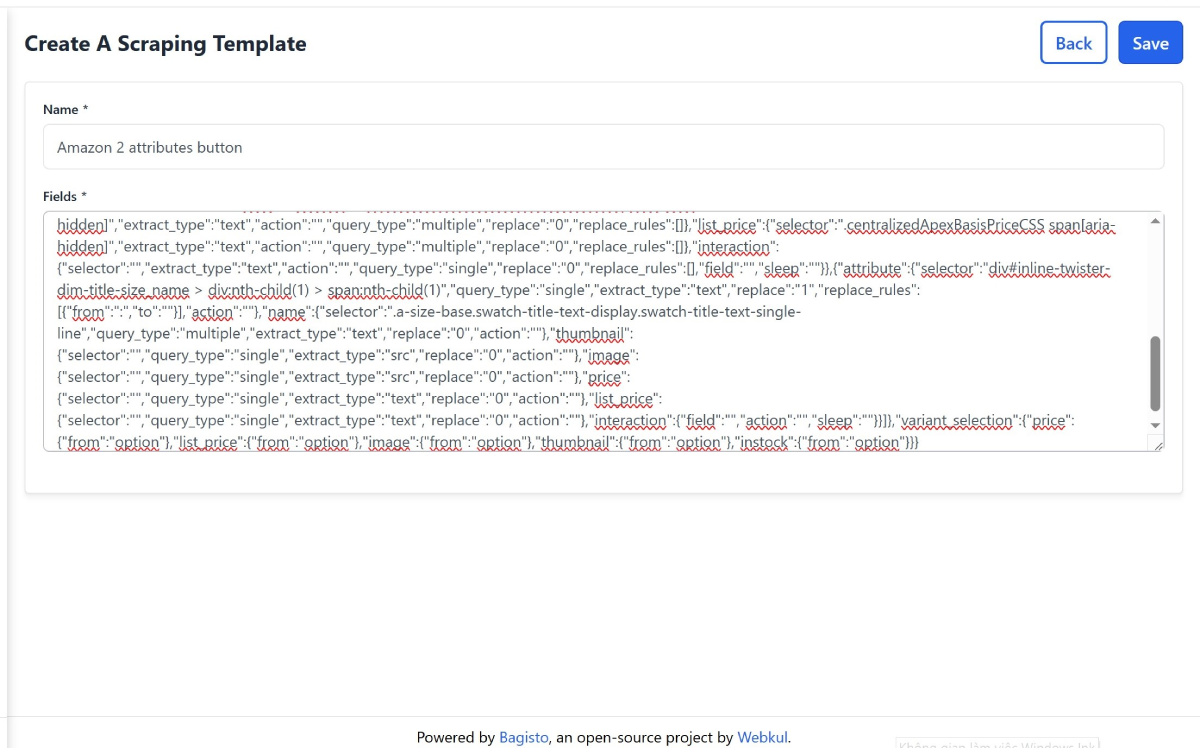
Introduzca un nombre para la plantilla, por ejemplo: Amazon 2 attributes button
En el campo Fields, pegue la plantilla de muestra de arriba y guárdela.
Paso 3: Recopilación de datos del producto
Luego, regrese a la página del producto de Amazon amazon.com/dp/B0CRDQS1ZC. Abra Khang Scraper, espere unos segundos a que la plantilla se cargue y seleccione la plantilla “Amazon 2 attributes button” como se muestra en la imagen de abajo.

A continuación, haga clic en “Scrape Current Product” para comenzar a recopilar los datos.
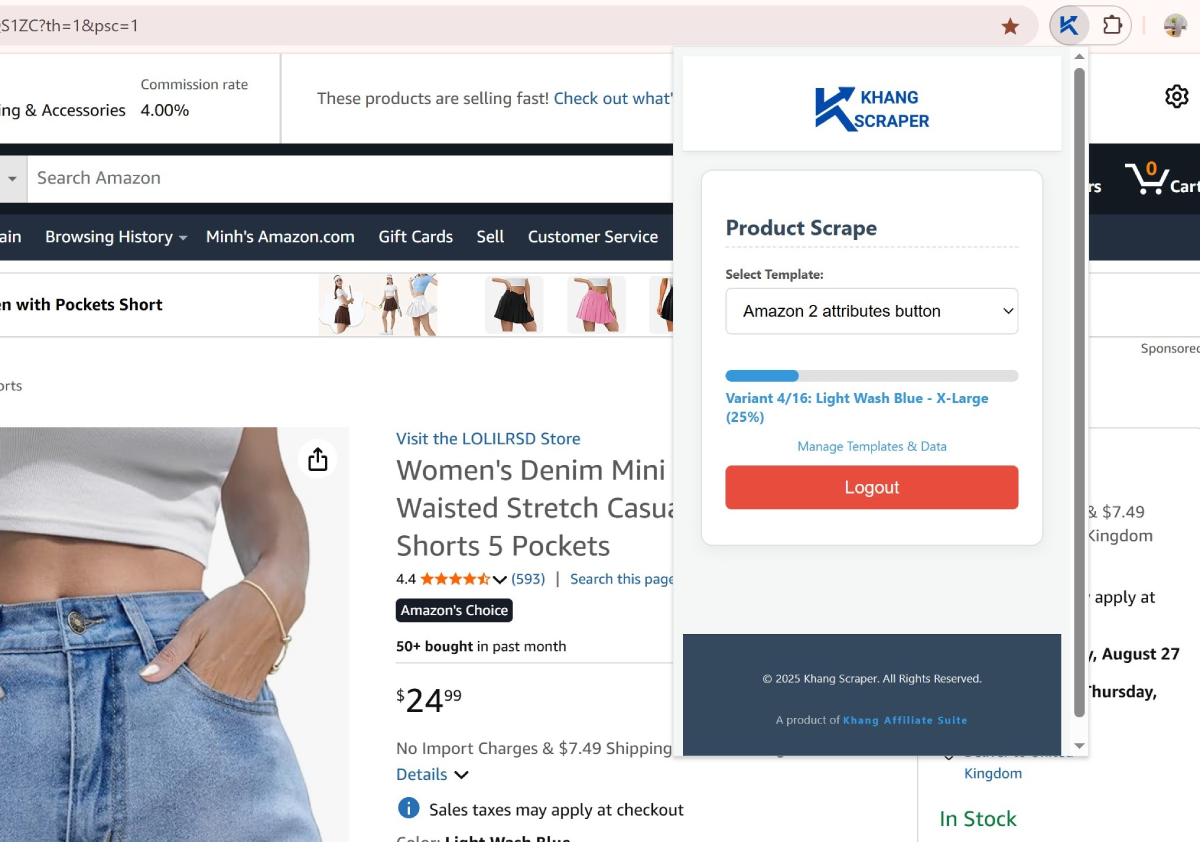
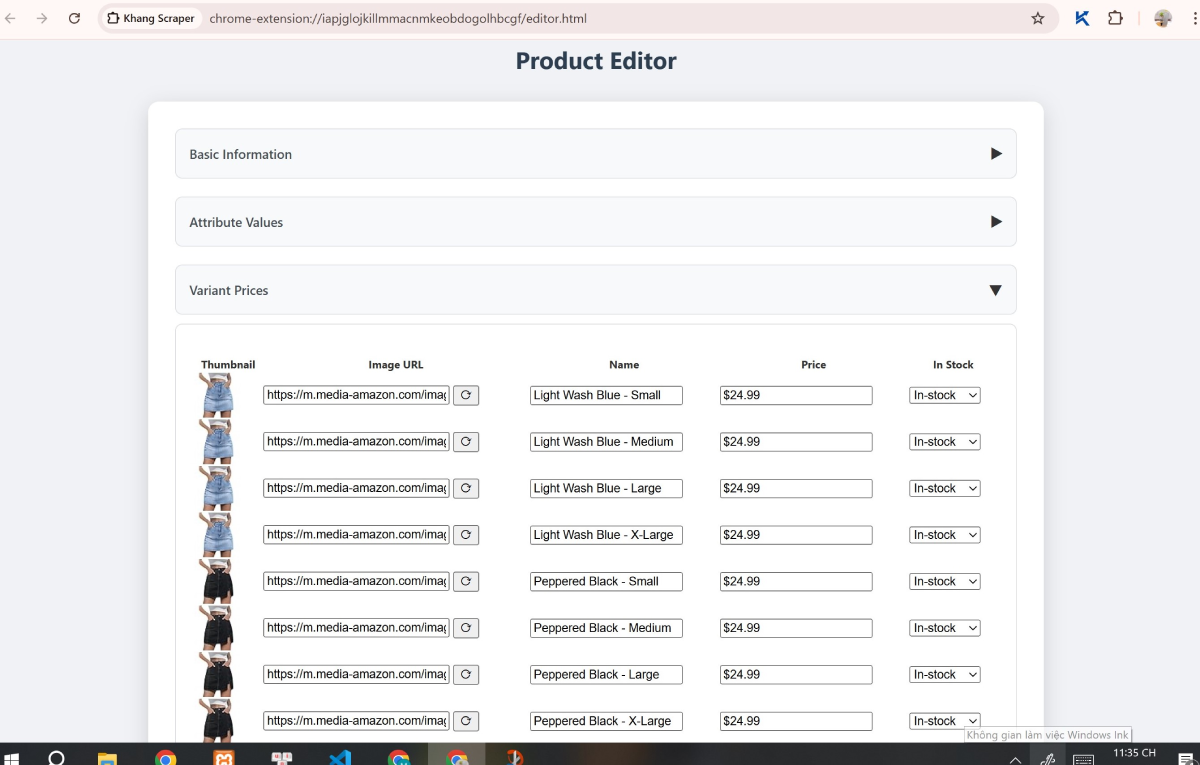
Después de que la recopilación esté completa, el navegador se redirigirá automáticamente a la página de Product Editor. En esta página, puede editar los valores de los campos de datos si lo desea y presionar Save.
Los datos de este producto ya se han enviado a su sitio web.
Paso 4: Importar el producto
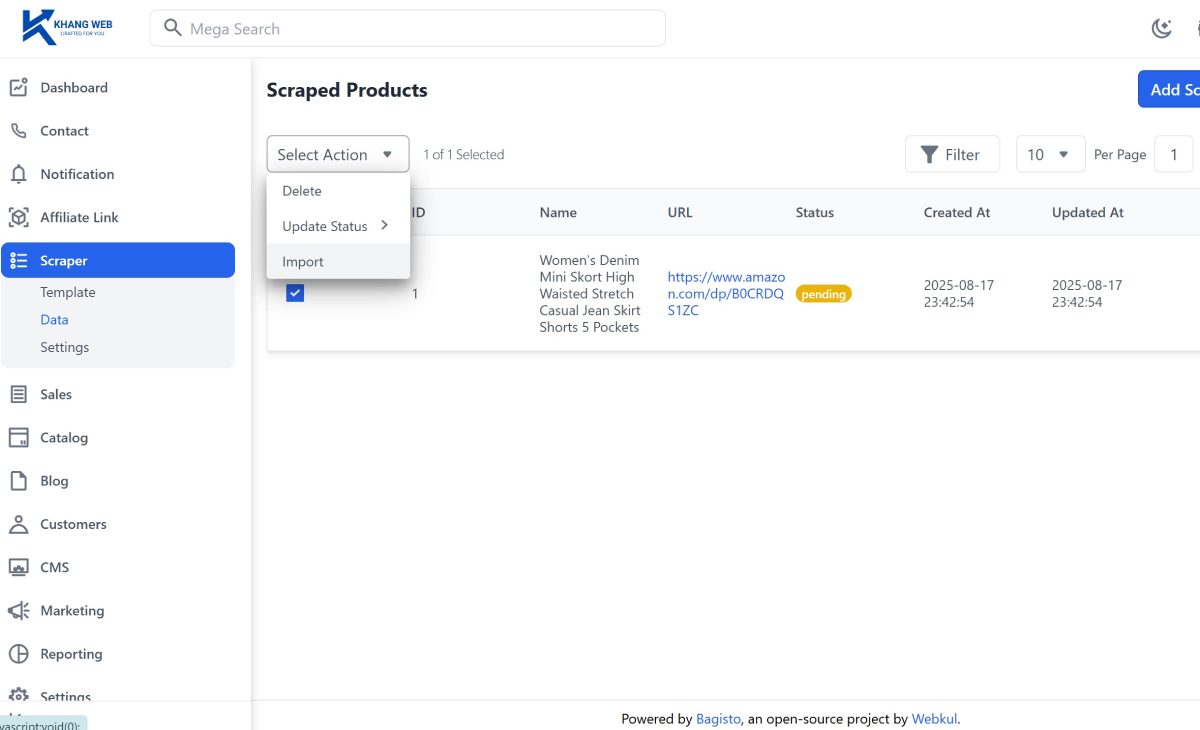
Ahora acceda a Admin/Scraper en su sitio web nuevamente y seleccione Data.
Verá los datos del producto que acabamos de guardar, pero están en formato de datos sin procesar. Necesitamos importarlos al sistema para procesarlos.
Haga clic para seleccionar el producto -> haga clic en el cuadro Select Action y elija Import.
Paso 5: Mostrar el producto a los clientes
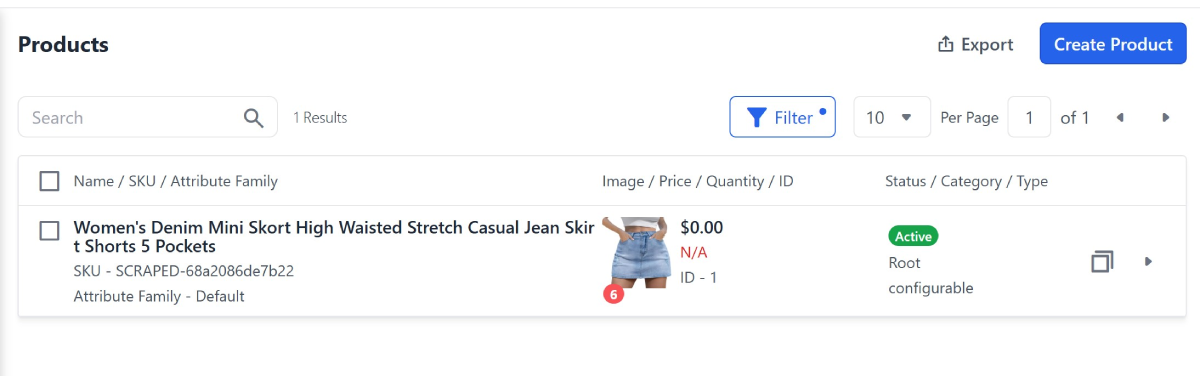
Después de la importación exitosa, vaya al menú Catalog y seleccione Products (ejemplo: https://your_website/admin/catalog/products).
Verá una serie de variantes de productos que acaba de importar.
Para que sea más fácil de ver, haga clic en Filters, seleccione Type / Configurable, y luego elija Apply Filters.

Ahora, solo aparecerá el producto principal, haga clic en el icono ▸ para ir a la página de edición del producto.
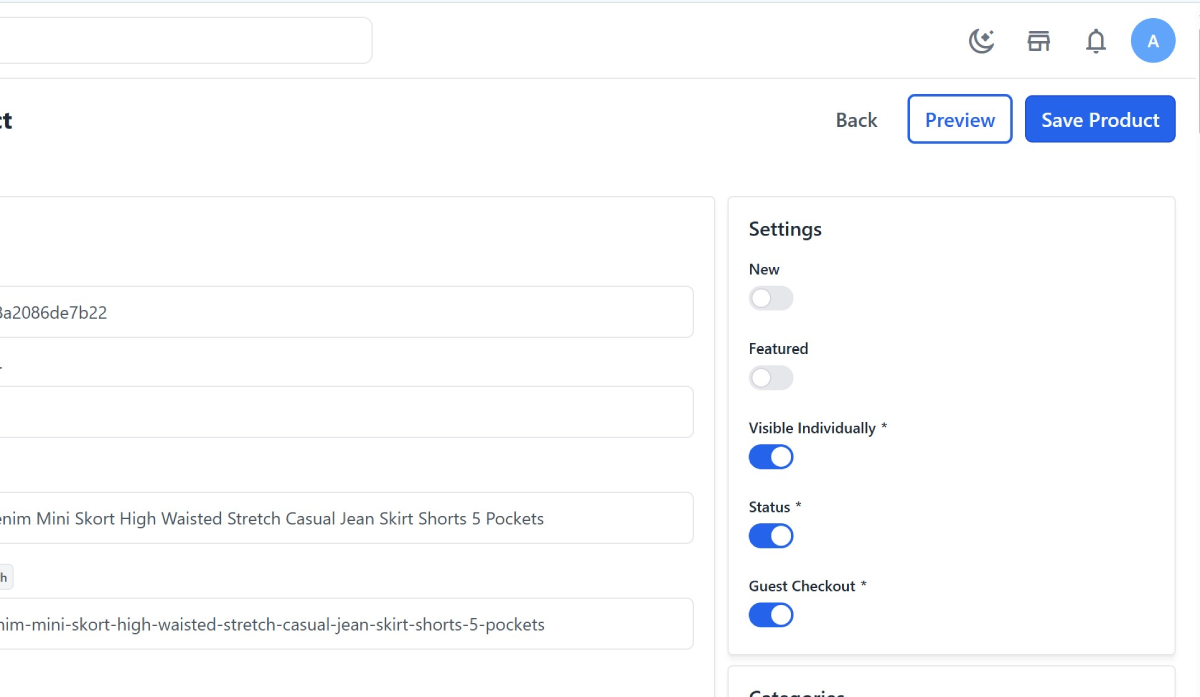
En la página Edit, verá todo el contenido que ha sido recopilado y procesado.
Aquí, pediremos a la IA que reescriba el contenido del producto y el contenido de las metaetiquetas para SEO Onpage . Pero en esta guía, solo me detendré para presentarlo.
A continuación, haga clic en Preview para ver el producto en la interfaz del cliente.
Deja un comentario