
Instructions de base pour l'utilisation de Khang Scraper (4)
Dans cette section, nous nous familiariserons avec le chargement de modèles pour demander à Khang Scraper de collecter les données de la page produit.

Instructions de base pour l'utilisation de Khang Scraper (4)
Introduction aux modèles (Templates)
Dans cette partie, nous allons nous familiariser avec le chargement d'un modèle (template) pour donner des instructions à Khang Scraper afin qu'il collecte les données d'une page produit.
La quasi-totalité des plateformes de commerce électronique ont des interfaces qui changent en fonction de l'industrie, de la langue d'affichage, etc., donc chaque modèle ne convient qu'à une interface différente.
Si vous n'avez pas de connaissances en DOM , l'utilisation de cet outil est relativement difficile. Cependant, vous pouvez le faire grâce à :
- Le support de KhangWeb : ils créeront un modèle pour vous - il vous suffit de fournir le lien du produit.
- Le support d'une communauté bien informée : fournissez le lien du produit et demandez-leur de vous aider à trouver les sélecteurs pour obtenir les informations nécessaires.
- Le support via l' IA : rapide et professionnel, mais vous devez rédiger le bon prompt.
Étape 1 : Compréhension de base de l'interface de la page produit
Dans cette étape, je prendrai comme exemple un produit de mode féminine sur Amazon.
Lien du produit : amazon.com/dp/B0CRDQS1ZC
Remarques générales :
C'est un produit avec 2 attributs : Couleur et Taille.
Chaque option d'attribut est un bouton. (De plus, il existe aussi une version où vous pouvez choisir via une sélection d'entrée, voir la différence dans l'image ci-dessous).
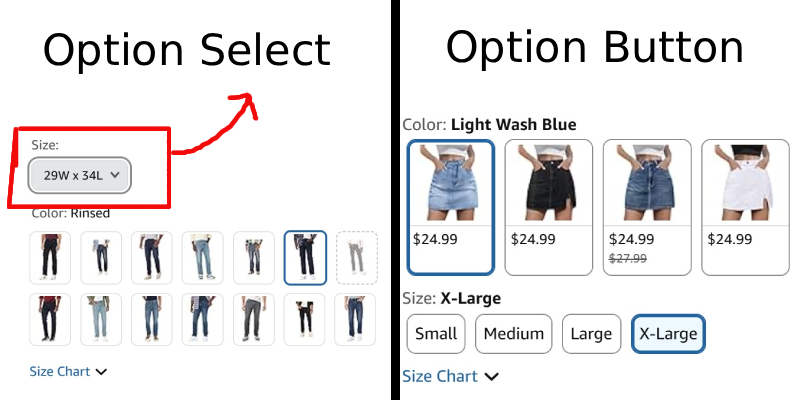
Avec le groupe de boutons pour l'attribut Couleur, nous pouvons collecter l'image et le prix de la variante.
Avec le groupe de boutons pour l'attribut Taille, nous pouvons collecter sa valeur.
Maintenant, tous les produits Amazon qui ont ce type d'interface, 90% peuvent être collectés avec le modèle que je vous fournis ci-dessous !
Étape 2 : Comment utiliser ce modèle ?
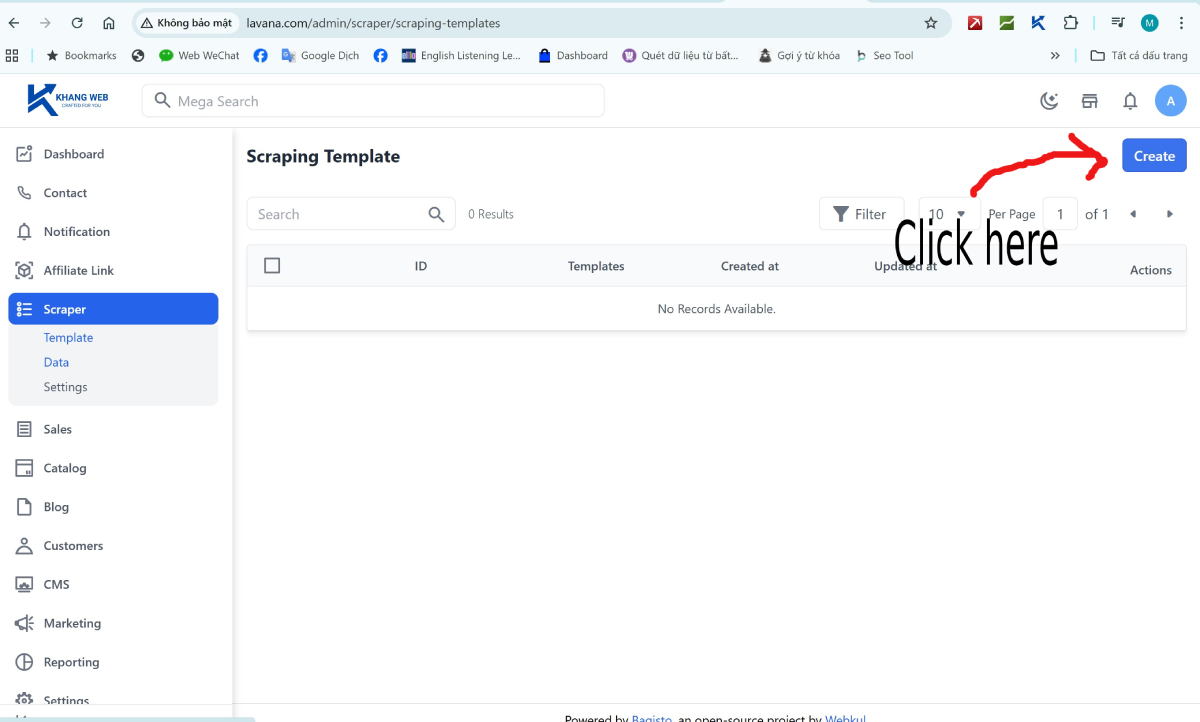
Maintenant, allez dans le menu Scraper sur la page d'administration de votre site web (exemple : https://votre_site/admin/scraper)
Sélectionnez Template et appuyez sur le bouton Create pour accéder au formulaire de création de modèle pour Khang Scraper.
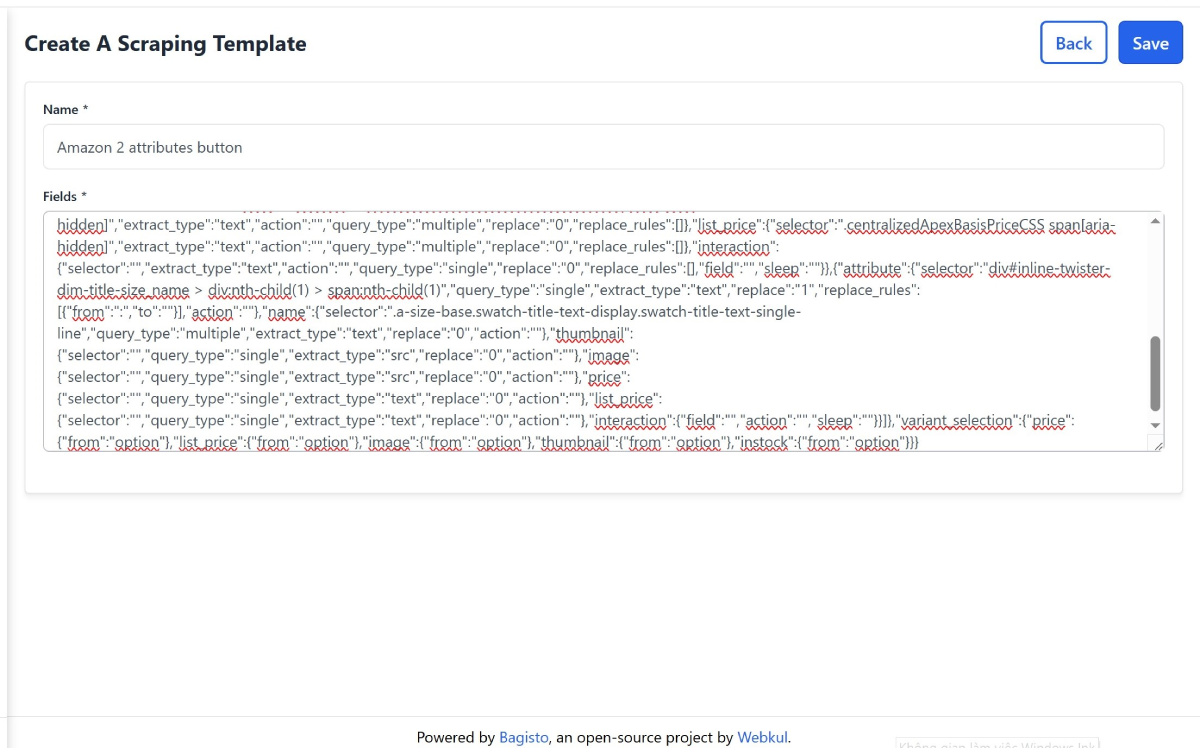
Entrez un nom pour le modèle, par exemple : Amazon 2 attributes button
Dans le champ Fields, collez le modèle d'exemple ci-dessus et enregistrez-le.
Étape 3 : Collecter les données du produit
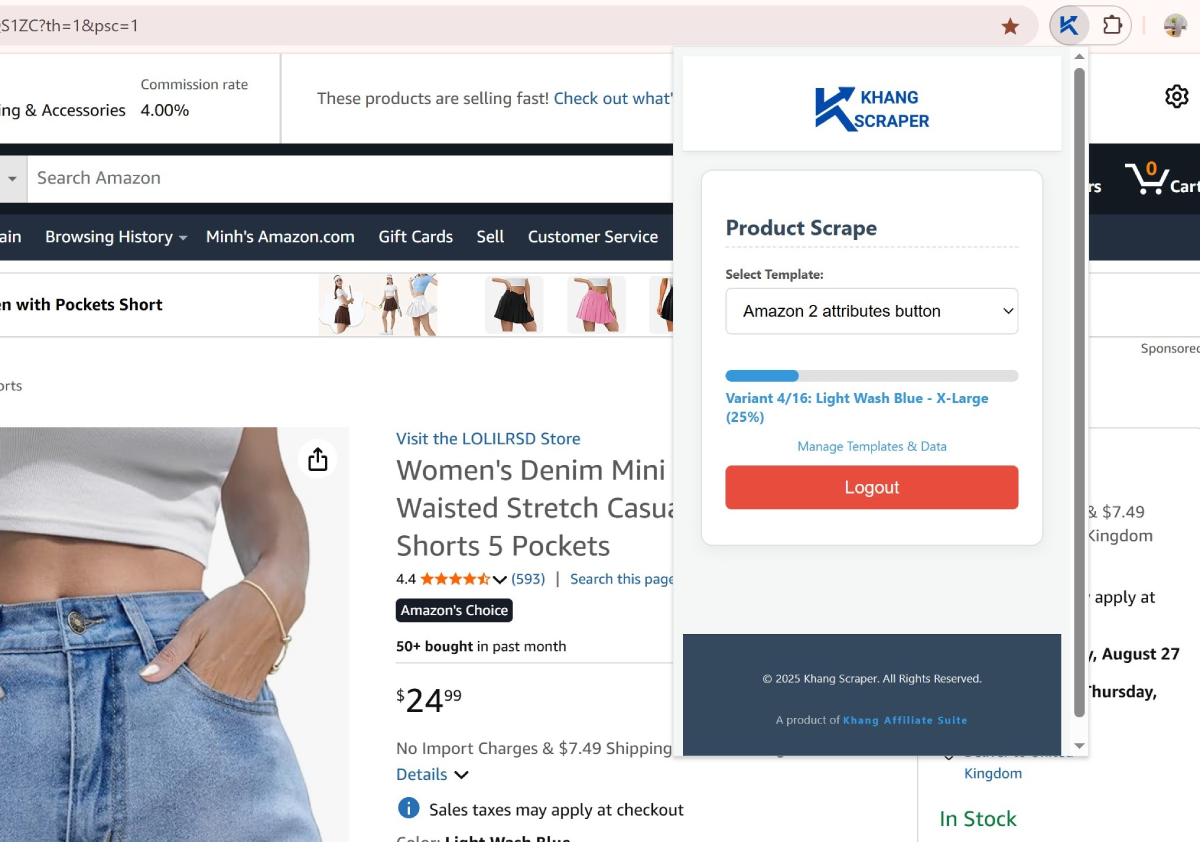
Après cela, retournez sur la page produit d'Amazon amazon.com/dp/B0CRDQS1ZC. Ouvrez Khang Scraper, attendez quelques secondes que le Modèle se charge et sélectionnez le modèle "Amazon 2 attributes button" comme indiqué dans l'image ci-dessous.

Ensuite, cliquez sur "Scrape Current Product" pour commencer la collecte de données.
Une fois la collecte terminée, le navigateur redirigera automatiquement vers la page Product Editor. Sur cette page, vous pouvez modifier les valeurs des champs de données si vous le souhaitez et appuyer sur Save.
Les données de ce produit ont maintenant été envoyées à votre site web.
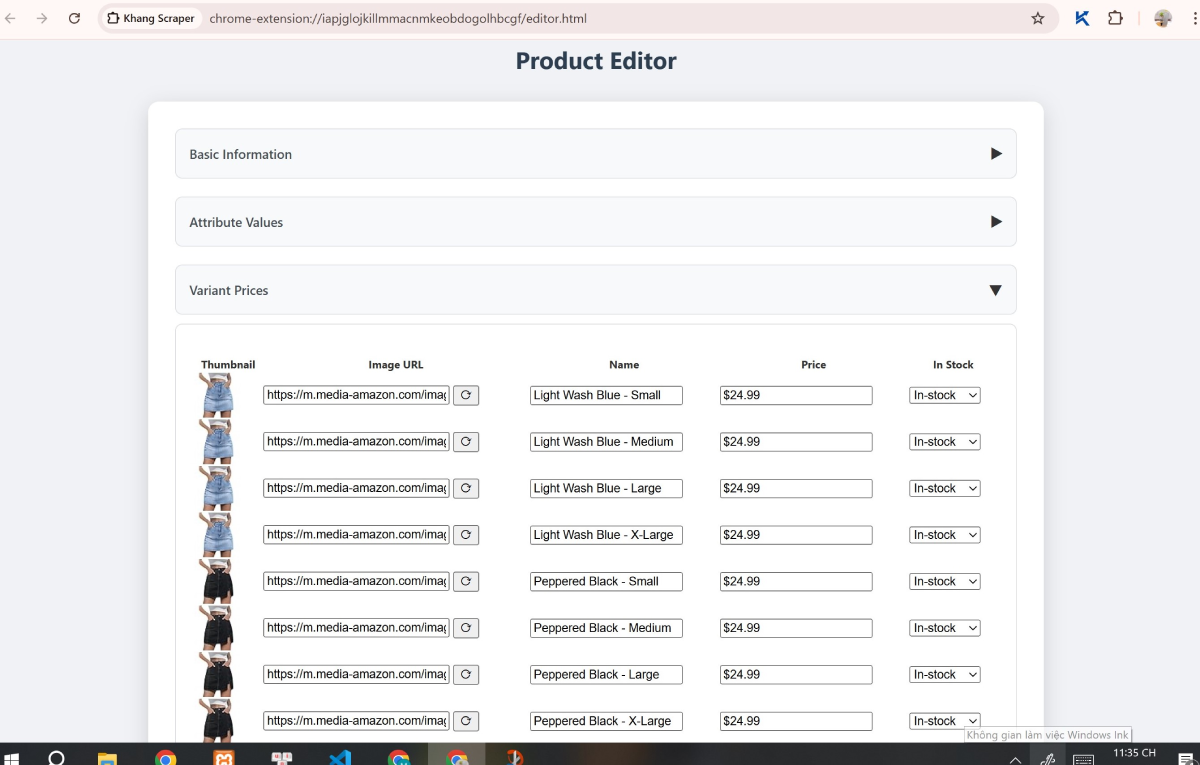
Étape 4 : Importer le produit
Maintenant, accédez à nouveau à Admin/Scraper sur votre site web et sélectionnez Data.
Vous verrez les données du produit que nous venons d'enregistrer, mais elles sont au format de données brutes. Nous devons les importer dans le système pour traitement.
Cliquez pour sélectionner le produit -> cliquez sur la case Select Action et choisissez Import.
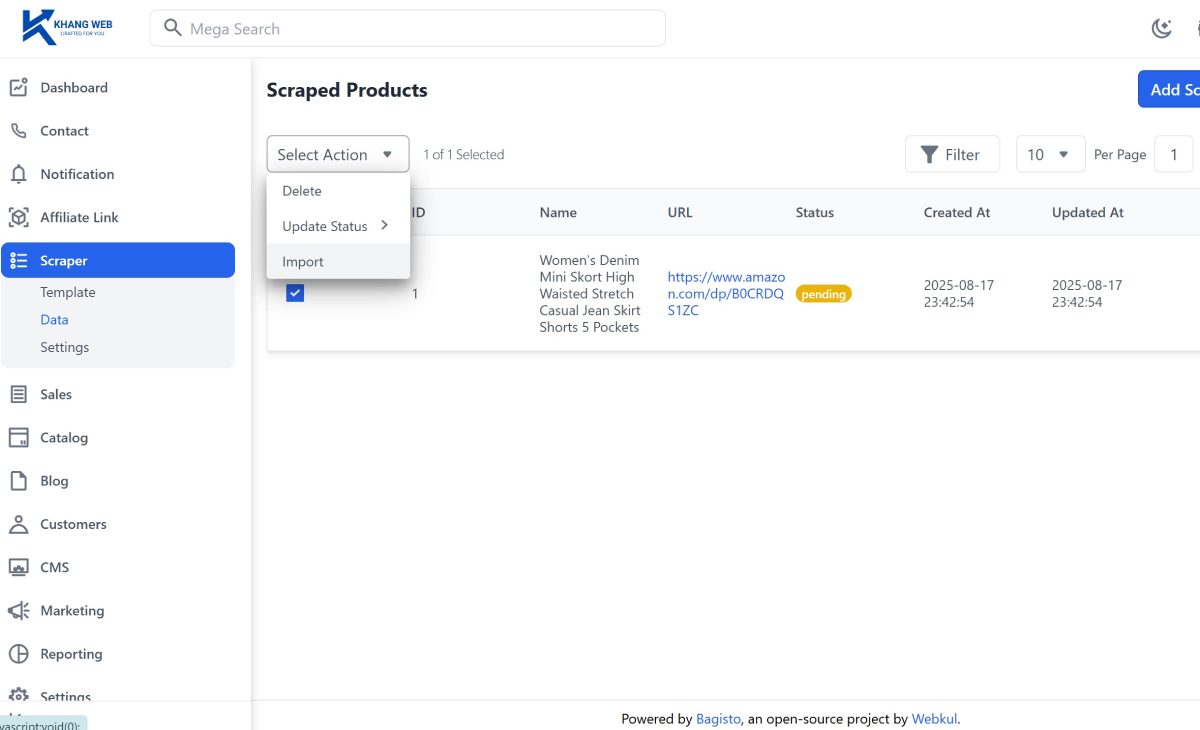
Étape 5 : Afficher le produit aux clients
Après une importation réussie, accédez au menu Catalog et sélectionnez Products (exemple : https://votre_site/admin/catalog/products).
Vous verrez une série de variantes de produits que vous venez d'importer apparaître.
Pour faciliter la visualisation, cliquez sur Filters, sélectionnez Type / Configurable et choisissez Apply Filters.

Maintenant, seul le produit principal apparaîtra, cliquez sur l'icône ▸ pour accéder à la page d'édition du produit.
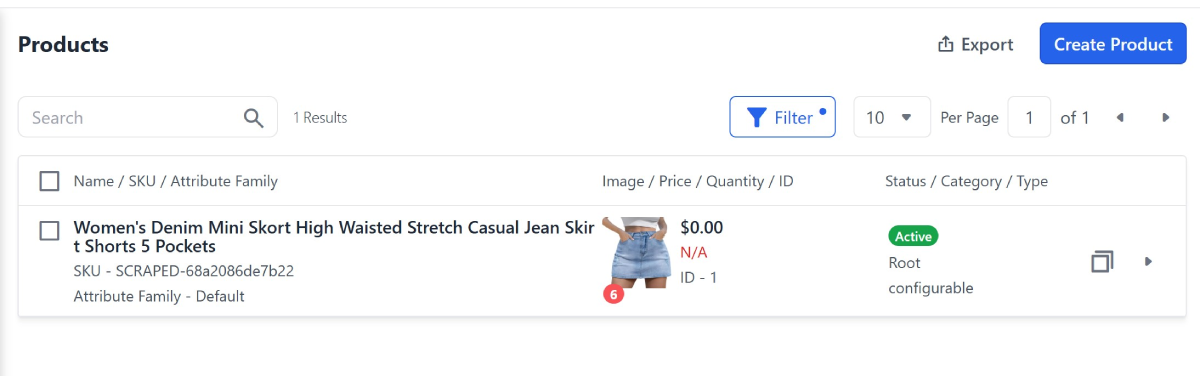
Sur la page Edit, vous verrez tout le contenu qui a été collecté et traité.
Ici, nous demanderons à l'IA de réécrire le contenu du produit et le contenu des balises meta pour le SEO Onpage . Mais dans ce guide, je m'arrêterai à la seule introduction.
Ensuite, cliquez sur Preview pour voir le produit dans l'interface client.
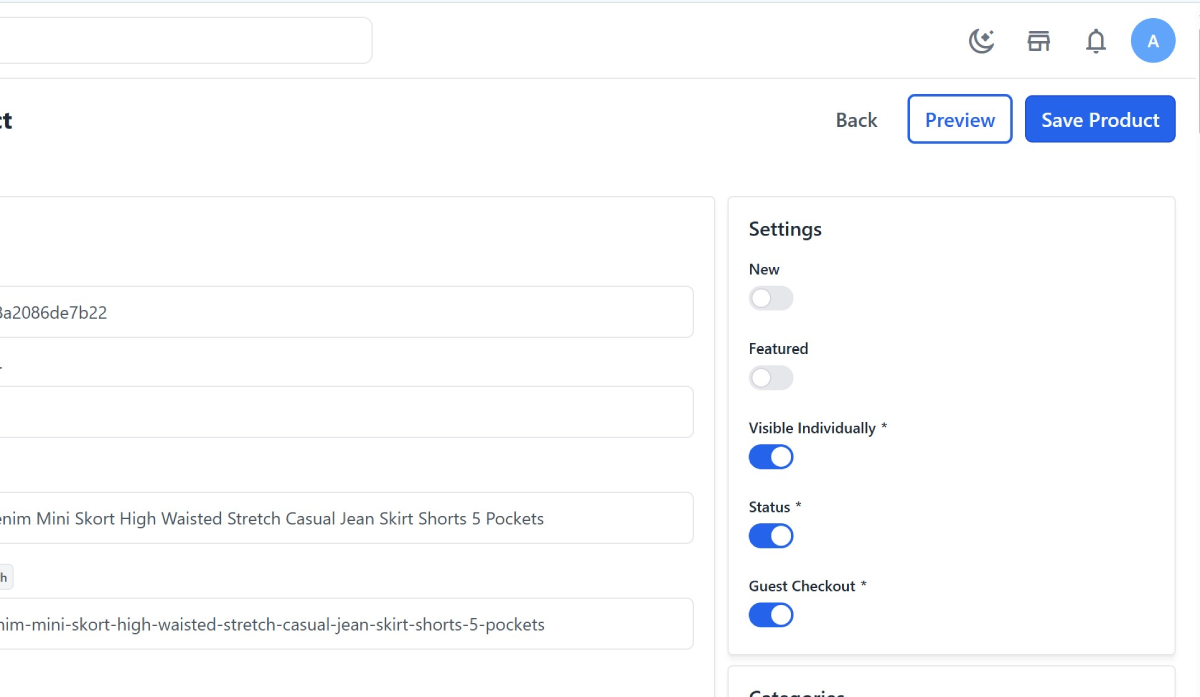
Laisser un commentaire