
Khang Scraperの基本的な使い方 (4)
このセクションでは、テンプレートをロードして、Khang Scraper に製品ページ データを収集するように指示する方法について説明します。

Khang Scraperの基本的な使い方 (4)
テンプレートの紹介
このパートでは、Khang Scraper に商品ページデータを収集するよう指示する テンプレート の読み込みに慣れていきます。
ほとんどすべてのEコマースプラットフォームは、業界や表示言語などに応じてインターフェースが変更されるため、各テンプレートは異なるインターフェースにのみ適しています。
DOM の知識がない場合、このツールの利用は比較的難しいです。しかし、以下の方法でこれを行うことができます。
- KhangWeb からのサポート:彼らがあなたのためにテンプレートを作成します - あなたは商品リンクを提供するだけです。
- 知識豊富なコミュニティからのサポート:商品リンクを提供し、必要な情報を取得するためのセレクターを見つけるのを手伝ってもらいます。
- AI を介したサポート:迅速かつプロフェッショナルですが、正しいプロンプトを書く必要があります。
ステップ1:商品ページインターフェースの基本的な理解
このステップでは、Amazonの女性ファッション商品を例にとります。
商品リンク:amazon.com/dp/B0CRDQS1ZC
一般的な観察:
これは、色 と サイズ の2つの属性を持つ商品です。
各属性オプションはボタンです。(また、入力選択から選ぶことができるバージョンもあります。下の画像で違いを確認してください)。
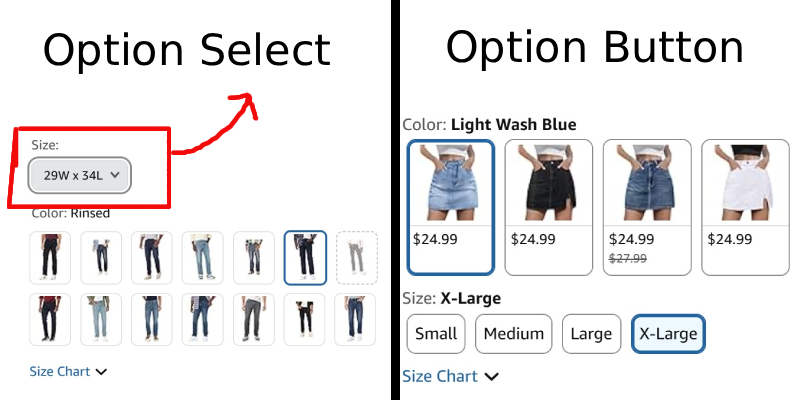
色 の属性のボタン群を使用すると、バリアントの画像と価格を収集できます。
サイズ の属性のボタン群を使用すると、その値を収集できます。
さて、この種のインターフェースを持つAmazonのすべての商品は、90%が私が以下に提供するテンプレートで収集できます!
ステップ2:このテンプレートの使い方
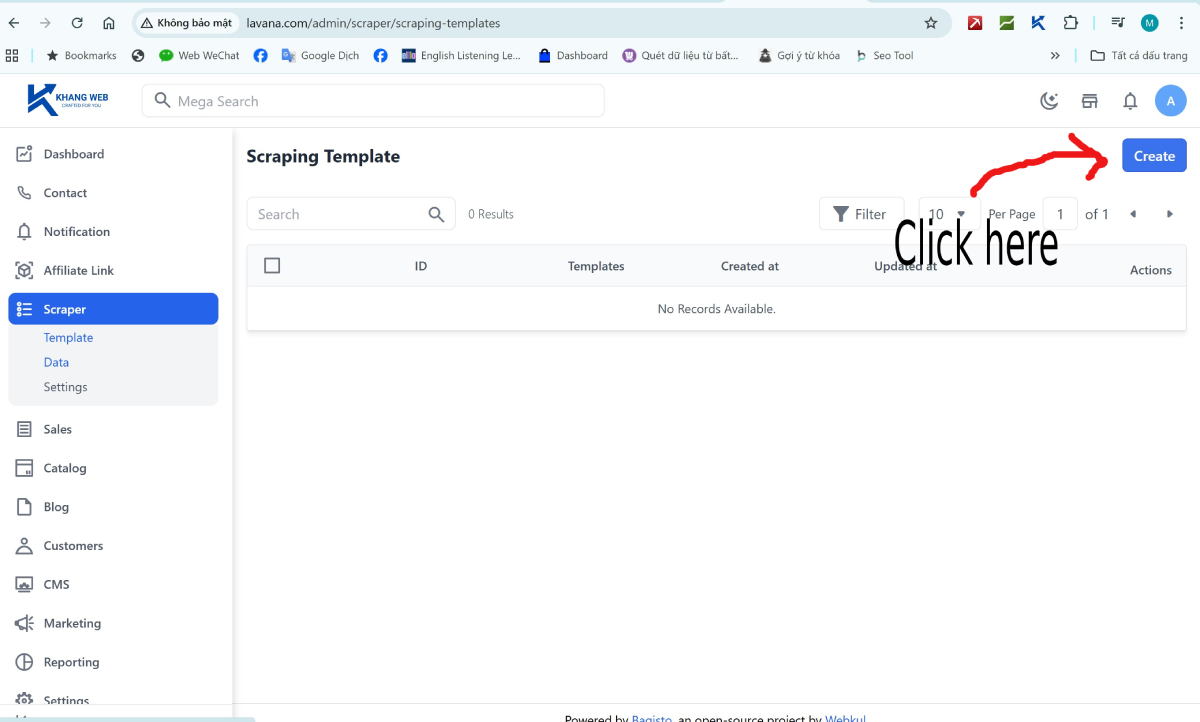
まず、ウェブサイトの管理ページにある Scraper メニューに移動します(例:https://your_website/admin/scraper)。
Template を選択し、Create ボタンを押して、Khang Scraperのテンプレート作成フォームに移動します。
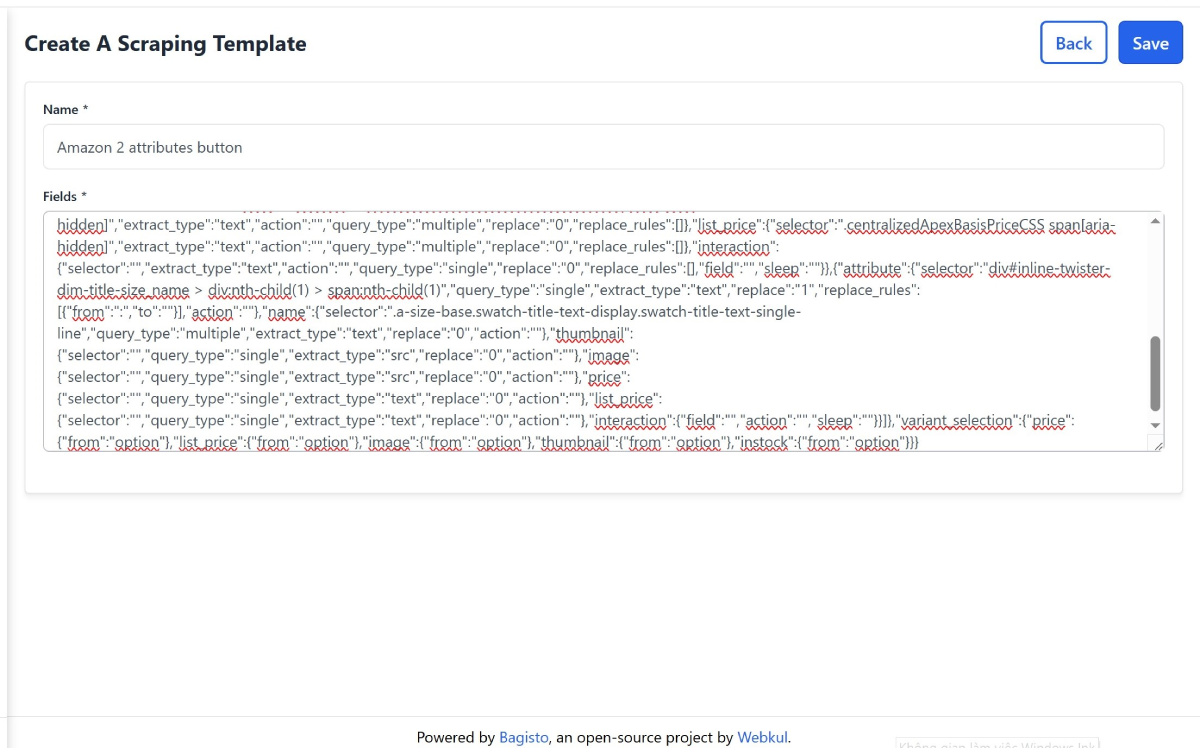
テンプレートの名前を入力します。例:Amazon 2 attributes button
Fields フィールドに、上記のテンプレートのサンプルを貼り付けて保存します。
ステップ3:商品データを収集する
その後、Amazonの商品ページ amazon.com/dp/B0CRDQS1ZC に戻ります。Khang Scraper を開き、テンプレートが読み込まれるまで数秒待ってから、下の画像のように 「Amazon 2 attributes button」 テンプレートを選択します。

次に、「Scrape Current Product」 をクリックして、データ収集に進みます。
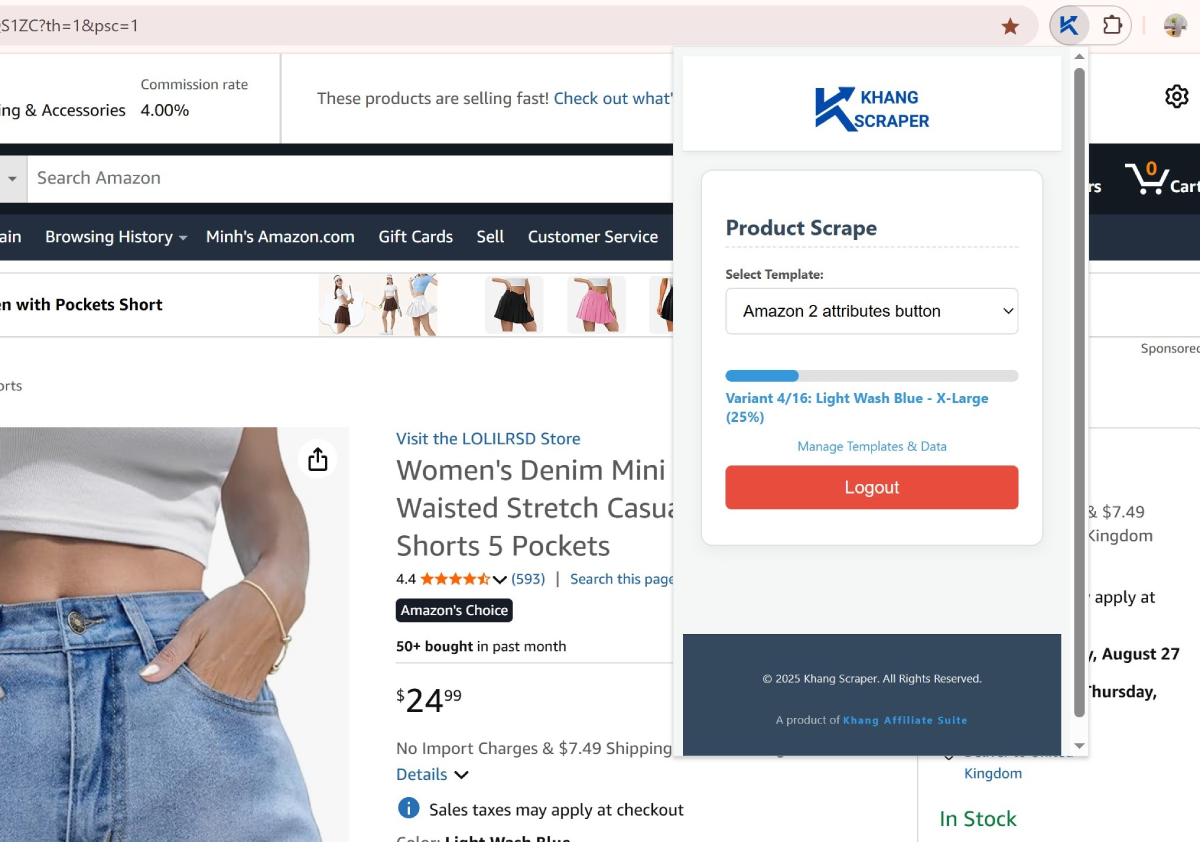
収集が完了すると、ブラウザは自動的に Product Editor ページにリダイレクトされます。このページでは、必要に応じてデータフィールドの値を編集し、Save を押すことができます。
この商品のデータは、これであなたのウェブサイトに送信されました。
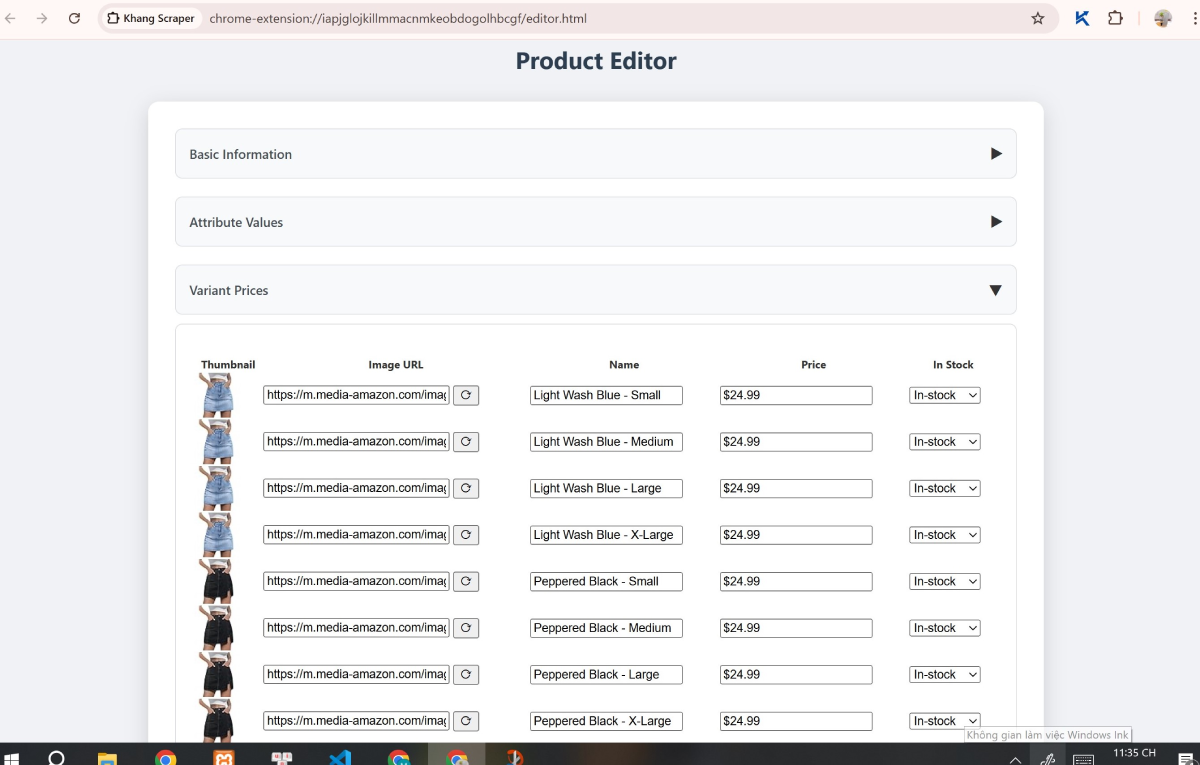
ステップ4:商品をインポートする
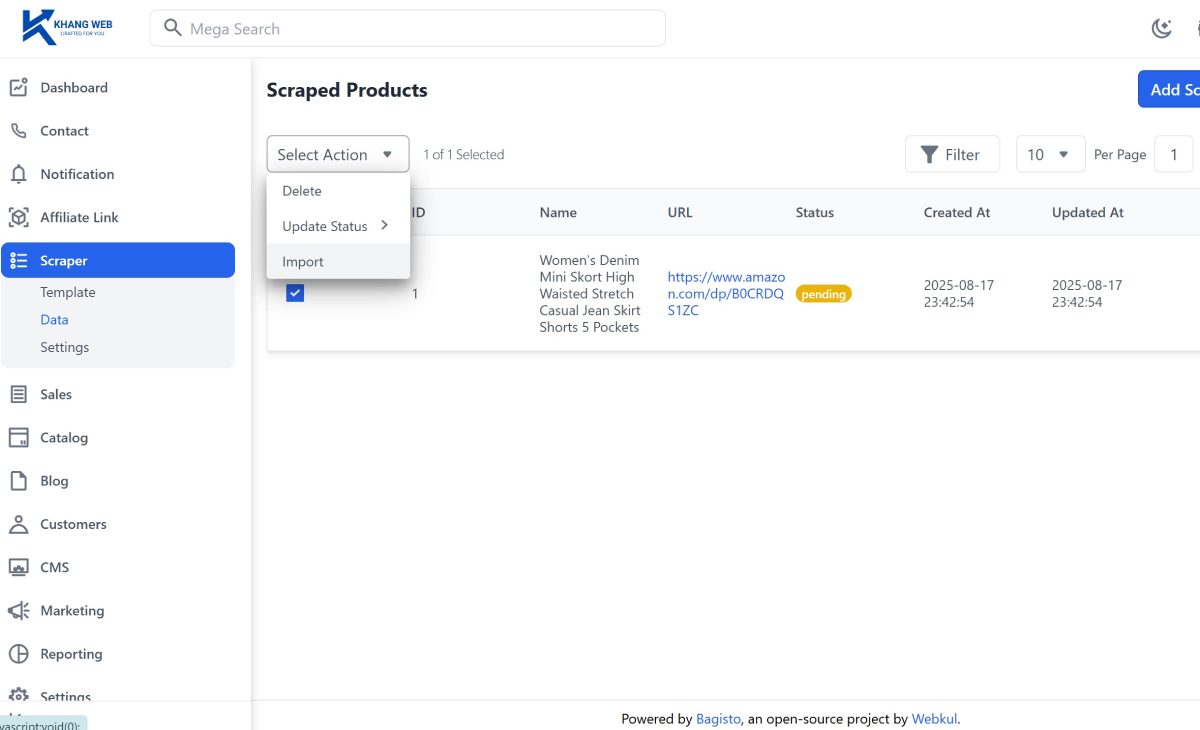
次に、ウェブサイトの Admin/Scraper に再度アクセスし、Data を選択します。
先ほど保存した商品データが表示されますが、これは生データ形式です。処理のためにシステムにインポートする必要があります。
商品をクリックして選択 -> Select Action ボックスをクリックして Import を選択します。
ステップ5:商品を顧客に表示する
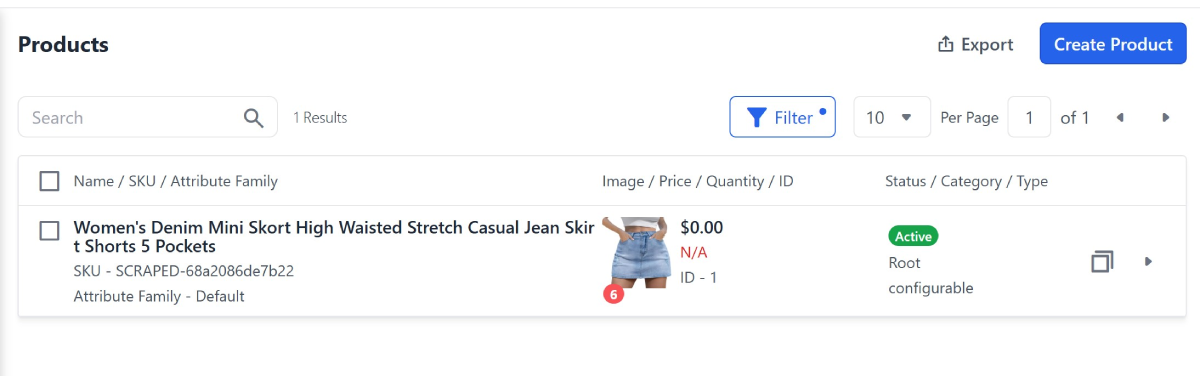
インポートが成功したら、Catalog メニューに移動し、Products を選択します(例:https://your_website/admin/catalog/products)。
インポートした一連の商品バリアントが表示されます。
見やすくするために、Filters をクリックし、Type / Configurable を選択して、Apply Filters をクリックします。

これで、メインの商品のみが表示されます。▸ アイコンをクリックして、商品編集ページに移動します。
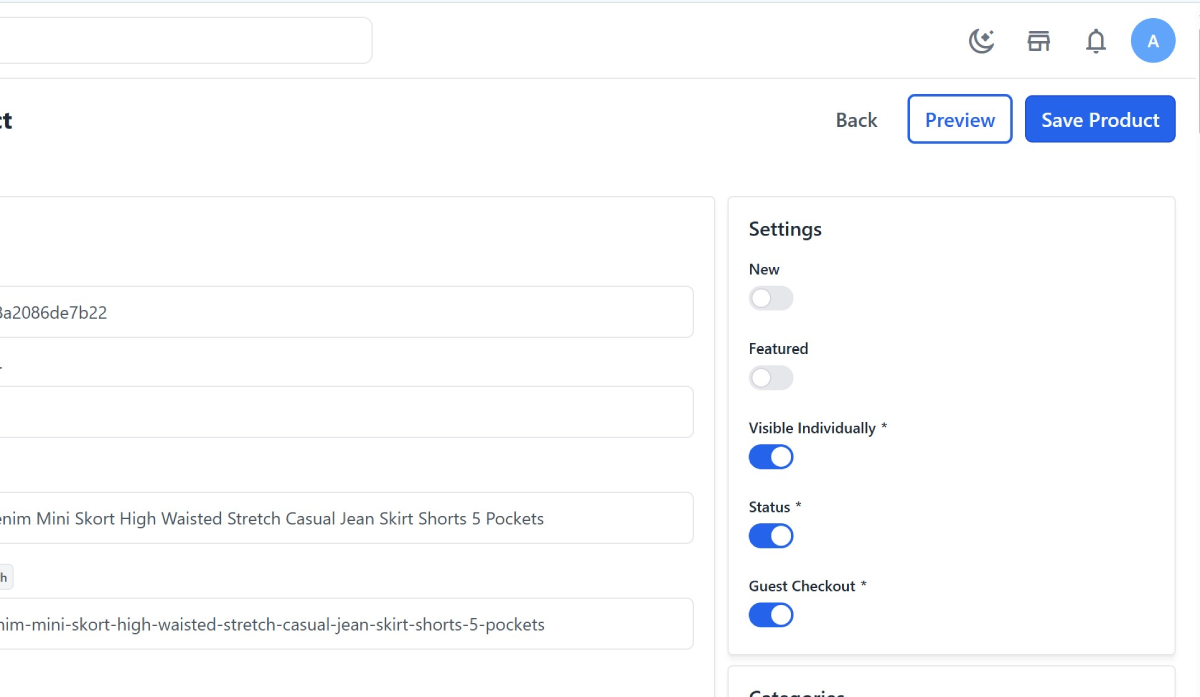
Edit ページでは、収集および処理されたすべてのコンテンツが表示されます。
ここでは、AIに商品コンテンツと Onpage SEO のメタタグのコンテンツを書き直すよう依頼します。しかし、このガイドでは、導入部分にとどめます。
次に、Preview をクリックして、顧客インターフェースで商品を表示します。
コメントを残す