
Phần 4: Hướng dẫn sử dụng Khang Scraper cơ bản
Ở phần này, chúng ta sẽ làm quen với việc nạp template để chỉ dẫn Khang Scraper thu thập dữ liệu trang sản phẩm.

Phần 4: Hướng dẫn sử dụng Khang Scraper cơ bản
Giới thiệu về template
Ở phần này, chúng ta sẽ làm quen với việc nạp template để chỉ dẫn Khang Scraper thu thập dữ liệu trang sản phẩm.
Hầu hết tất cả các sàn thương mại điện tử đều có giao diện thay đổi theo ngành hàng, ngôn ngữ hiển thị, cho nên mỗi mẫu template chỉ phù hợp với mỗi giao diện khác nhau.
Nếu bạn không có kiến thức về DOM thì việc khai thác công cụ này tương đối khó. Tuy nhiên, bạn hoàn toàn có thể làm được điều này thông qua:
- Hỗ trợ từ KhangWeb: tạo giúp bạn template - chỉ cần cung cấp link sản phẩm.
- Hỗ trợ từ cộng đồng có kiến thức: cung cấp link sản phẩm, và nhờ họ tìm giúp selector để lấy thông tin cần có.
- Hỗ trợ qua AI: nhanh chóng và chuyên nghiệp, tuy nhiên cần phải viết prompt đúng.
Bước 1: Tìm hiểu cơ bản về giao diện trang sản phẩm
Ở bước này tôi sẽ lấy ví dụ về sản phẩm thời trang nữ trên Amazon
Link sản phẩm: amazon.com/dp/B0CRDQS1ZC
Nhận xét khái quát:
Đây là sản phẩm có 2 thuộc tính Color và Size.
Mỗi option của thuộc tính là 1 button. (Ngoài ra, còn có phiên bản lựa chọn qua input select, xem khác biệt ở hình bên dưới).
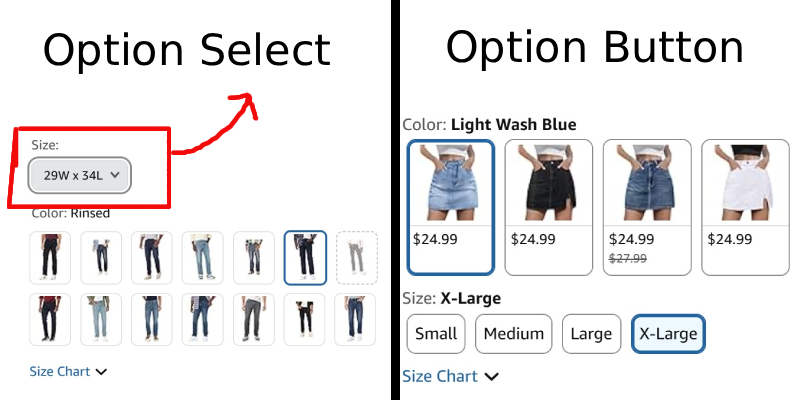
Với nhóm button của thuộc tính Color chúng ta có thể thu thập được ảnh và giá của biến thể.
Với nhóm button của thuộc tính Size chúng ta có thể thu thập giá trị của nó.
Bây giờ, tất cả các sản phẩm của Amazon mà có giao diện như thế này, thì 90% là thu thập được hết với mẫu template tôi cung cấp cho bạn bên dưới nhé!
Bước 2: Sử dụng template này như thế nào?
Bây giờ, vào menu Scraper trong trang admin website của bạn (ví dụ: https://your_website/admin/scraper)
Chọn Template và nhấn button Create để vào form tạo template cho Khang Scraper.
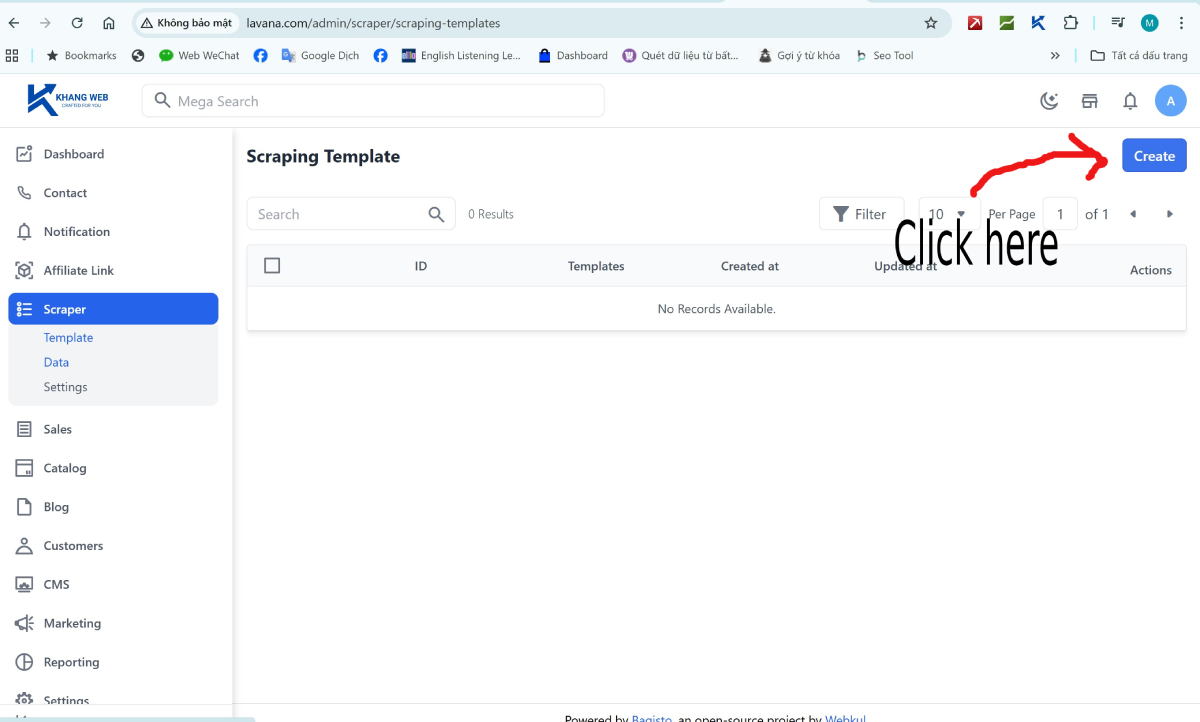
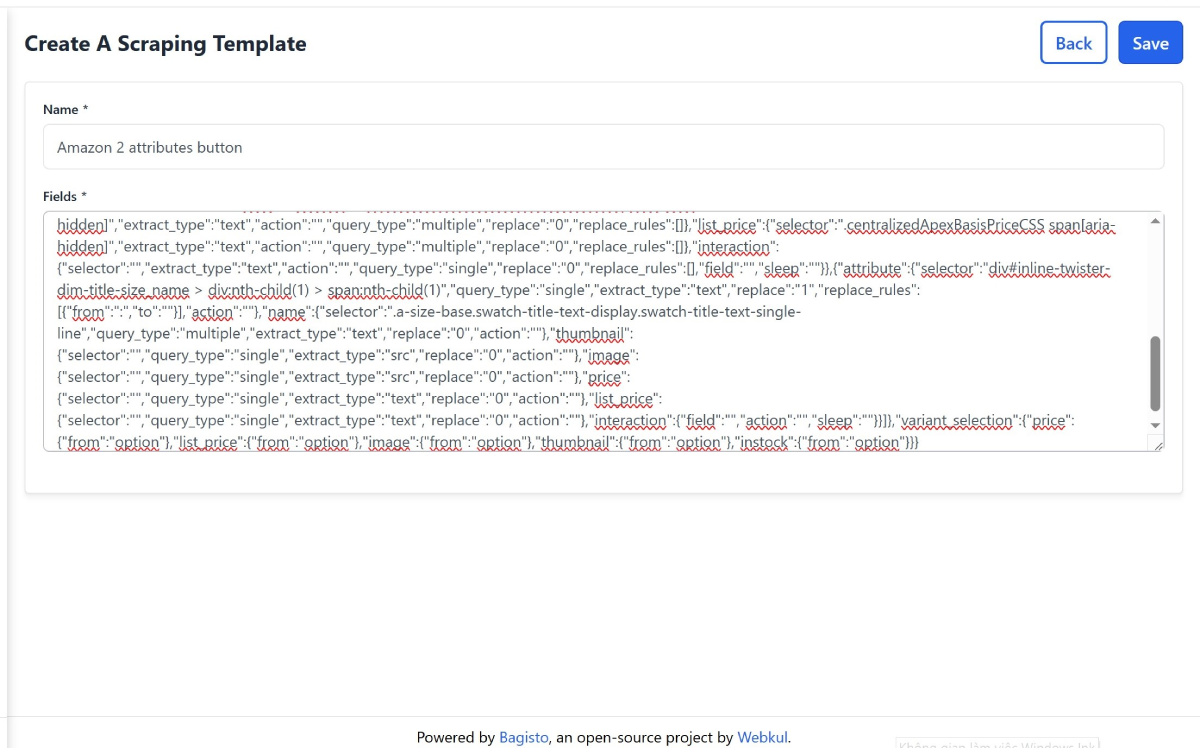
Nhập tên cho template, ví dụ: Amazon 2 attributes button
Ở trường Fields, dán template mẫu ở trên vào và save lại.
Bước 3: Thu thập dữ liệu sản phẩm
Sau đó, vào lại trang sản phẩm Amazon amazon.com/dp/B0CRDQS1ZC. Mở Khang Scraper, chờ vài giây để Template nạp vào và chọn template “Amazon 2 attributes button” như hình bên dưới.

Tiếp tục, click “Scrape Current Product” để tiến hành thu thập dữ liệu.
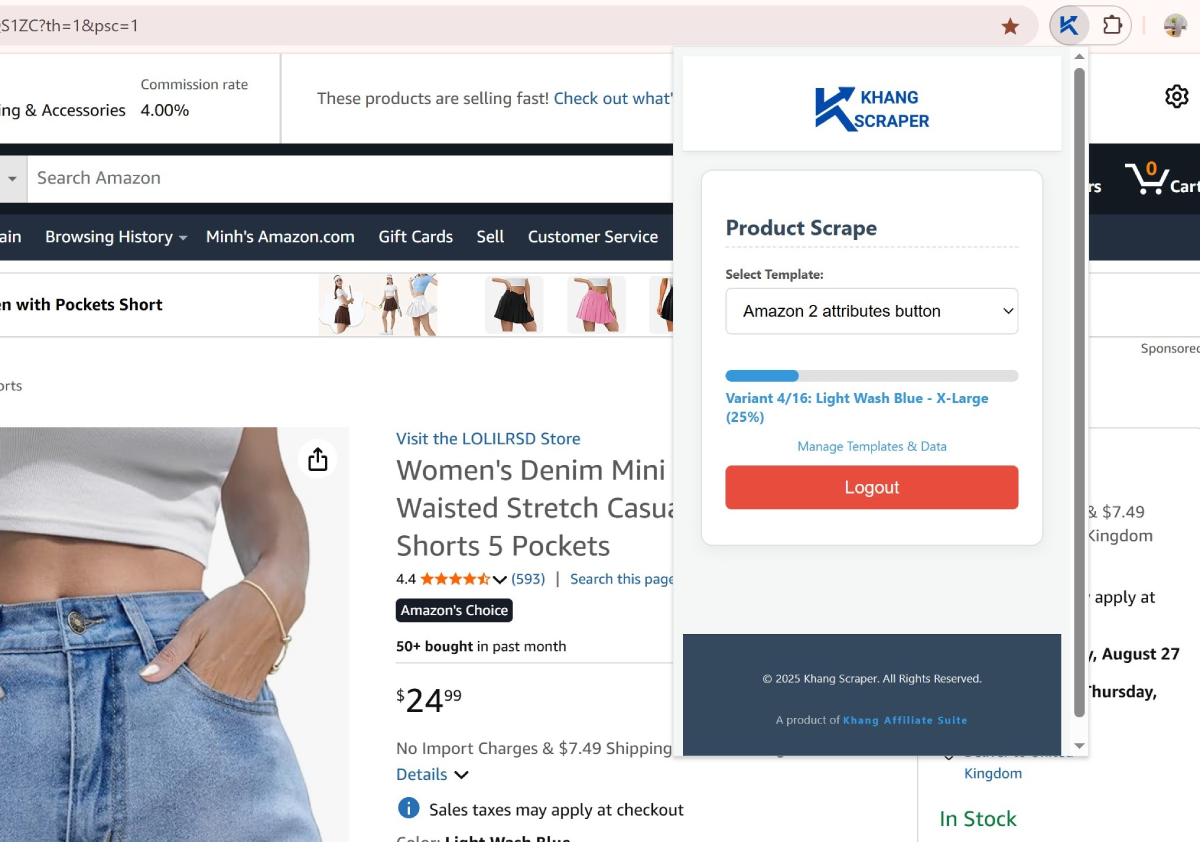
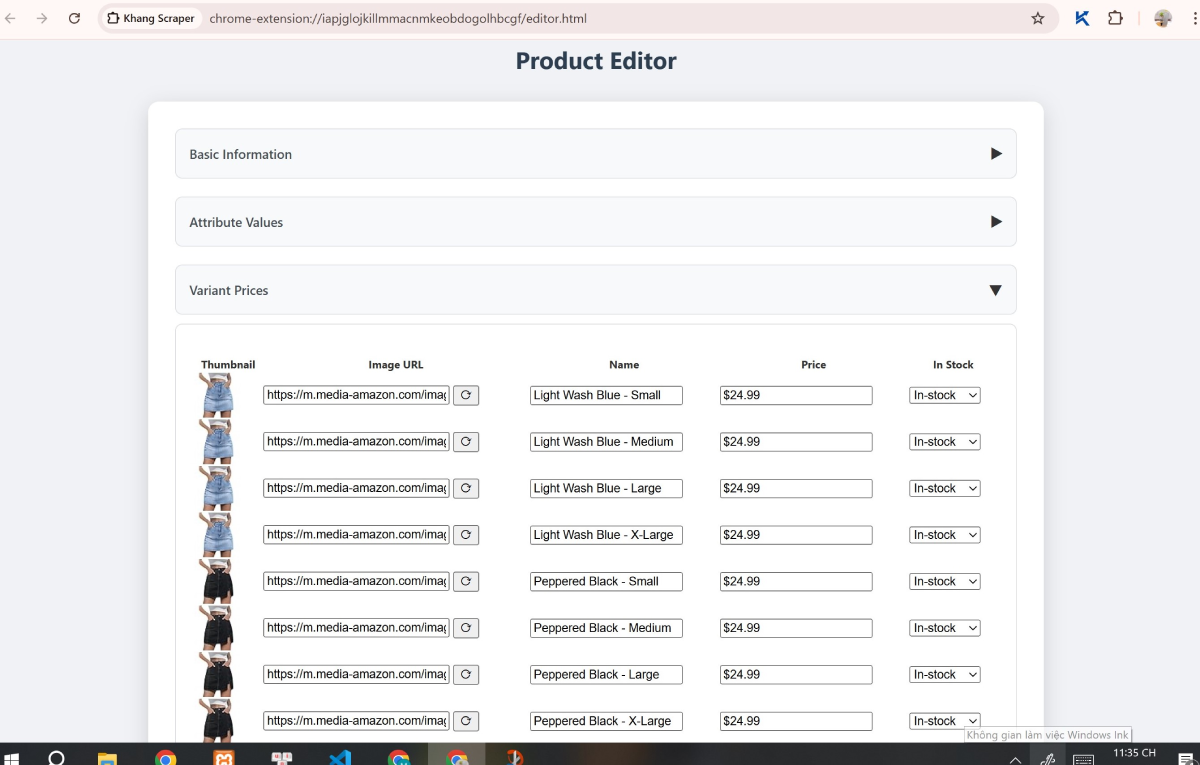
Sau khi thu thập xong, trình duyệt sẽ tự động chuyển qua trang Product Editor, ở trang này bạn có thể chỉnh sửa lại giá trị các trường dữ liệu nếu muốn và nhấn Save.
Dữ liệu sản phẩm này đã được gửi về website của bạn.
Bước 4: Import sản phẩm
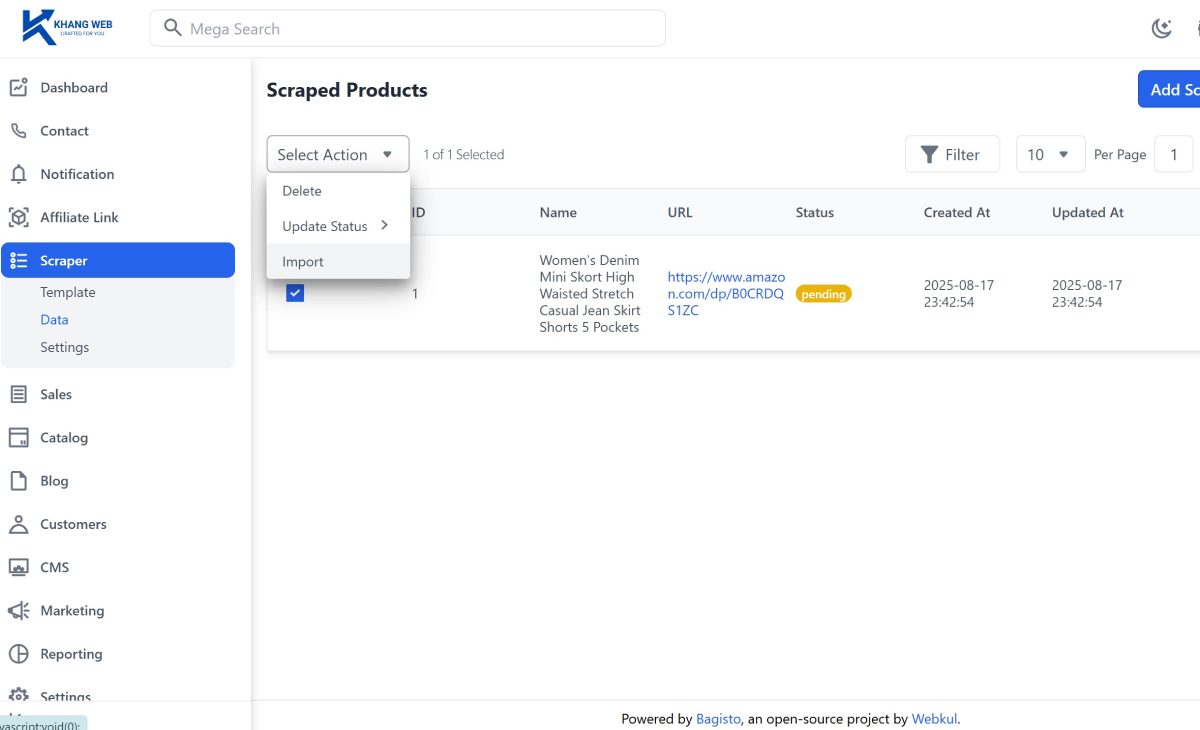
Bây giờ truy cập lại Admin/Scraper trên website của bạn và chọn Data.
Bạn sẽ thấy dữ liệu sản phẩm chúng ta vừa save, nhưng nó đang ở dạng dữ liệu thô. Chúng ta cần import vào hệ thống để xử lý.
Click chọn sản phẩm -> click ô Select Action và chọn Import.
Bước 5: Hiển thị sản phẩm đến khách hàng
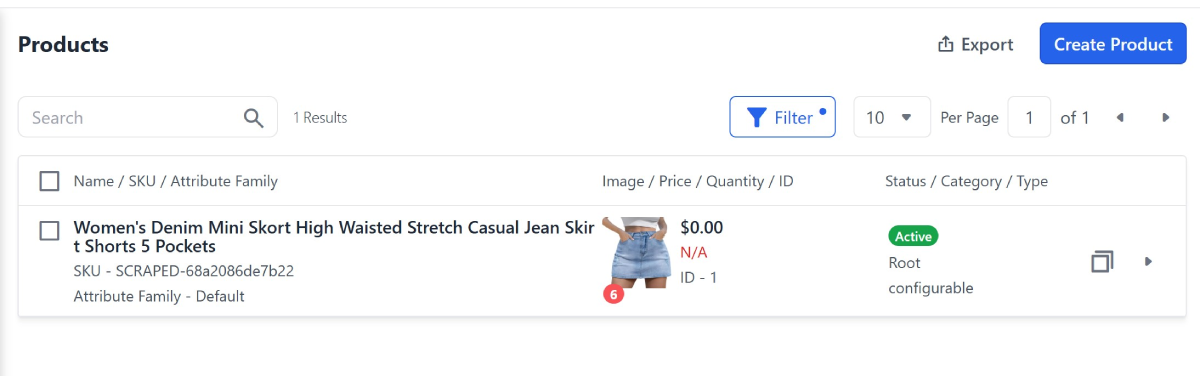
Sau khi import thành công, vào menu Catalog chọn Products (ví dụ: https://your_website/admin/catalog/products).
Bạn sẽ thấy hàng loạt biến thể sản phẩm vừa import xuất hiện.
Để dễ nhìn, click Filters, chọn Type / Configurable, chọn Apply Filters.

Bây giờ, chỉ có sản phẩm chính xuất hiện, click vào biểu tượng ▸ để vào trang edit sản phẩm.
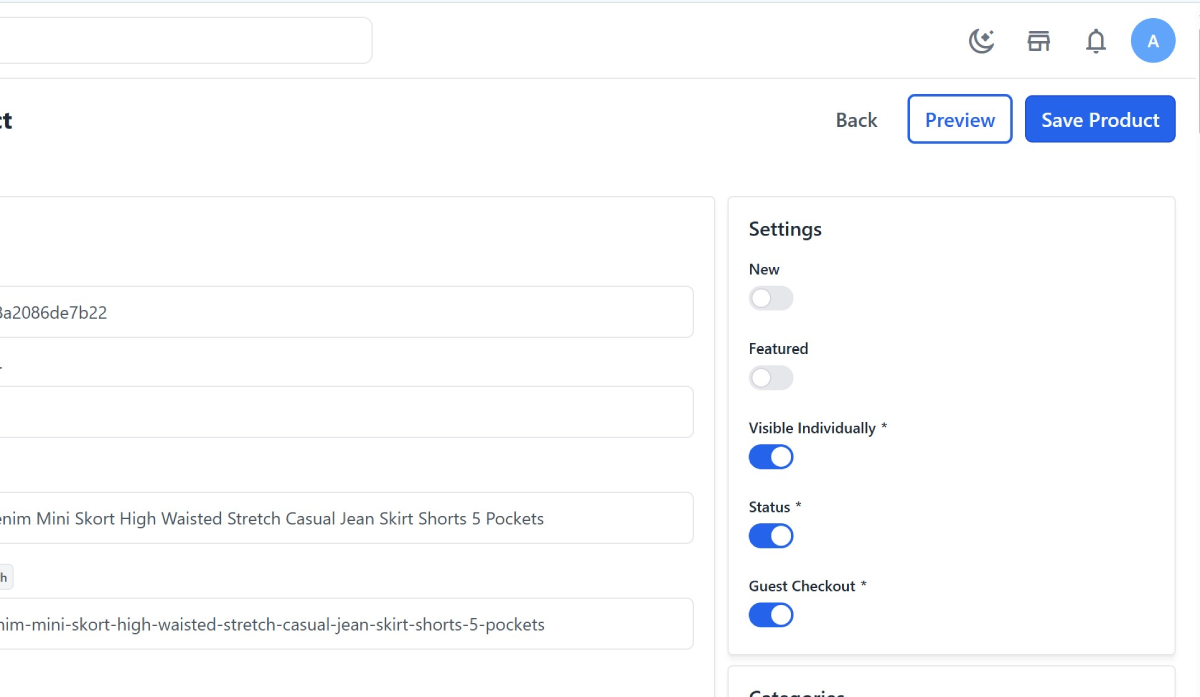
Ở trang Edit, bạn sẽ thấy tất cả nội dung đã thu thập và xử lý.
Tại đây, chúng ta sẽ nhờ AI viết lại content sản phẩm và nội dung các meta tag để SEO Onpage . Nhưng ở phần hướng dẫn này tôi chỉ dừng lại ở việc giới thiệu.
Tiếp theo, bạn hãy click Preview để xem sản phẩm ở giao diện khách hàng.
Viết bình luận