
Konfiguration der Website-Administrationsseite (2)
In diesem Abschnitt richten Sie ein Administratorkonto für die Website ein und machen sich mit der Webadministrationsoberfläche vertraut.

Konfiguration der Website-Administrationsseite (2)
Nachdem Sie Ihre Domain aufgerufen haben, aber die Installationsseite nicht sehen, fügen Sie /install nach der Domain hinzu (z. B. https://your_domain.com/install).
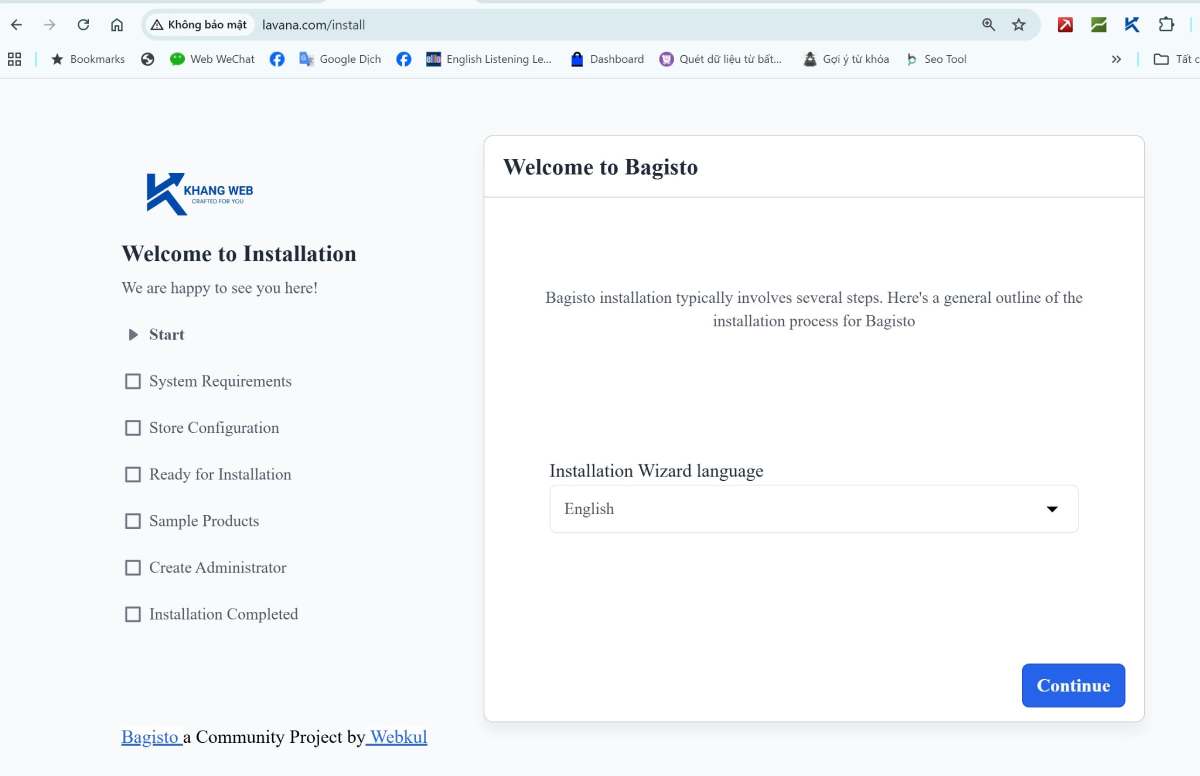
Diese Benutzeroberfläche hat 2 Spalten: Die linke Spalte ist der Prozessname und die rechte Spalte ist das Formular zur Eingabe von Informationen.
Schritt 1: Start
Wählen Sie die Sprache für den Installer (nicht die Sprache Ihrer Website). Hier können Sie English auswählen, auf 'Continue' klicken und dann erneut auf 'Continue' klicken.
Schritt 2: System Requirements
Füllen Sie die zuvor im .env-Abschnitt konfigurierten Datenbankinformationen aus (sie müssen übereinstimmen) und klicken Sie dann auf Continue, um mit dem nächsten Schritt fortzufahren.
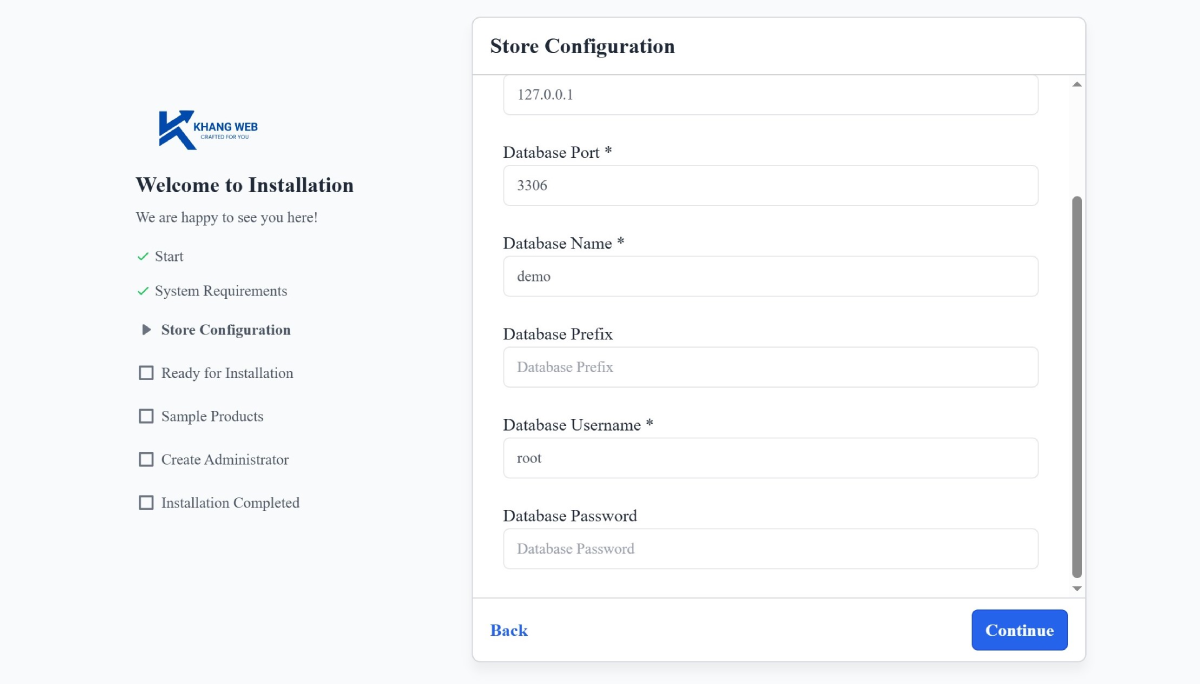
Schritt 3: Store Configuration
Klicken Sie auf Start Installation, damit das Programm automatisch ausgeführt wird. Nach einigen Minuten erscheint ein Formular wie auf dem Bild unten.
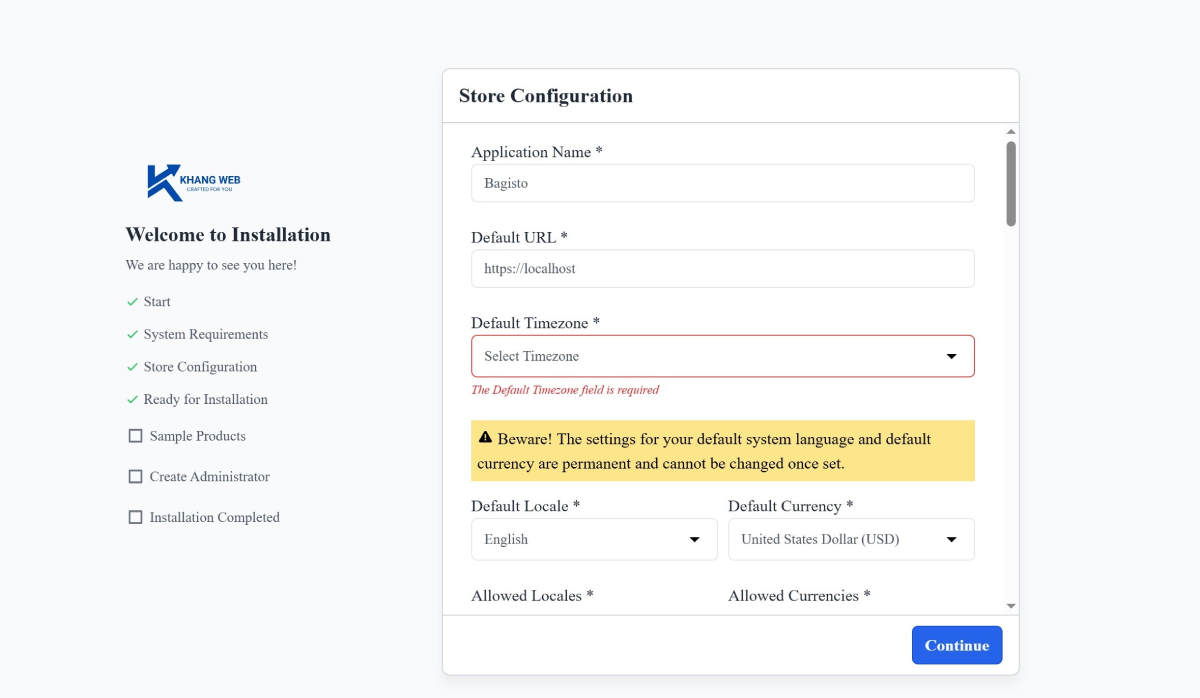
Wählen Sie Ihre "Default Timezone" aus. Andere Felder können Sie später in der .env-Datei einstellen, oder wenn Sie einen passenden Wert sehen, können Sie ihn jetzt auswählen. Klicken Sie danach auf Continue.
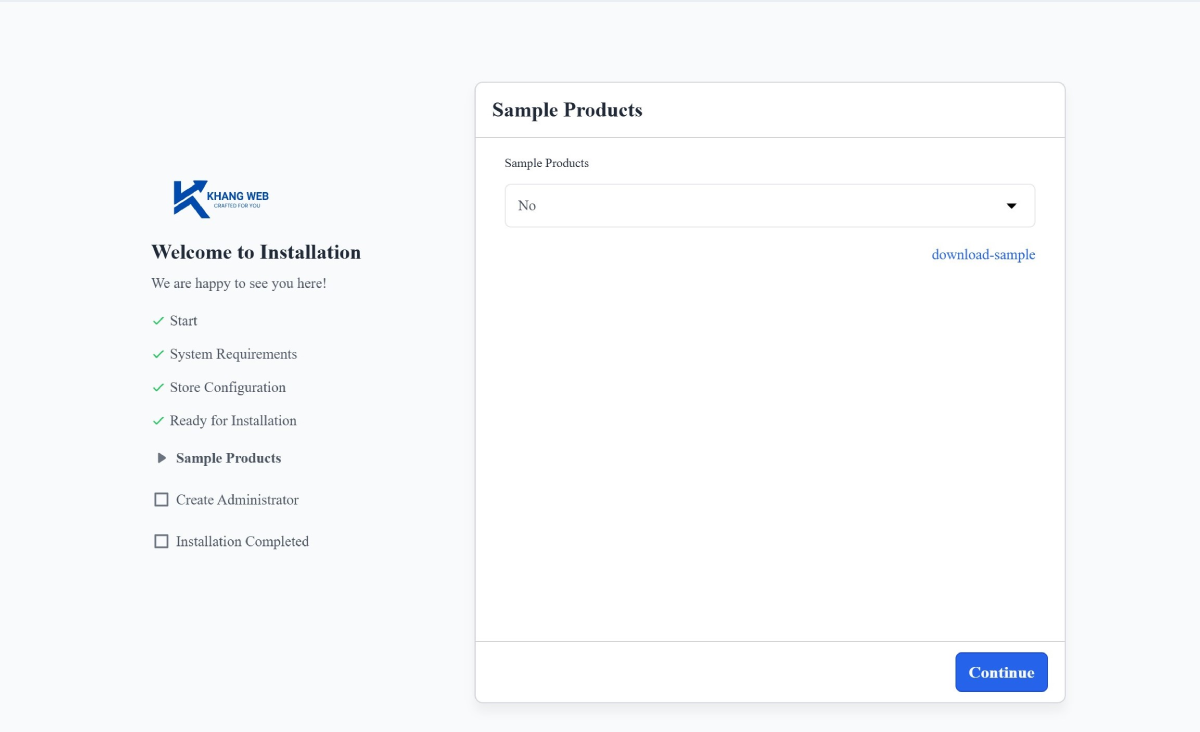
Schritt 4: Sample Products
Erstellen Sie Beispielprodukte, wenn Sie möchten (Yes) oder nicht (No), da die Erstellung viel Zeit in Anspruch nimmt. Klicken Sie danach auf Continue.
Schritt 5: Create Administrator
Erstellen Sie ein admin-Konto (sehr wichtig). Sie müssen die Felder email und password korrekt ausfüllen.

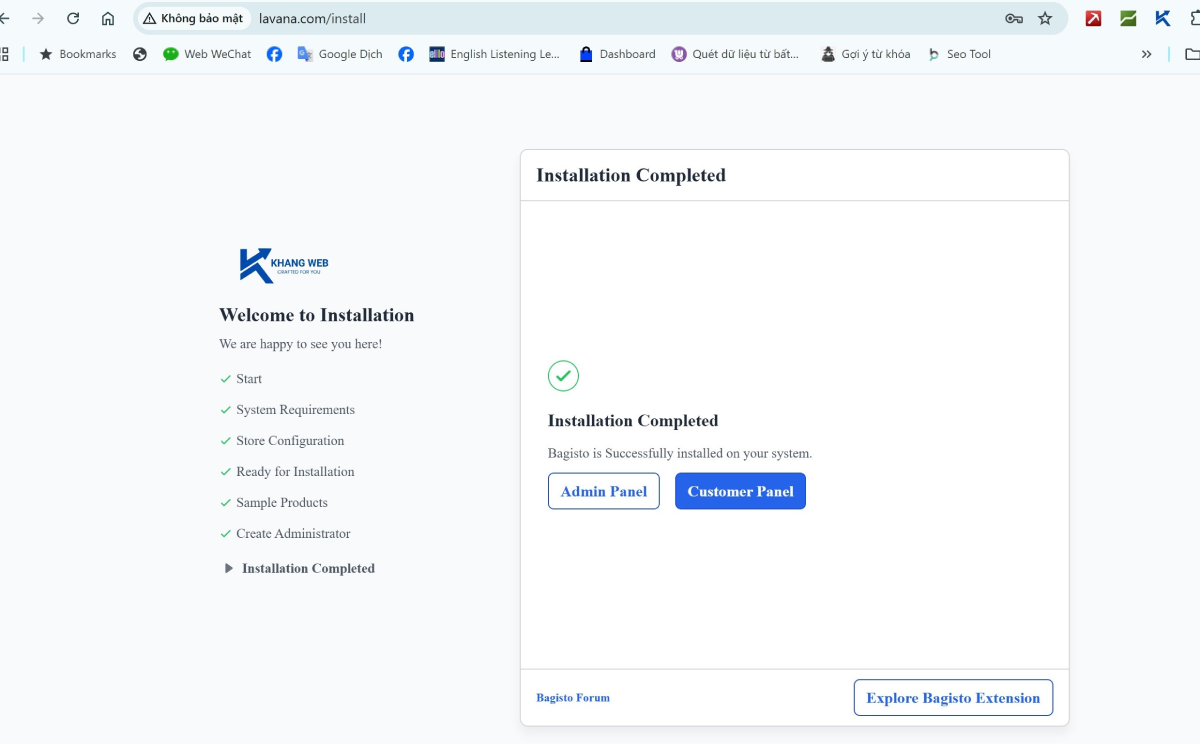
Schritt 6: Installation Completed
In diesem Schritt gilt die Installation als erfolgreich abgeschlossen und diese Installations-Oberfläche wird nicht mehr erscheinen. Wählen Sie Admin Panel, um die Admin-Seite der Website weiter zu erkunden!
Schritt 7: Erneut überprüfen
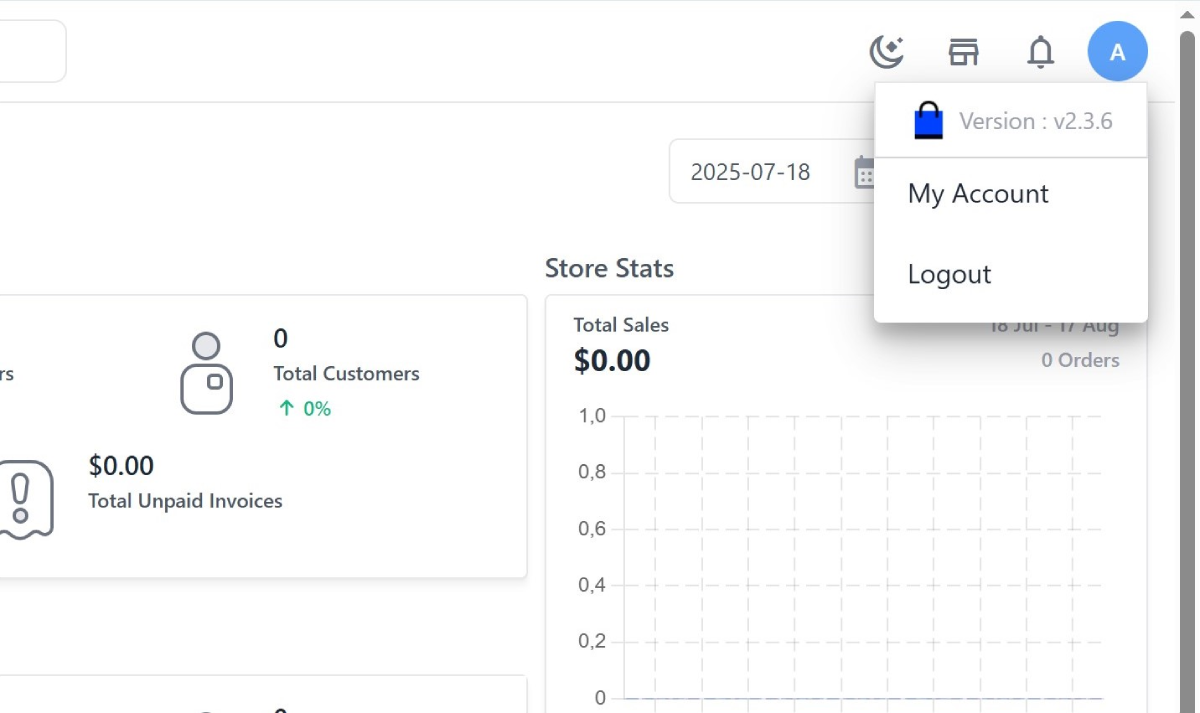
Klicken Sie von der Admin-Seite aus in der oberen rechten Ecke des Bildschirms auf das A-Symbol und wählen Sie logout.
Schließen Sie dann den aktuellen Browser-Tab und öffnen Sie einen neuen, geben Sie ein: https://your_domain.com/admin/login.
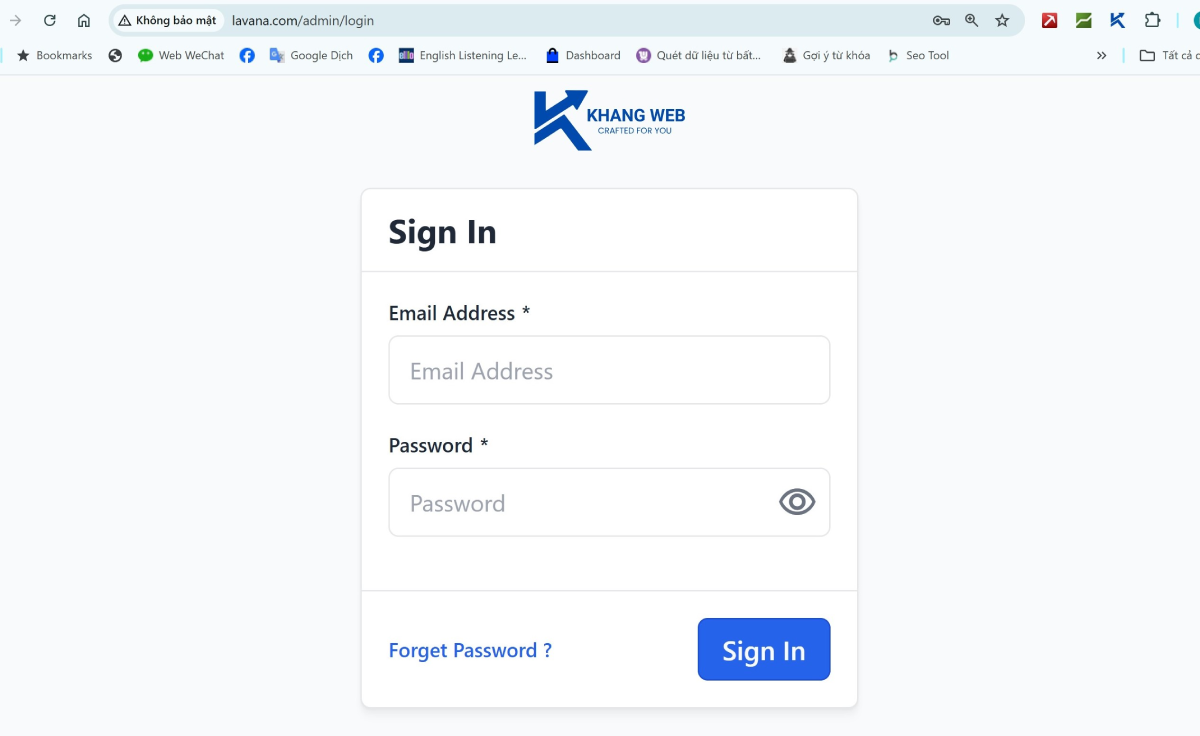
Geben Sie anschließend Ihre Anmeldeinformationen in das Formular ein. Wenn Sie auf die Admin-Seite zugreifen können, herzlichen Glückwunsch, Sie haben Teil 2 des Installationsprozesses abgeschlossen. Machen Sie weiter so, wir sind fast am Ziel!
Hinterlasse einen Kommentar