
Configuración de la página de administración del sitio web (2)
En esta sección, configurará una cuenta de administrador para el sitio web y se familiarizará con la interfaz de administración web.

Configuración de la página de administración del sitio web (2)
Después de acceder a su dominio pero no ver la página de instalación, agregue /install después del dominio (por ejemplo: https://your_domain.com/install).
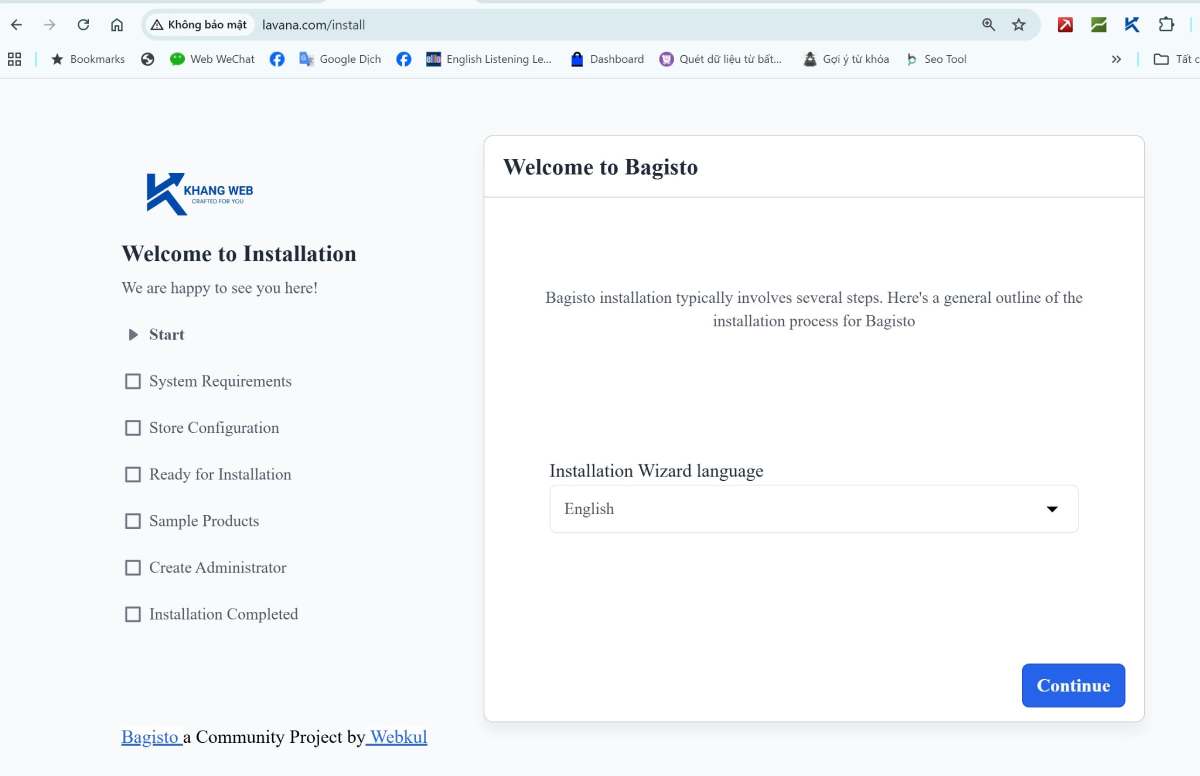
Esta interfaz tendrá 2 columnas: la columna izquierda es el nombre del proceso y la columna derecha es el formulario para ingresar información.
Paso 1: Start
Elija el idioma para el instalador (no el idioma de su sitio web). Aquí, puede seleccionar English, haga clic en 'Continue' y luego haga clic en 'Continue' nuevamente.
Paso 2: System Requirements
Rellene la información de la base de datos configurada previamente en la sección .env (deben coincidir) y luego haga clic en Continue para pasar al siguiente paso.
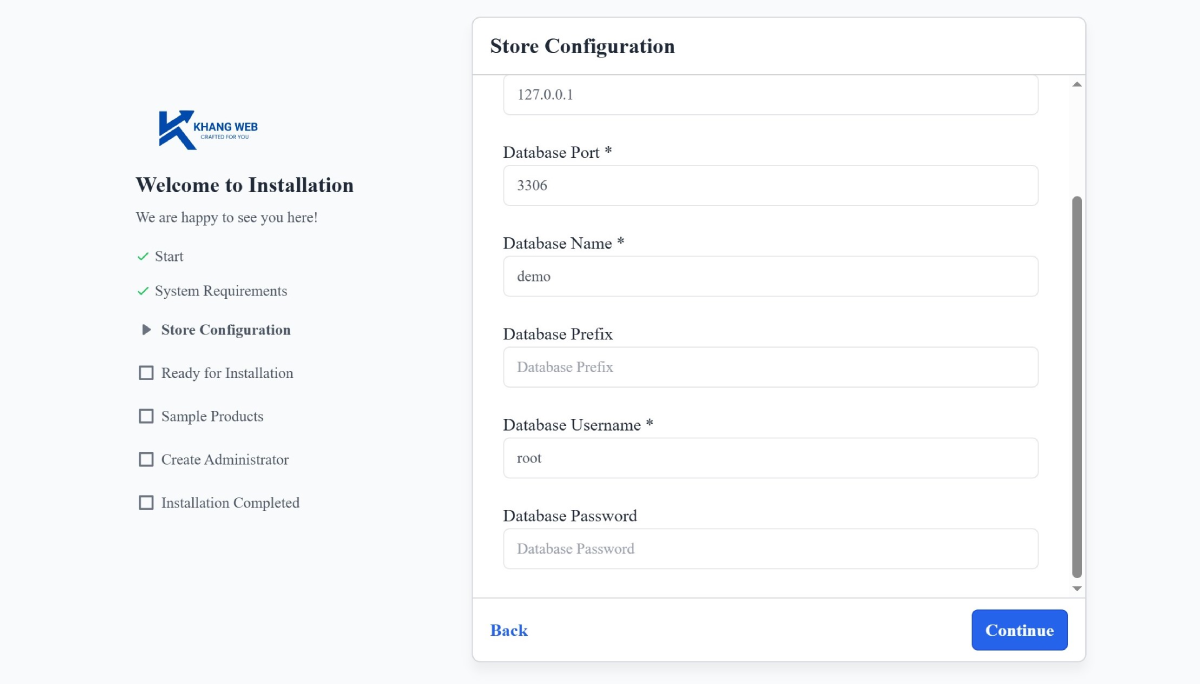
Paso 3: Store Configuration
Haga clic en Start Installation para que el programa se ejecute automáticamente. Después de unos minutos, aparecerá un formulario como se muestra en la imagen a continuación.
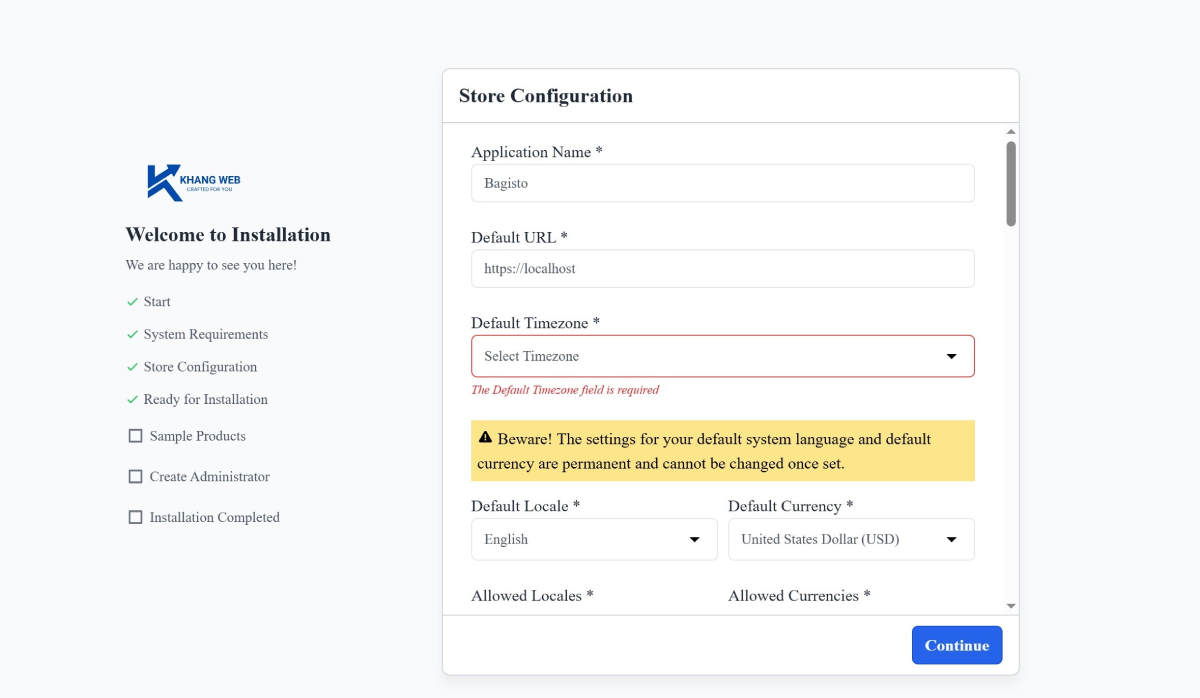
Seleccione su "Default Timezone". Para otros campos, puede configurarlos más tarde en el archivo .env, o si ve un valor adecuado, puede elegirlo ahora. Después de eso, haga clic en Continue.
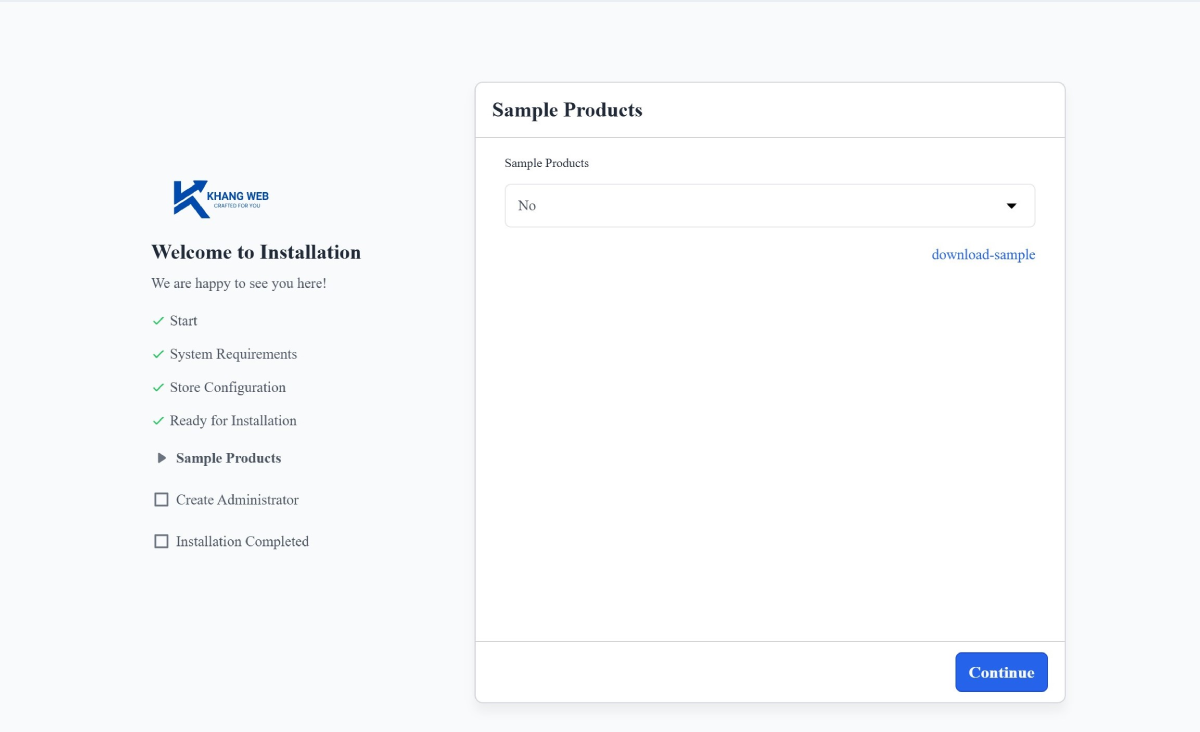
Paso 4: Sample Products
Cree productos de muestra si lo desea (Yes) o no (No) porque el proceso de creación lleva mucho tiempo. Después de eso, haga clic en Continue.
Paso 5: Create Administrator
Cree una cuenta admin (muy importante). Debe rellenar correctamente los campos email y password.

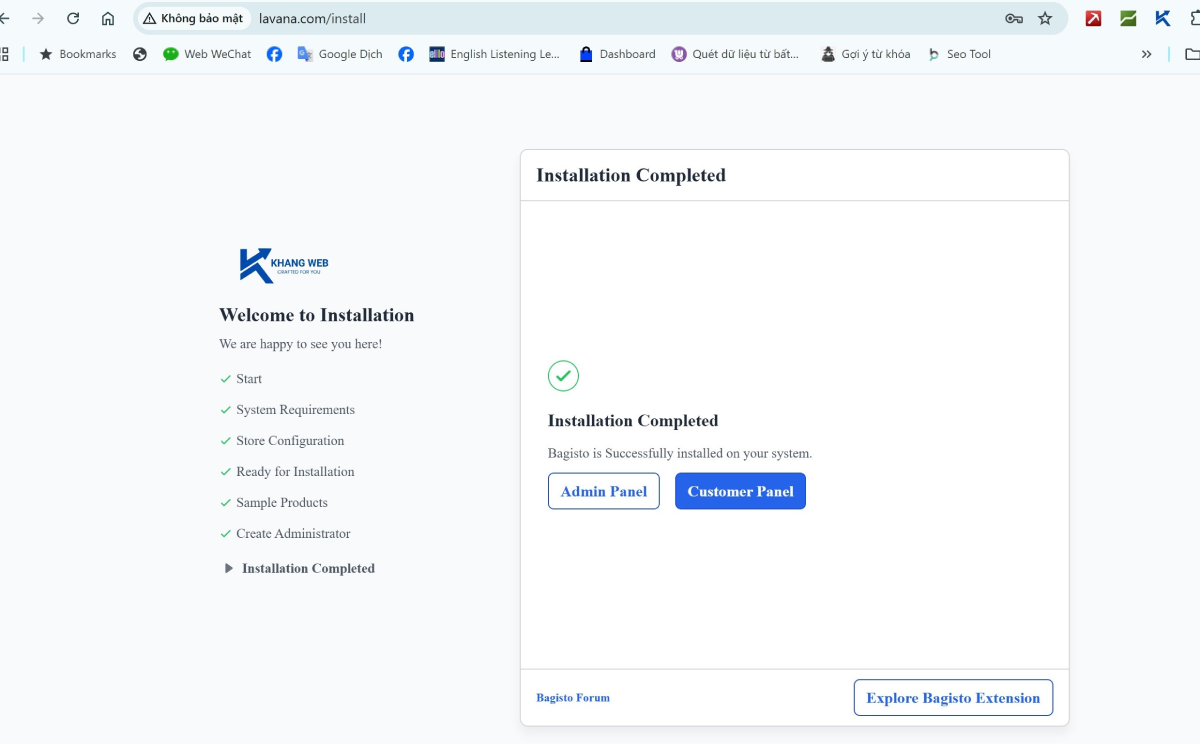
Paso 6: Installation Completed
En este paso, la instalación se considera exitosa y esta interfaz de instalación ya no aparecerá. Seleccione Admin Panel para continuar explorando la página de administración del sitio web.
Paso 7: Volver a verificar
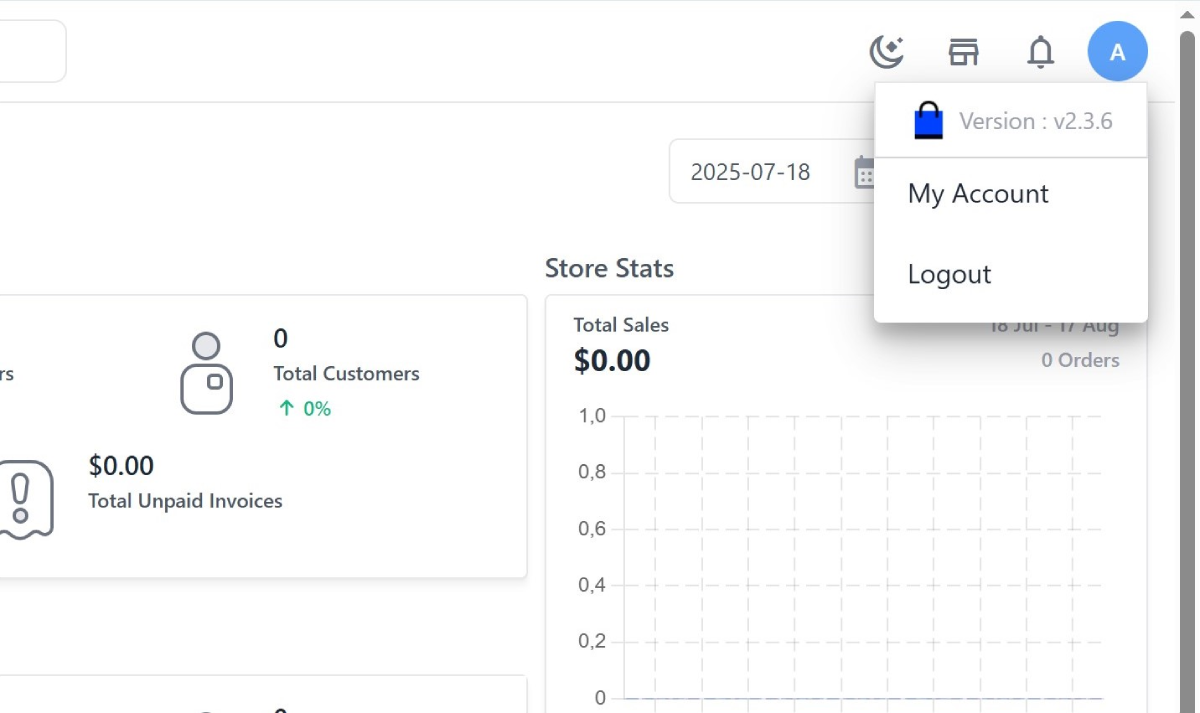
Desde la página de administración, en la esquina superior derecha de la pantalla, haga clic en el icono A y seleccione logout.
Luego, cierre la pestaña actual del navegador y abra una nueva, ingrese: https://your_domain.com/admin/login.
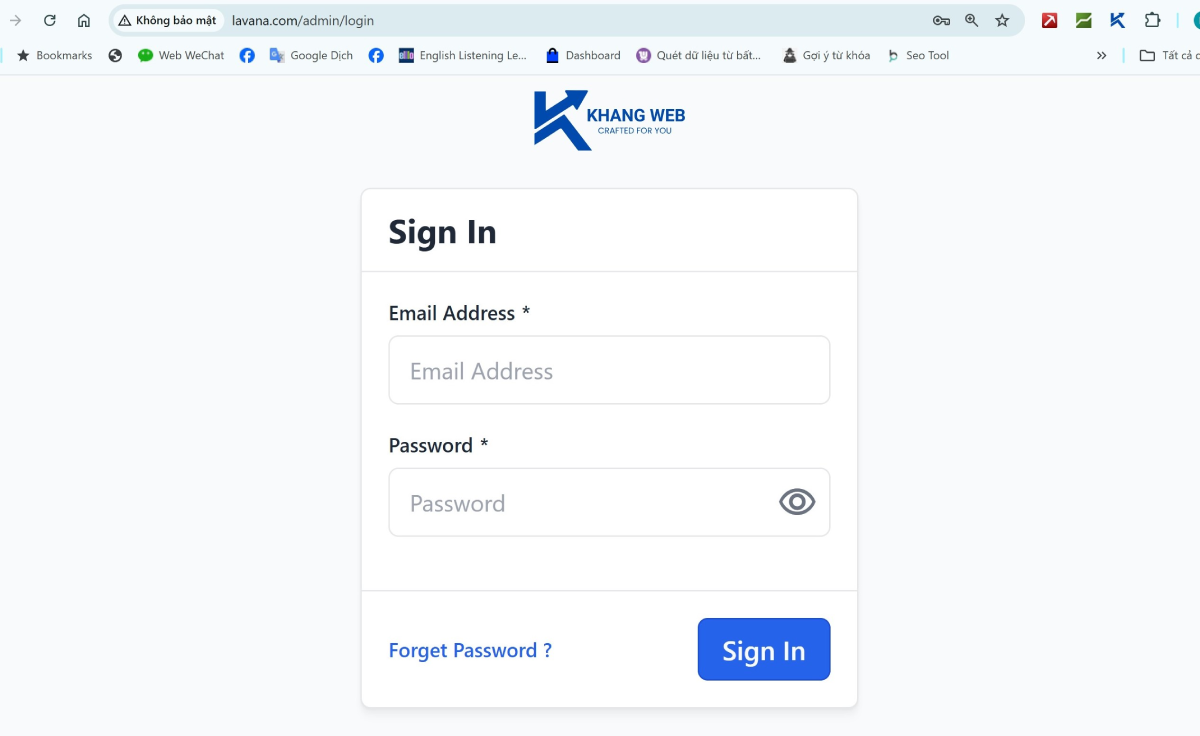
A continuación, ingrese su información de inicio de sesión en el formulario. Si puede acceder a la página de administración, ¡felicidades, ha completado la parte 2 del proceso de instalación. Siga así, ¡estamos casi terminando!
Deja un comentario