
ウェブサイト管理ページの設定 (2)
このセクションでは、Web サイトの管理者アカウントを設定し、Web 管理インターフェイスに慣れていきます。

ウェブサイト管理ページの設定 (2)
インストールガイド:パート2
ドメインにアクセスしてもインストールページが表示されない場合は、ドメインの後に /install を追加してください(例:https://your_domain.com/install)。
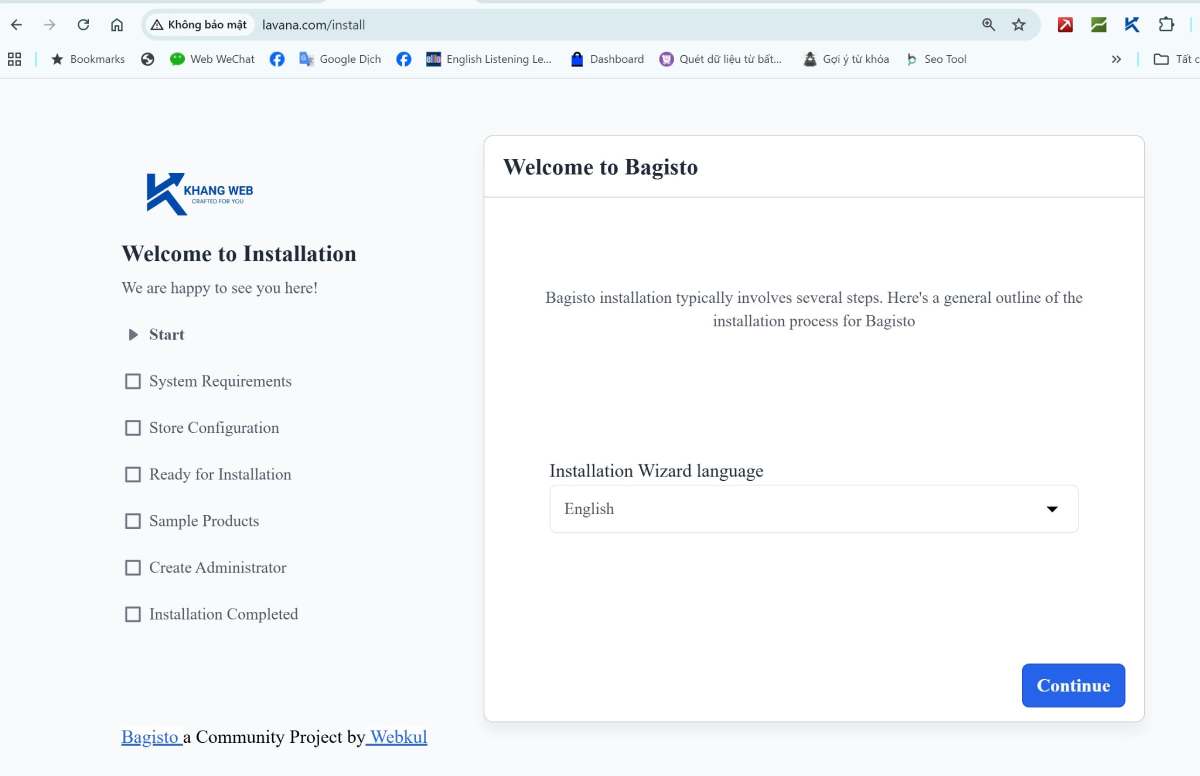
この画面は2つの列に分かれています:左側の列はプロセス名、右側の列は情報入力フォームです。
ステップ 1: Start
インストーラーの言語(ウェブサイトの言語ではありません)を選択します。ここでは、English を選択し、'Continue' をクリックし、再度 'Continue' をクリックしてください。
ステップ 2: System Requirements
.env セクションで事前に設定したデータベース情報を入力し(一致している必要があります)、Continue をクリックして次のステップに進みます。
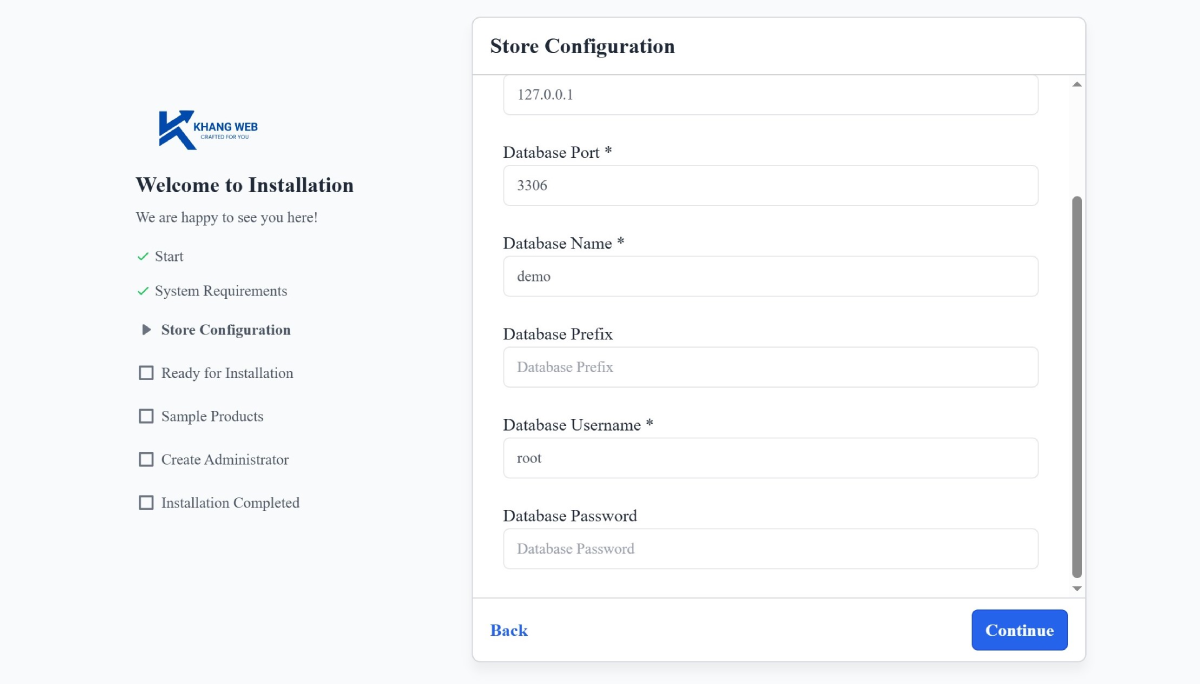
ステップ 3: Store Configuration
Start Installation をクリックすると、プログラムが自動的に実行されます。数分後、下の画像のようなフォームが表示されます。
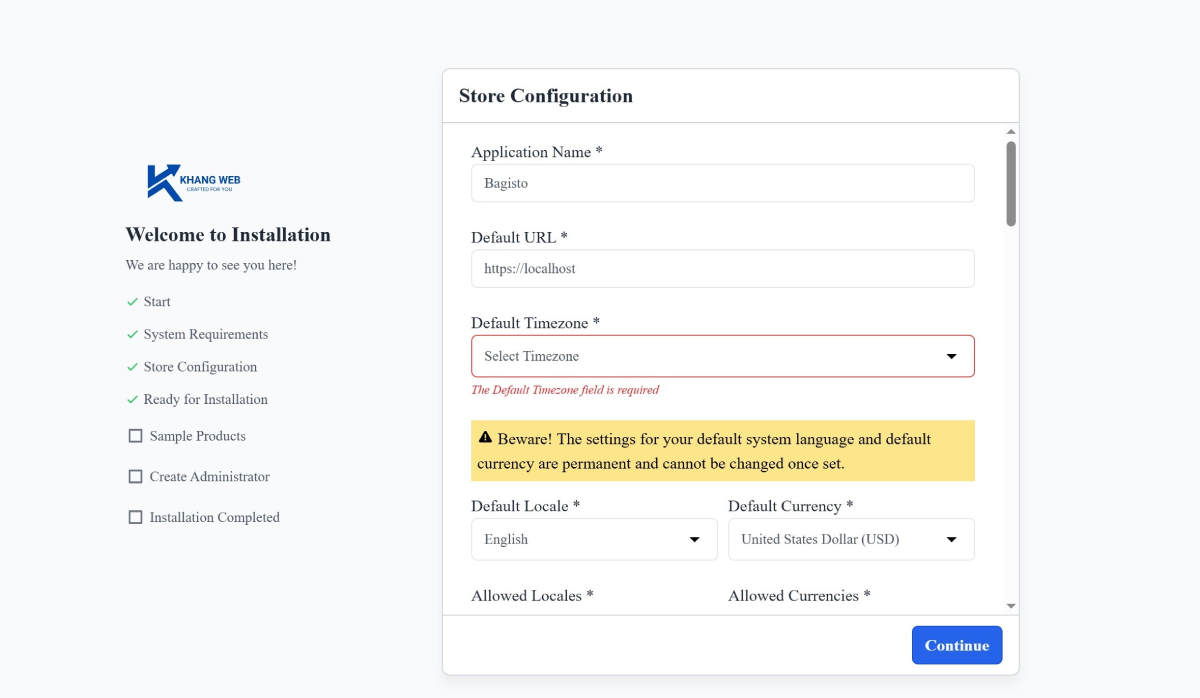
あなたの "Default Timezone" を選択します。他のフィールドは後で .env ファイルで設定できますが、適切な値が見つかれば今選択しても構いません。その後、Continue をクリックします。
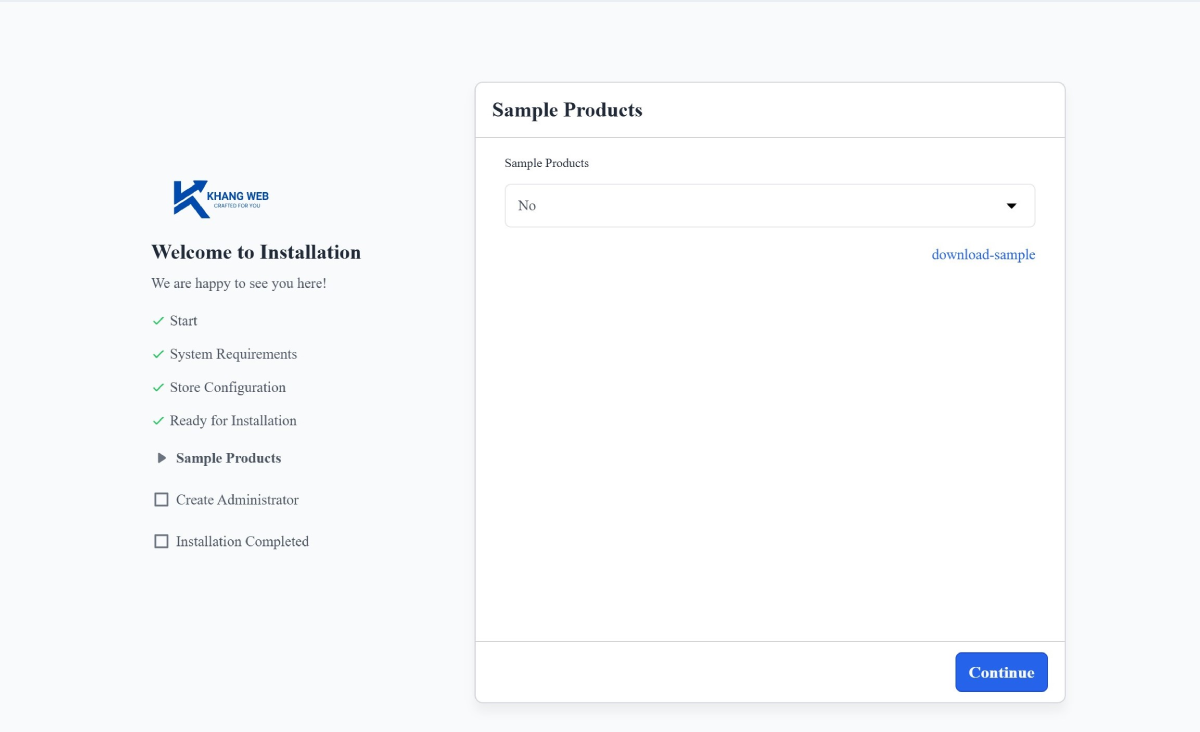
ステップ 4: Sample Products
サンプル製品を作成したい場合は (Yes)、したくない場合は (No) を選択します。作成プロセスには時間がかかるためです。その後、Continue をクリックします。
ステップ 5: Create Administrator
admin アカウントを作成します(非常に重要です)。email と password のフィールドを正しく入力する必要があります。

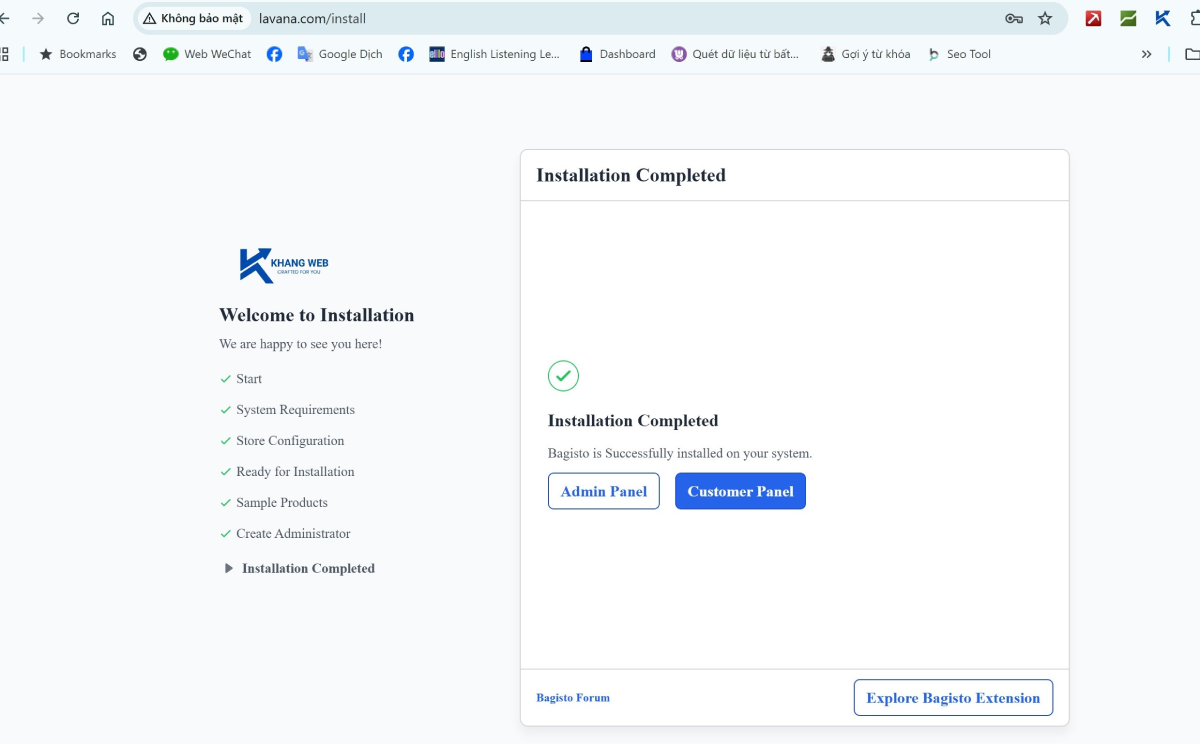
ステップ 6: Installation Completed
このステップでインストールは成功と見なされ、このインストール画面はもう表示されません。Admin Panel を選択して、ウェブサイトの管理ページを探索し続けてください!
ステップ 7: 再度確認
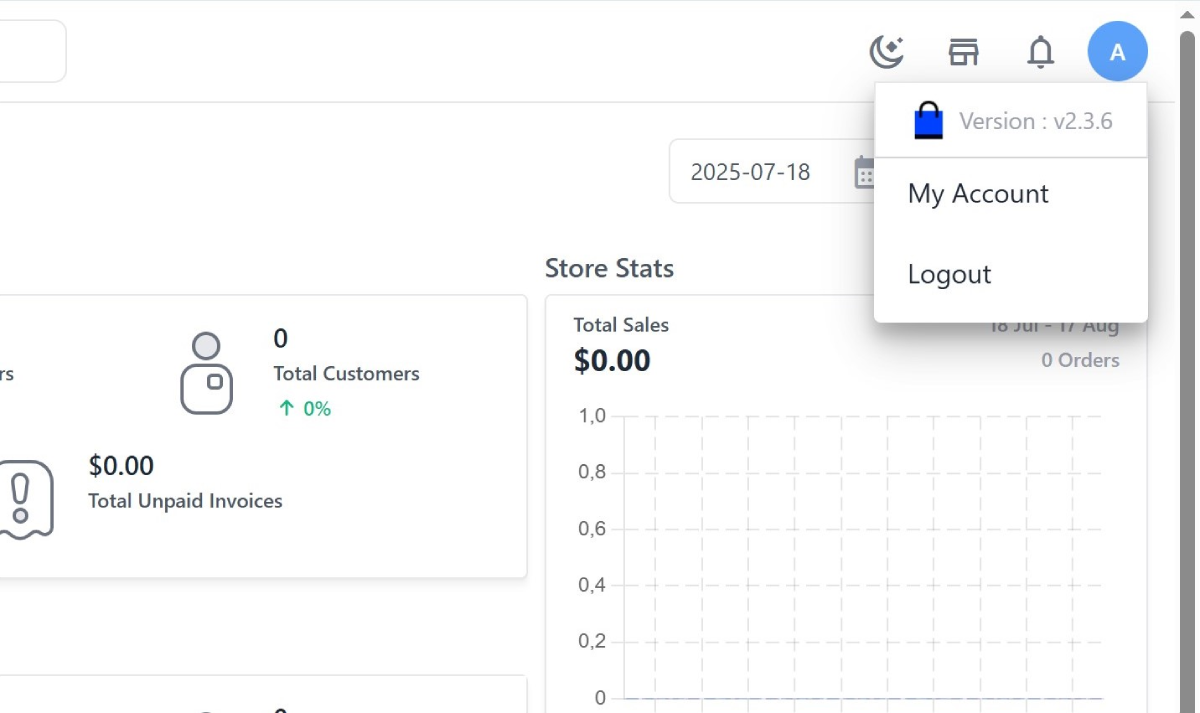
管理ページから、画面の右上隅にあるAのアイコンをクリックし、logout を選択します。
次に、現在のブラウザタブを閉じ、新しいタブを開いて、https://your_domain.com/admin/login と入力します。
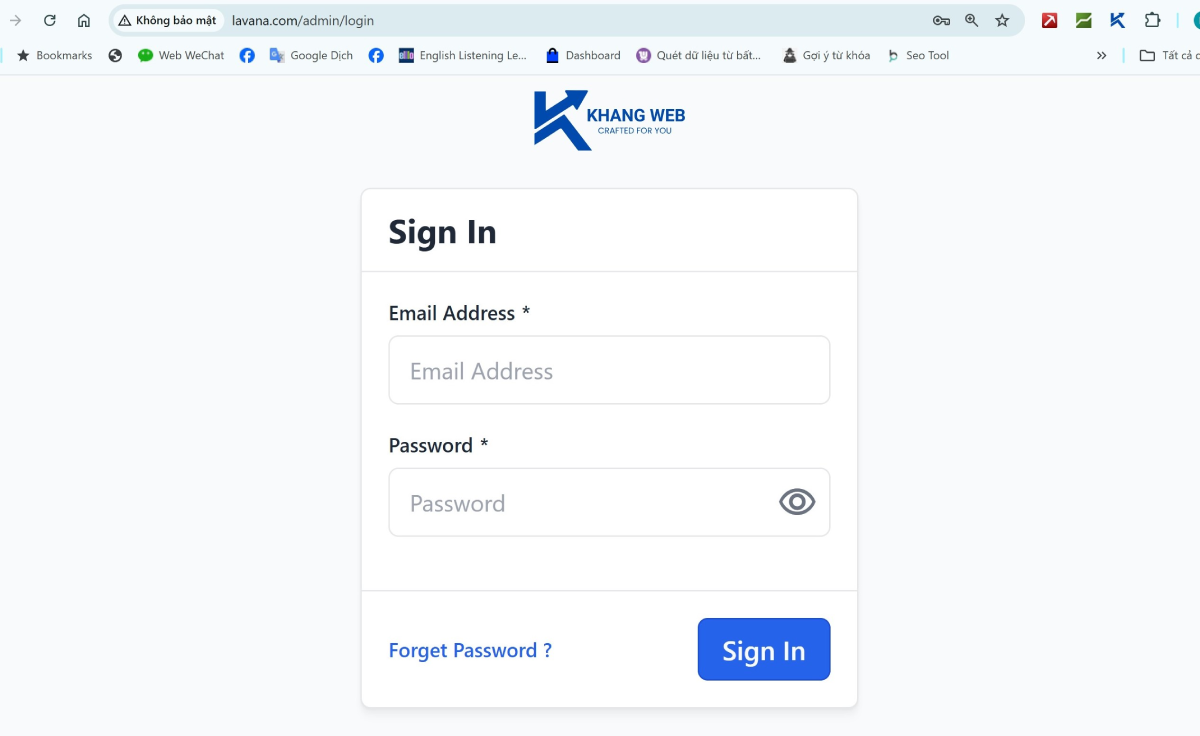
その後、フォームにログイン情報を入力します。管理ページにアクセスできたら、おめでとうございます、インストールプロセスのパート2を完了しました。頑張りましょう、もうすぐ完了です!
コメントを残す