
Phần 2: Cấu hình trang quản trị website
Ở phần này, bạn sẽ thiết lập tài khoản admin cho website và làm quen với giao diện trang quản trị web

Phần 2: Cấu hình trang quản trị website
Sau khi truy cập tên miền của bạn nhưng không thấy trang cài đặt, hãy thêm /install vào sau tên miền (ví dụ: https://your_domain.com/install).
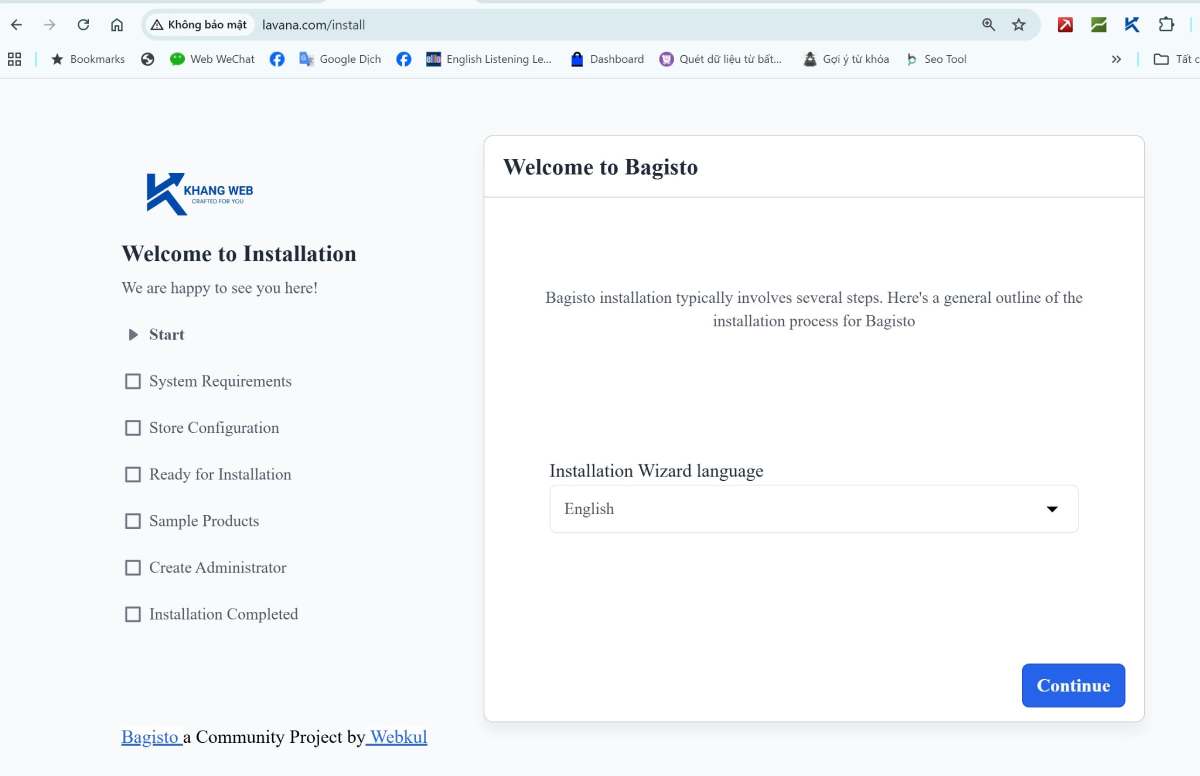
Giao diện này sẽ có 2 cột: cột bên trái là tên tiến trình, cột phải là form điền thông tin.
Bước 1: Start
Chọn ngôn ngữ cho trình cài đặt (không phải ngôn ngữ trang web của bạn). Ở đây, bạn có thể chọn English, bấm 'Continue' và tiếp tục bấm 'Continue'.
Bước 2: System Requirements
Điền thông tin database đã thiết lập trước đó trong phần .env (chúng phải giống nhau), bấm Continue để qua bước kế tiếp.
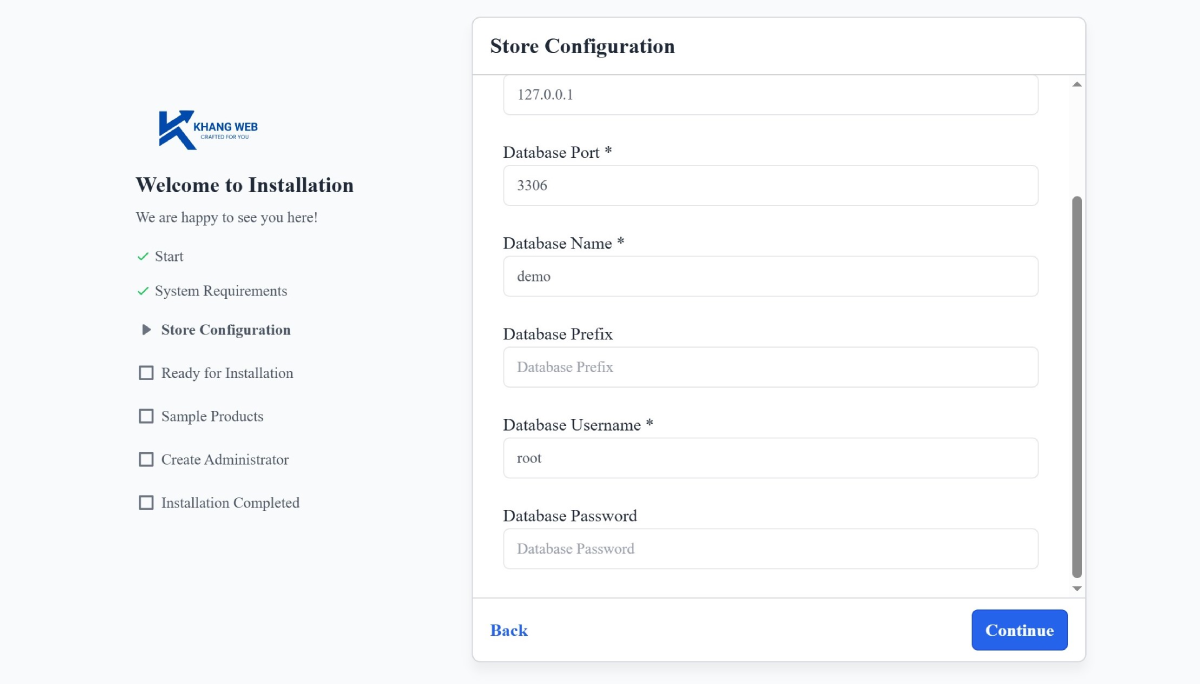
Bước 3: Store Configuration
Bấm Start Installation để chương trình tự chạy. Chờ trong vài phút sẽ xuất hiện form như hình bên dưới.
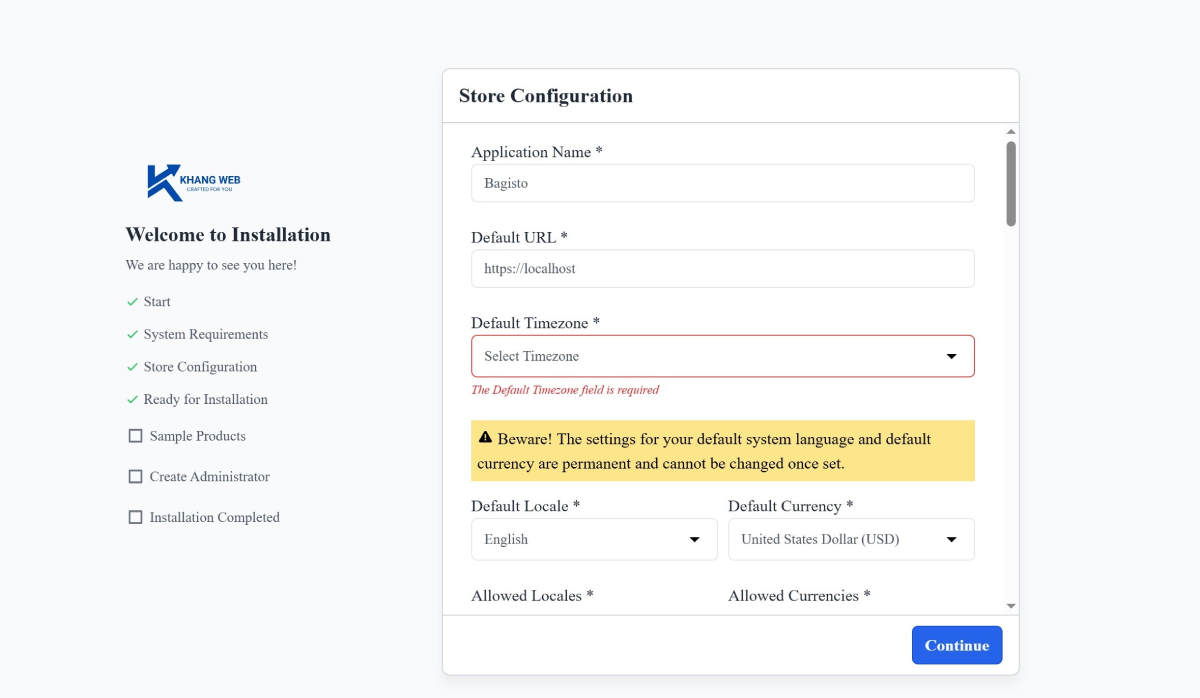
Chọn "Default Timezone" của bạn. Với những trường khác, bạn có thể thiết lập sau ở .env, hoặc nếu bạn thấy có giá trị phù hợp thì cứ chọn. Sau đó, bấm Continue.
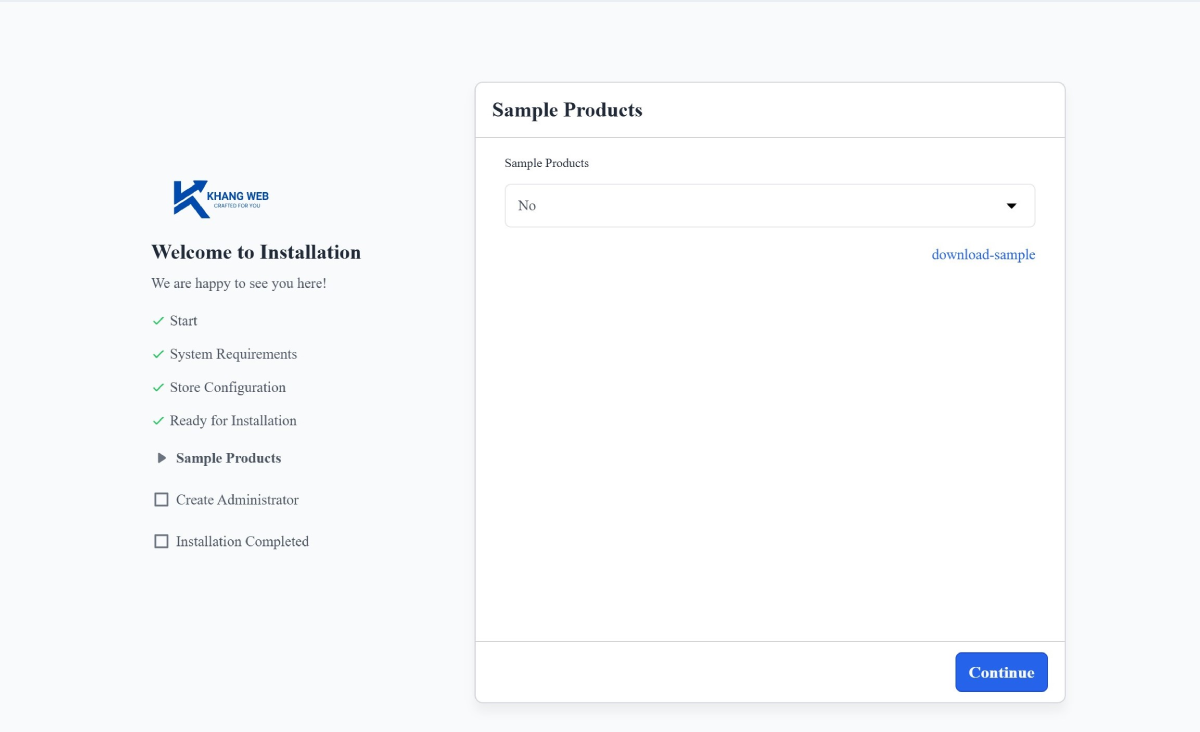
Bước 4: Sample Products
Tạo sản phẩm mẫu nếu bạn muốn (Yes) hoặc không (No) vì quá trình tạo mất khá nhiều thời gian. Sau đó, bấm Continue.
Bước 5: Create Administrator
Tạo tài khoản quản trị admin (rất quan trọng). Bạn cần điền đúng các trường email và password.

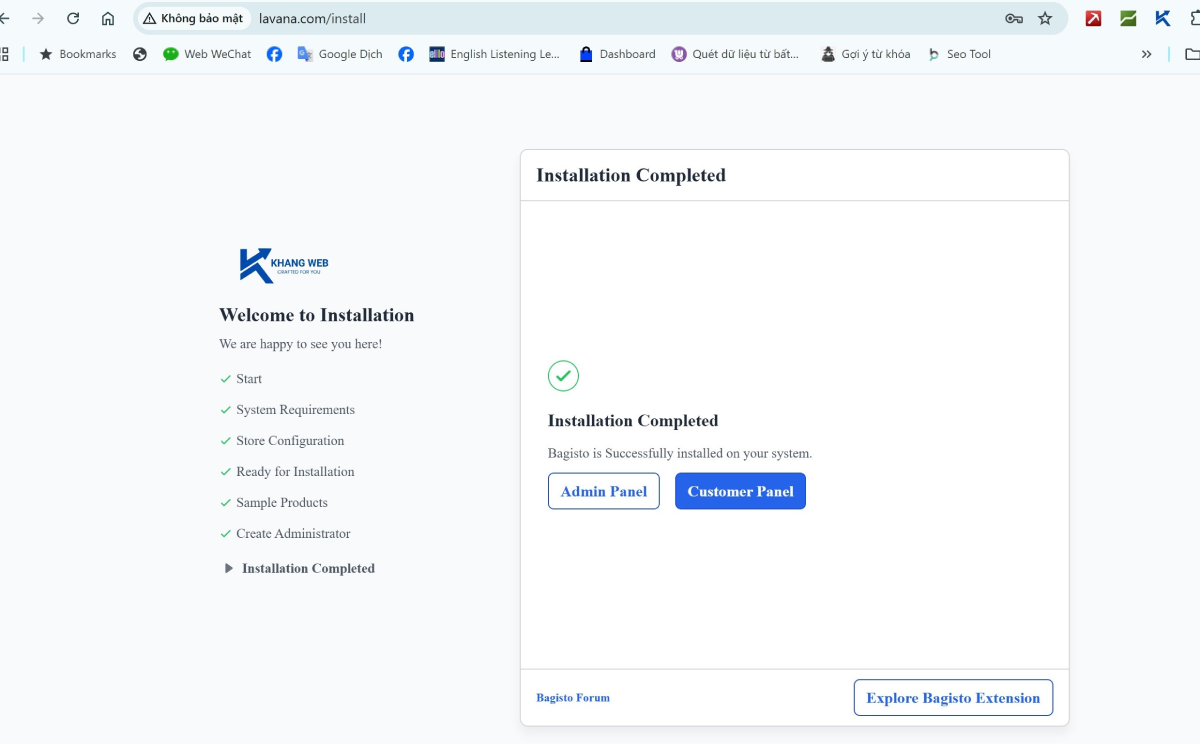
Bước 6: Installation Completed
Đến bước này xem như cài đặt thành công và giao diện cài đặt này sẽ không xuất hiện nữa. Bạn chọn Admin Panel để khám phá tiếp trang quản trị web nhé!
Bước 7: Kiểm tra lại lần nữa
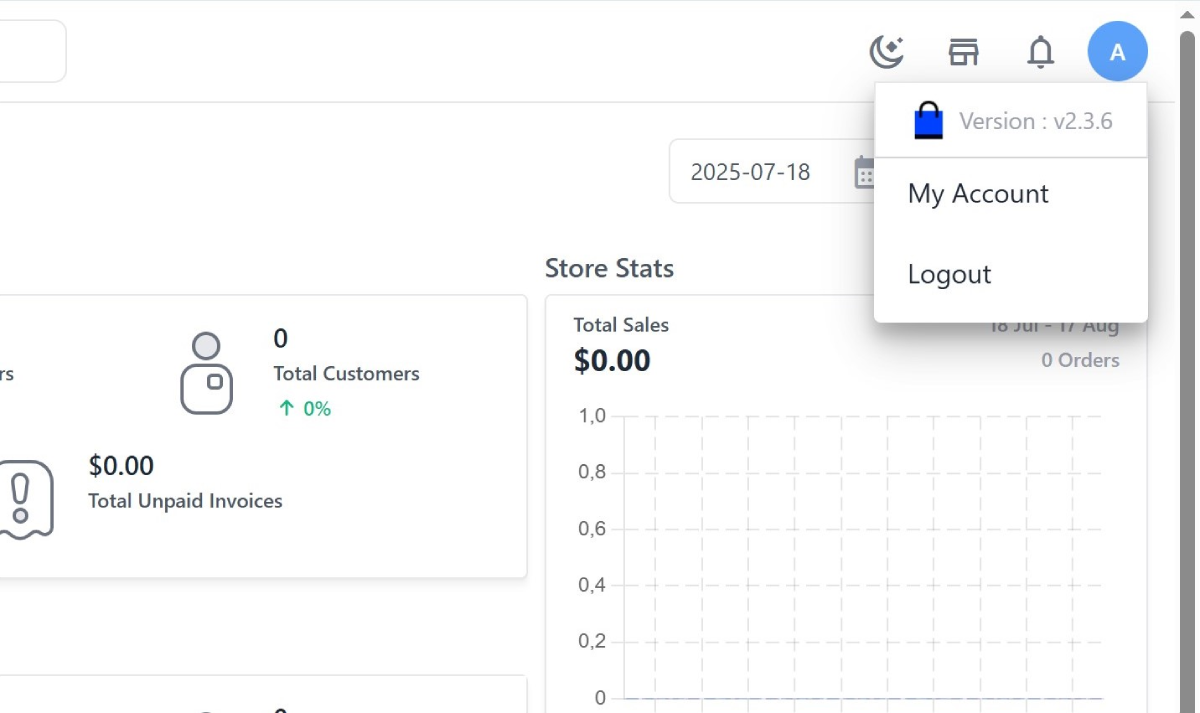
Từ trang quản trị, ở góc trên cùng bên phải màn hình, bấm vào biểu tượng chữ A và chọn logout.
Sau đó, tắt tab hiện tại của trình duyệt và mở tab mới, nhập: https://your_domain.com/admin/login.
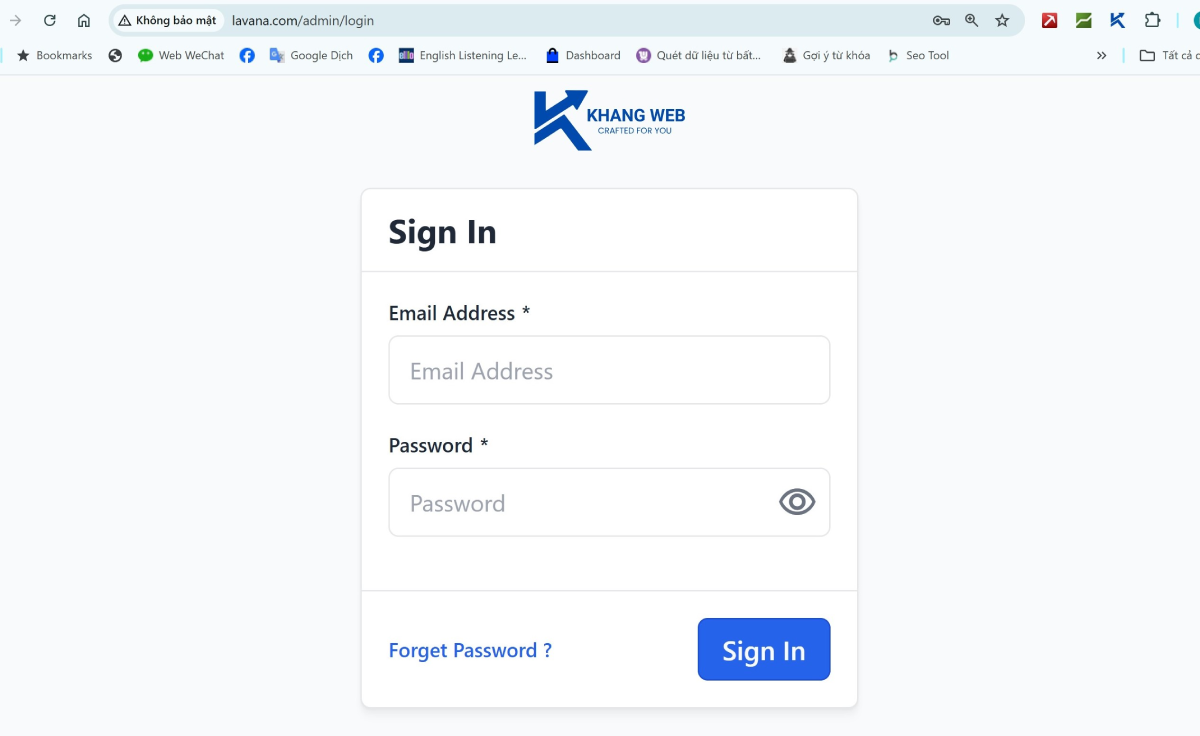
Tiếp theo, nhập thông tin đăng nhập vào form. Nếu vào được trang quản trị thì xin chúc mừng, bạn đã hoàn thành phần 2 của quá trình cài đặt. Hãy cố gắng, chúng ta gần hoàn tất rồi!
Viết bình luận