Prompt dán vào AI để trả lời thắc mắc của bạn
Copy📩 ĐỂ TRẢI NGHIỆM ADMIN PANEL THỰC TẾ
Website demo https://cozystay.khangweb.com
Để truy cập toàn bộ khu vực quản trị vui lòng để lại thông tin:
Đăng ký dùng thử Admin Panel của BookingHotel
Cảm ơn bạn. Biểu mẫu đã được tiếp nhận và phản hồi đến email của bạn trong vài phút nữa!
Chúng tôi sẽ liên hệ và gửi tài khoản demo (read-only) trong thời gian sớm nhất. Bạn có thể tham quan toàn bộ giao diện quản trị mà không cần đọc hết bài viết này.
PHẦN 1: THIẾT LẬP BAN ĐẦU
Đây là các bước bạn cần làm một lần khi bắt đầu sử dụng hệ thống. Sau khi thiết lập xong, bạn có thể chuyển sang vận hành hàng ngày.
Phân biệt hai khái niệm quan trọng:
- Hạng phòng — là thông tin được đăng lên website cho khách xem và đặt. Ví dụ: Deluxe Garden Room, Phòng Gia Đình Tiện Nghi. Trong hệ thống quản trị, hạng phòng được lưu dưới dạng sản phẩm — đây là cách gọi của nền tảng, không phải khái niệm khác.
- Phòng vật lý — là phòng cụ thể trong khách sạn, ví dụ Phòng 101, 102. Phòng vật lý thuộc một hạng phòng và không hiển thị trên website. Lễ tân dùng phòng vật lý để gán cho khách khi check-in.
1.1. Tạo hạng phòng
Mục tiêu: Khai báo các hạng phòng bạn có — ví dụ Deluxe Garden Room, Phòng Gia Đình Tiện Nghi, Phòng Premium Hướng Biển.
Lưu ý về thuật ngữ: Trong hệ thống quản trị, hạng phòng được lưu dưới dạng sản phẩm của nền tảng Bagisto. Khi bạn vào menu Catalog → Products, đó chính là nơi quản lý hạng phòng. Đây là cách gọi của nền tảng, không phải khái niệm khác. Đây là bước đầu tiên — chưa có hạng phòng thì chưa thể tạo phòng vật lý.
Các bước:
- Đăng nhập vào Admin panel.
- Vào menu Catalog → Products.
- Bấm Create Product.
- Chọn Type*: Hotel Booking
- Chọn loại Family*: Booking Hotel
- SKU*: đặt mã riêng cho hạng phòng
- Save Product.
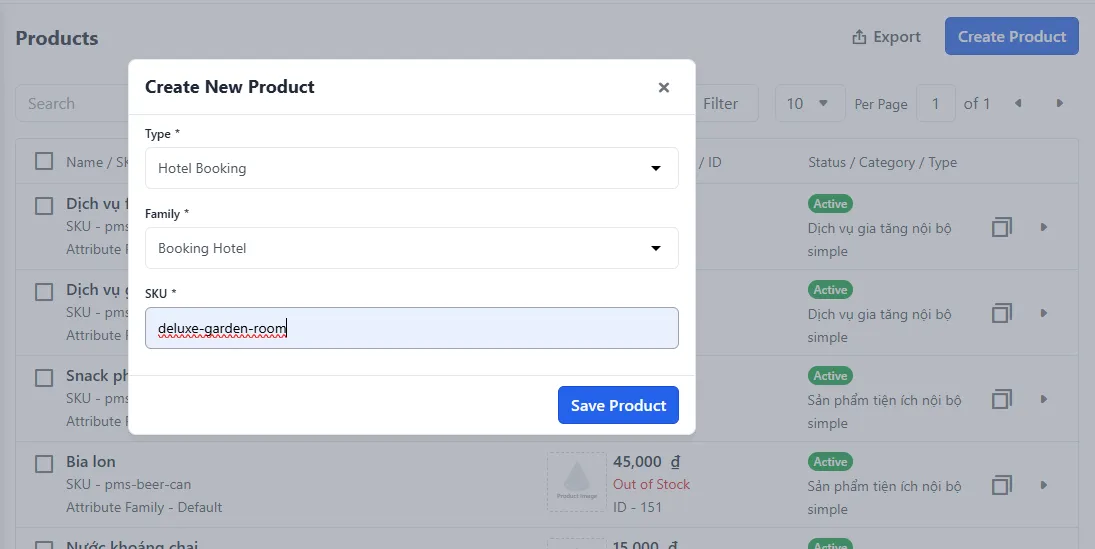
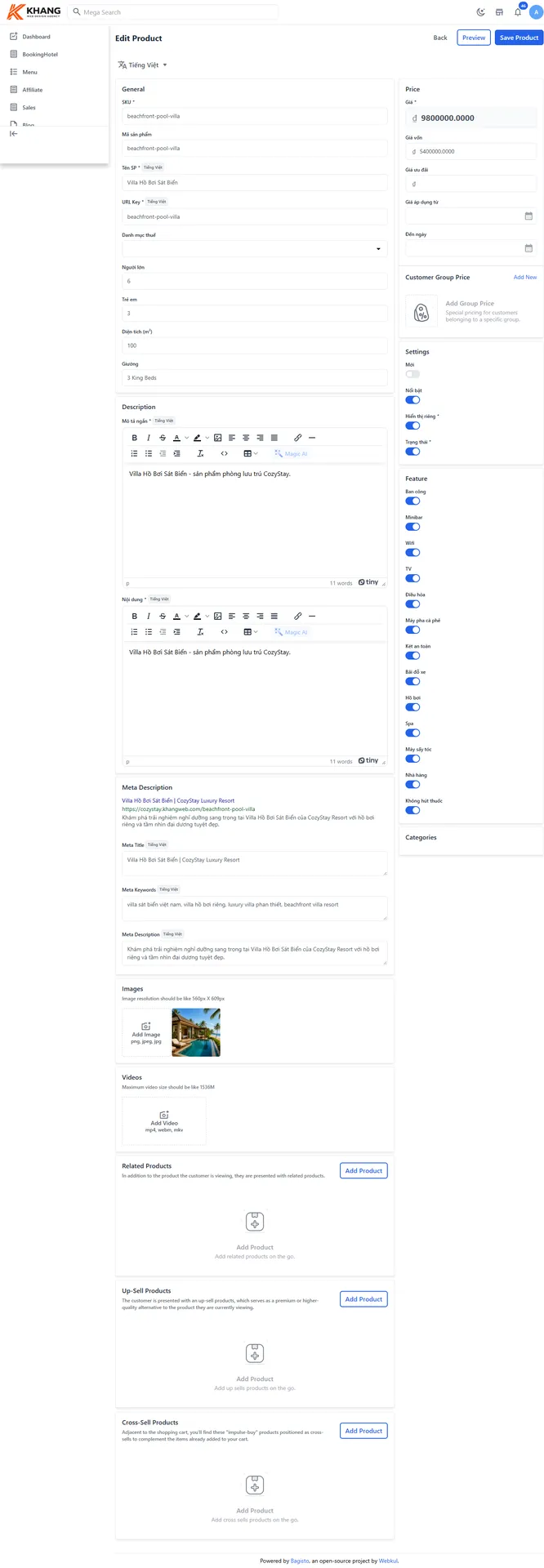
Sau đó, bạn sẽ được chuyển đến trang chỉnh sửa hạng phòng. Đây là nơi bạn nhập thông tin hiển thị trên website như tên, mô tả, hình ảnh, tiện nghi, sức chứa — nội dung mà khách hàng có thể nhìn thấy.
Tham khảo cách ghi nội dung như ảnh bên dưới:
Lưu ý:
- Hạng phòng là nơi quản lý thông tin bán hàng — tên, mô tả, hình ảnh, tiện nghi.
- Không chèn nghiệp vụ booking vào hạng phòng. Các nghiệp vụ như phòng vật lý, gói giá, lịch giá nằm trong UI riêng của Booking Hotel.
- Nên đặt tên hạng phòng rõ ràng, dễ phân biệt khi phân phòng sau này.
1.2. Tạo phòng vật lý
Mục tiêu: Khai báo từng phòng cụ thể trong mỗi hạng phòng — ví dụ Phòng 101, 102, 201.
Điều kiện: Phải có hạng phòng trước (xem bước 1.1).
Các bước:
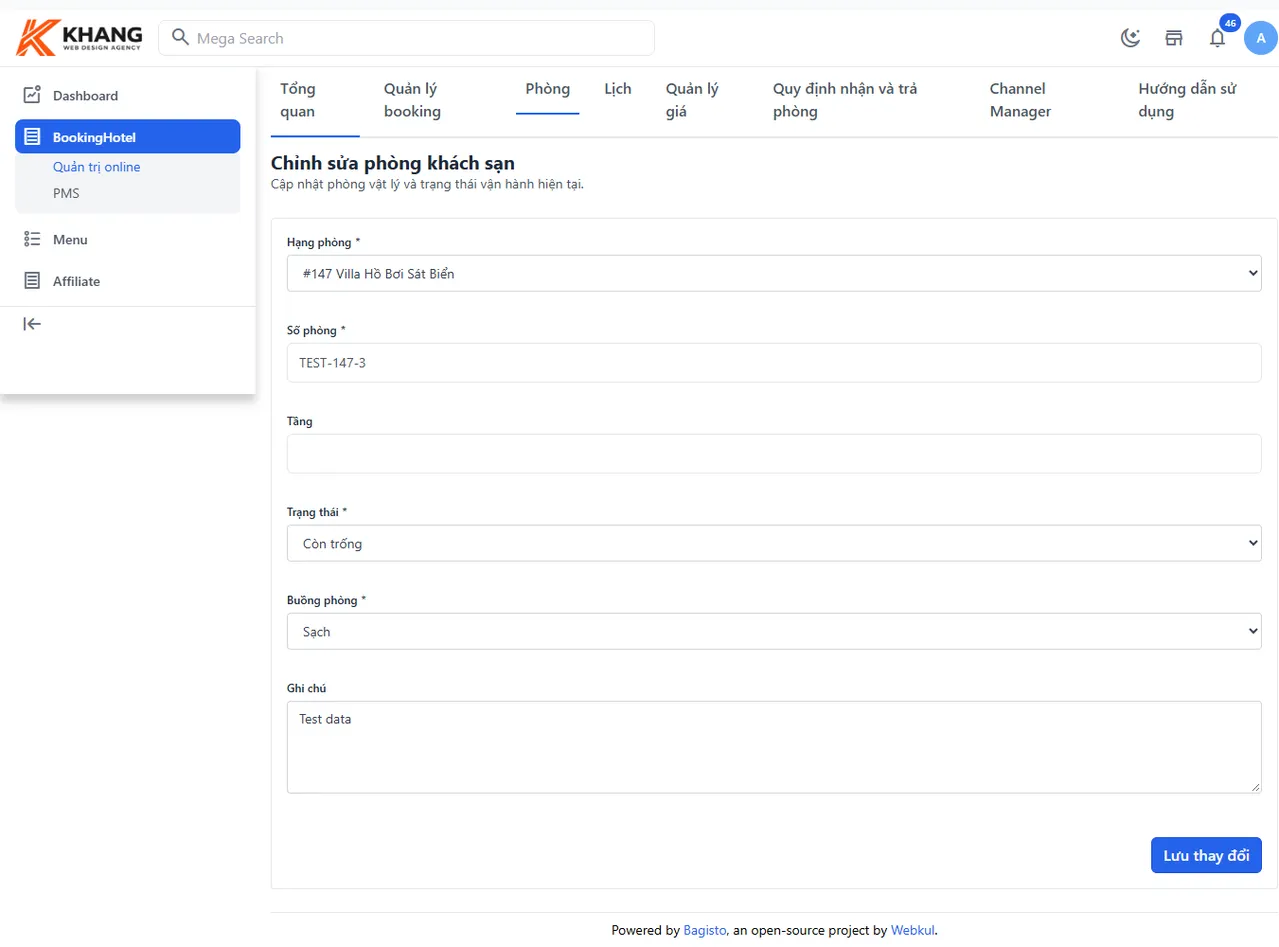
- Vào menu Booking Hotel → Phòng.
- Bấm Tạo phòng .
- Chọn Hạng phòng từ dropdown (ví dụ: #146 Deluxe Garden Room).
- Nhập Số phòng (ví dụ: 101).
- Nhập Tầng (nếu có).
- Chọn Trạng thái — mặc định
Còn trống. - Chọn Buồng phòng — mặc định
Sạch. - Lưu lại.
Lưu ý:
- Phòng vật lý là thứ khách sẽ được gán khi check-in.
- Một hạng phòng có thể có nhiều phòng vật lý.
- Đặt số phòng theo số thật để lễ tân dễ tìm.
- Trạng thái phòng có thể là:
Còn trống,Đã đặt,Đang sử dụng,Hư hỏng,Ngừng hoạt động. - Trạng thái buồng phòng có thể là:
Sạch,Bẩn,Đang dọn,Đã kiểm tra,Khóa.
1.3. Tạo gói giá
Mục tiêu: Tạo gói giá cho hạng phòng — ví dụ gói tiêu chuẩn, gói không hoàn hủy, gói linh hoạt.
Điều kiện: Phải có hạng phòng trước (xem bước 1.1).
Các bước:
- Vào menu Booking Hotel → Quản lý giá.
- Bấm Tạo gói giá.
- Điền các thông tin cơ bản:
- Hạng phòng — chọn hạng phòng áp dụng gói giá này.
- Mã — chọn kênh bán: Website, Agoda, Booking.com, Airbnb, Expedia, Traveloka.
- Tên — đặt tên gói giá, ví dụ "Gói tiêu chuẩn — Website".
- Hủy phòng — chọn chính sách: Linh hoạt, Không hoàn tiền, Hoàn tiền một phần, Hủy miễn phí.
- Bao gồm bữa ăn — Có / Không.
- Có thể hoàn tiền — Có / Không.
- Ưu tiên — số càng lớn càng ưu tiên khi có nhiều gói giá cùng hạng phòng.
- Trạng thái — Hoạt động / Không hoạt động.
- Bấm Lưu thay đổi.
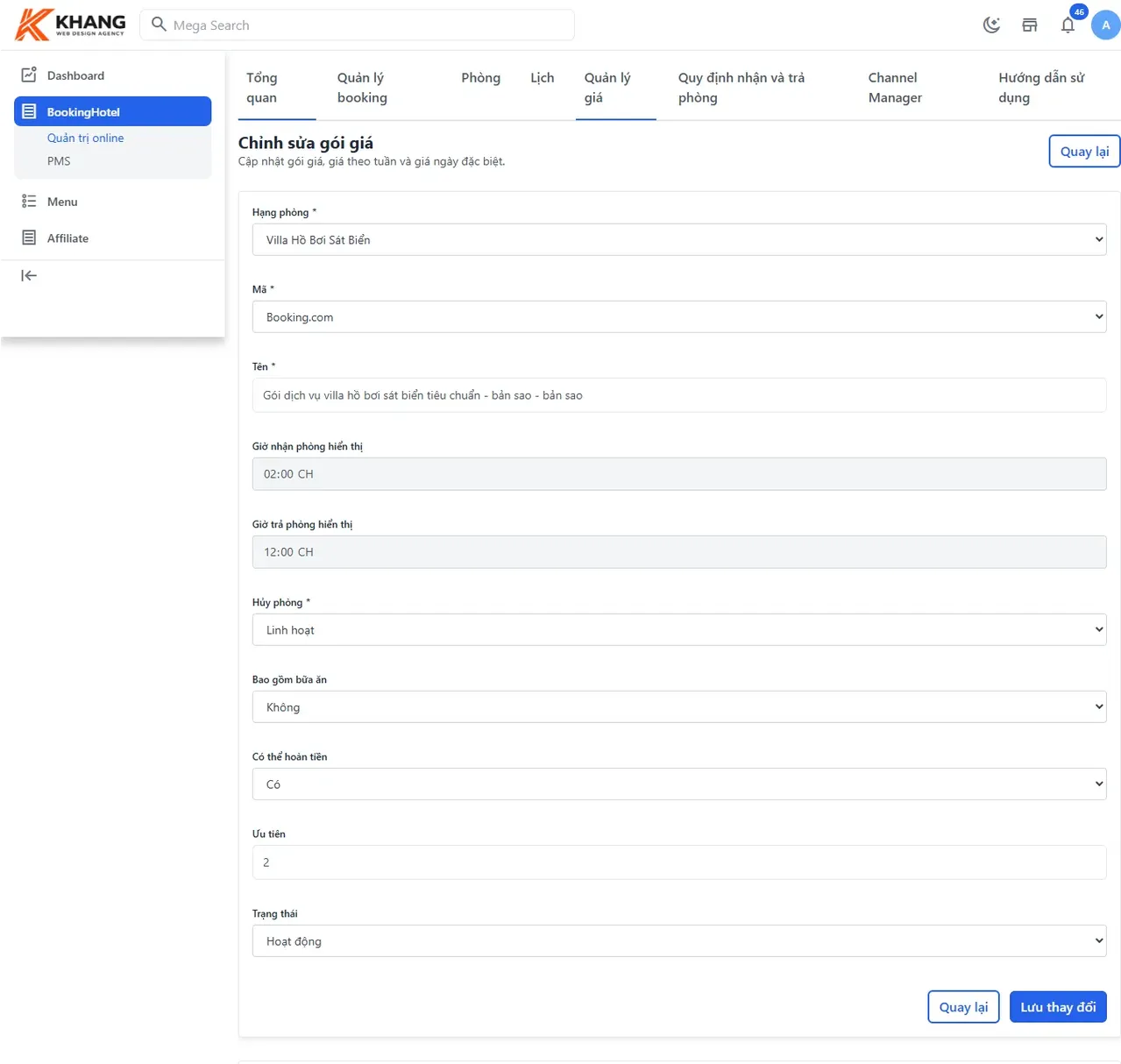
Phần tạo gói giá bước đầu
Lưu ý:
- Giờ nhận phòng hiển thị và Giờ trả phòng hiển thị là trường chỉ đọc (disabled) — lấy từ cấu hình chung, không sửa tại đây.
- Sau khi lưu, hệ thống chuyển sang trang chỉnh sửa gói giá — nơi bạn thiết lập giá theo tuần và giá ngày đặc biệt (xem bước 1.4).
- Mã giúp phân biệt giá bán theo từng kênh — ví dụ cùng một hạng phòng nhưng có giá khác nhau cho Website, Agoda, Booking.com.
1.4. Thiết lập giá theo tuần và giá ngày đặc biệt
Mục tiêu: Đặt giá bán cho gói giá vừa tạo — gồm giá nền theo tuần và giá override cho ngày đặc biệt.
Điều kiện: Phải có gói giá trước (xem bước 1.3). Phần thiết lập giá chỉ xuất hiện sau khi bạn đã tạo gói giá và đang ở trang chỉnh sửa gói giá.
Các bước:
- Từ trang chỉnh sửa gói giá, cuộn xuống khối Thiết lập giá theo tuần hoặc khoảng ngày.
- Giá theo tuần: nhập giá cho từng ngày Thứ 2 → Chủ nhật.
- Mỗi ngày có ô nhập giá riêng và nút Sửa.
- Ví dụ: Thứ 2–6 = 9.800.000, Thứ 7–CN = 1.000.000.
- Giá ngày lễ / ngày đặc biệt: bấm Thêm ngày đặc biệt.
- Chọn ngày cụ thể bằng ô date.
- Nhập giá override.
- Bấm nút × để xóa dòng nếu cần.
- Bấm Lưu giá theo tuần ở cuối khối.
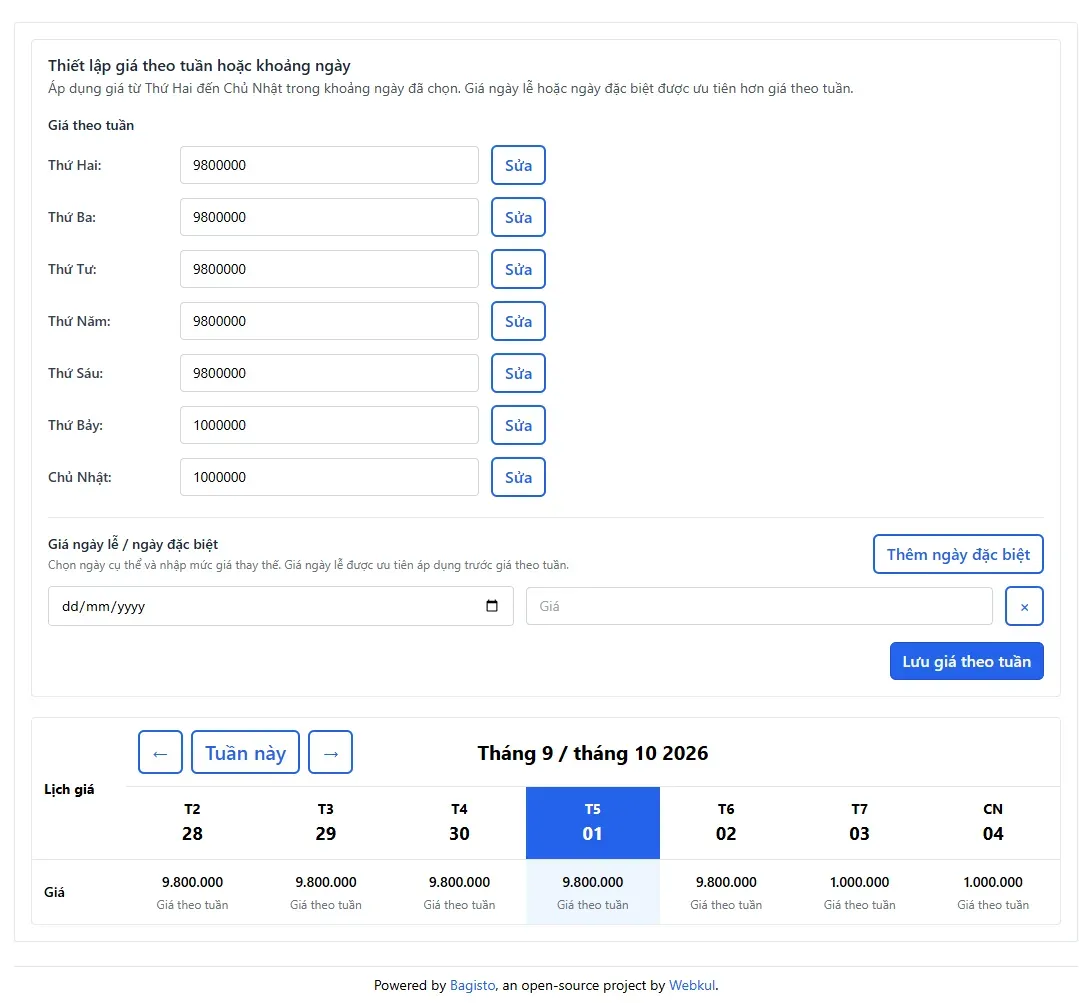
Phần thiết lập giá bước 2, sau khi đã lưu bước 1
Lưu ý:
- Giá ngày lễ được ưu tiên áp dụng trước giá theo tuần. Nếu một ngày có cả giá tuần và giá đặc biệt, hệ thống dùng giá đặc biệt.
- Giá theo tuần áp dụng từ Thứ 2 đến Chủ nhật trong khoảng ngày đã mở bán.
- Không cần nhập ngày bắt đầu / ngày kết thúc cho giá tuần — đây là bảng giá cố định của gói giá.
- Khi lưu ngày đặc biệt, trang sẽ tự chuyển về đúng tuần chứa ngày vừa lưu.
- Khi xóa ngày đặc biệt, đến vị trí ngày đó và nhấn nút xóa. Hệ thống sẽ trả về giá theo tuần cho ngày đó.
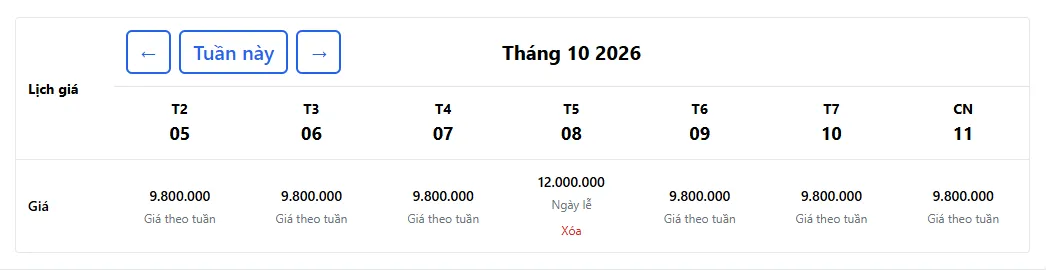
PHẦN 2: QUẢN LÝ BOOKING
Đây là màn hình Admin dùng để theo dõi, tìm kiếm và xử lý booking từ các nguồn khác nhau — Website, khách đến trực tiếp (walk-in), điện thoại, hoặc OTA.
Lưu ý về phạm vi: Ở cấp Admin, bạn chỉ xác nhận hoặc hủy booking. Các thao tác vận hành như phân phòng, check-in, check-out, thêm dịch vụ thuộc nghiệp vụ PMS — dành cho Lễ tân.
2.1. Các trạng thái booking
Trang Quản lý booking có bộ lọc theo trạng thái. Dưới đây là ý nghĩa từng trạng thái:
- Tất cả — hiển thị mọi booking, không lọc.
- Chờ xác nhận — booking mới được tạo, chưa được Admin xác nhận.
- Đã xác nhận — booking đã được xác nhận, chờ khách đến nhận phòng.
- Không đến — khách không đến nhận phòng theo lịch.
- Đã hoàn tất — khách đã trả phòng, lượt lưu trú kết thúc.
- Đã hủy — booking hoặc lượt lưu trú đã bị hủy.
Lưu ý:
- Một booking có thể chứa nhiều lượt lưu trú. Mỗi lượt có trạng thái riêng — có thể khác nhau trong cùng một booking.
- Ví dụ: một booking có 3 phòng, 2 phòng đã xác nhận, 1 phòng đã hủy.
2.2. Xem danh sách booking
Mục tiêu: Nắm nhanh tình hình booking trong ngày và tìm kiếm booking cụ thể.
Các bước:
- Vào menu Booking Hotel → Quản lý booking.
- Xem ba thẻ thống kê ở đầu trang:
- Doanh số hôm nay — tổng doanh thu trong ngày.
- Số phòng đã bán hôm nay — số phòng đã có booking trong ngày.
- Số booking hôm nay — số booking được tạo trong ngày.
- Dùng bộ lọc trạng thái để thu hẹp danh sách (xem mục 2.1).
- Dùng ô tìm kiếm để tìm theo mã booking, mã lượt trú hoặc tên khách.
- Bấm Bộ lọc nếu cần lọc nâng cao (theo ngày, nguồn, hạng phòng...).
Bảng dữ liệu hiển thị các cột:
- Mã booking — mã định danh booking, có tiền tố
BH-WEB-(từ Website) hoặcBH-PMS-(tạo trực tiếp). - Mã lưu trú — mã của từng lượt lưu trú trong booking.
- Khách / Liên hệ — tên khách, email, số điện thoại.
- Nhận phòng — ngày và giờ nhận phòng dự kiến.
- Trả phòng — ngày và giờ trả phòng dự kiến.
- Trạng thái — trạng thái hiện tại của từng lượt trú.
- Nguồn — nguồn booking:
website,walkin, hoặc tên kênh OTA. - Ngày tạo — thời điểm booking được tạo.
- Hành động — các nút thao tác (xem, xác nhận, hủy).
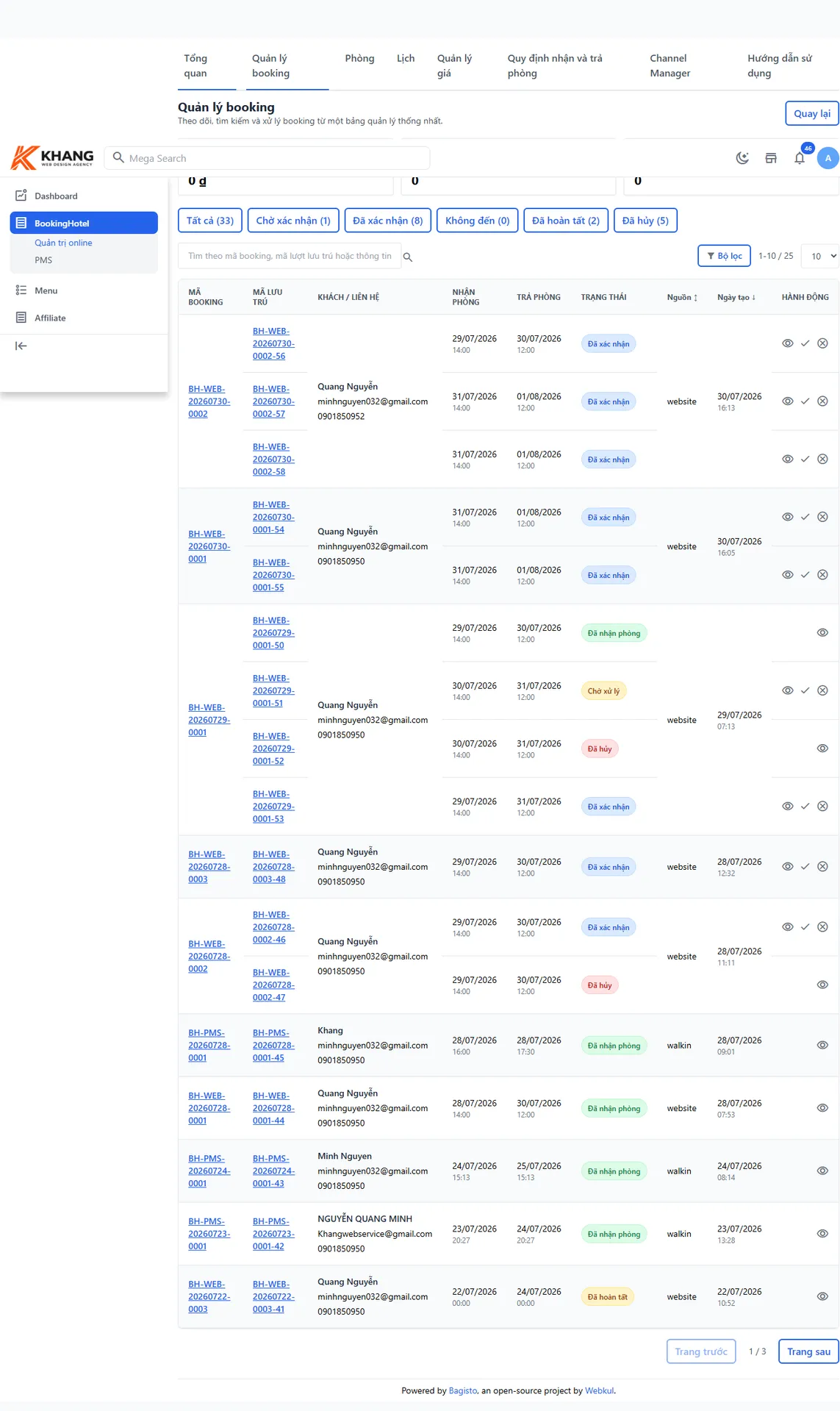
Màn hình quản lý booking dành cho Admin
2.3. Xác nhận booking
Mục tiêu: Xác nhận booking đang ở trạng thái Chờ xác nhận.
Điều kiện: Booking phải đang ở trạng thái Chờ xác nhận.
Các bước:
- Trong bảng danh sách booking, tìm booking cần xác nhận.
- Tại cột Hành động, bấm icon dấu check.
- Xác nhận thao tác. Trạng thái booking chuyển sang
Đã xác nhận.
Lưu ý:
- Icon dấu check chỉ hiển thị với booking ở trạng thái
Chờ xác nhận. - Booking từ Website thường cần Admin xác nhận thủ công nếu bạn muốn kiểm soát.
- Sau khi xác nhận, booking sẵn sàng cho bước phân phòng — do Lễ tân thực hiện trong màn hình PMS.
2.4. Hủy booking
Mục tiêu: Hủy booking khi khách yêu cầu hoặc vì lý do vận hành.
Điều kiện: Booking phải đang ở một trong các trạng thái sau:
Chờ xác nhậnChờ xử lýĐã xác nhận
Booking ở trạng thái Đã nhận phòng, Đã hủy hoặc Đã hoàn tất không thể hủy từ màn hình này.
Các bước:
- Trong bảng danh sách booking, tìm booking cần hủy.
- Tại cột Hành động, bấm icon X.
- Nhập lý do hủy (nếu hệ thống yêu cầu).
- Xác nhận. Trạng thái booking chuyển sang
Đã hủy.
Lưu ý:
- Hủy booking sẽ giải phóng phòng cho các booking sau.
- Nếu booking đã có Order trong Bagisto, việc hoàn tiền được xử lý qua Refund của Bagisto — không tạo quy trình riêng.
- Một booking có nhiều lượt lưu trú — bạn có thể hủy riêng từng lượt trong trang chi tiết booking (nếu cần).
PHẦN 3: LỊCH & KHÓA PHÒNG
Đây là màn hình Admin dùng hàng ngày để nắm tình trạng phòng theo ngày, khóa/mở phòng khi cần, và làm mới dữ liệu tồn phòng.
Lưu ý về phạm vi: Lịch là màn hình tổng quan chính. Khóa phòng tại đây áp dụng cho cả Website và PMS. Các thao tác vận hành như phân phòng, check-in, check-out thuộc nghiệp vụ PMS — dành cho Lễ tân.
3.1. Xem Lịch tổng quan
Mục tiêu: Nắm nhanh tình trạng phòng theo hạng phòng và theo ngày.
Các bước:
- Vào menu Booking Hotel → Lịch.
- Dùng nút ← / Tuần này / → để chuyển tuần.
- Xem thông tin từng ô ngày trong tuần:
- Phòng trống — số phòng còn có thể bán.
- Phòng bán — số phòng đã có booking.
- Phòng khóa — số phòng bị khóa.
- Giá — giá hiệu lực của ngày đó.
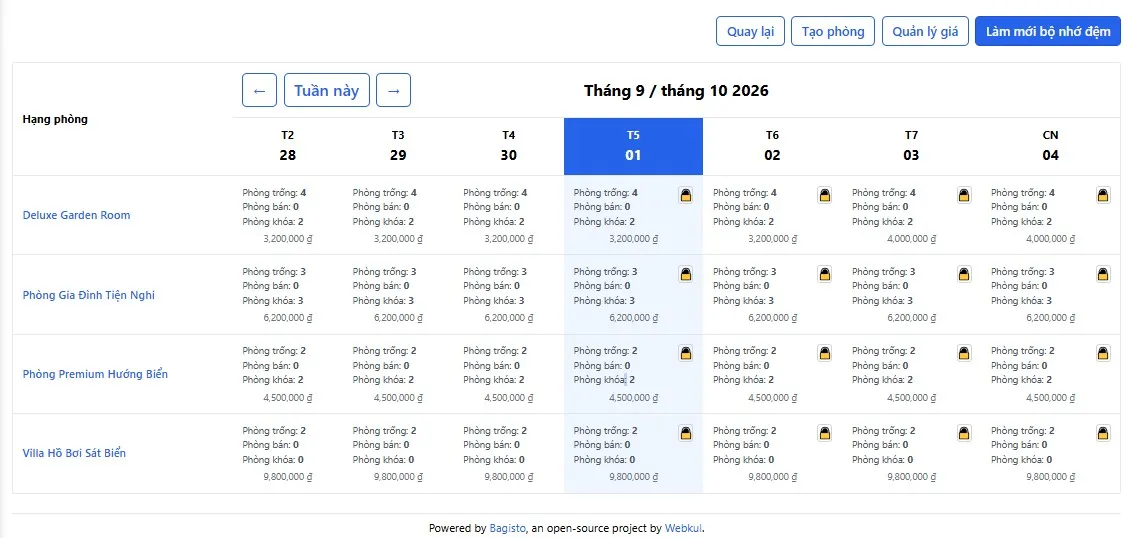
Lưu ý:
- Lịch là màn hình tổng quan chính — dùng để nắm nhanh tình hình.
- Giá mặc định hiển thị theo mã
website. - Một ngày chỉ được xem là có thể bán khi vừa có phòng mở bán, vừa có giá hợp lệ.
3.2. Khóa / mở phòng
Mục tiêu: Chặn bán phòng trong một khoảng thời gian — ví dụ bảo trì, dọn sâu, chủ nhà giữ phòng, hoặc OTA đã giữ phòng.
Các bước:
- Trên trang Lịch, bấm icon ổ khóa tại ô ngày tương ứng.
- Popup Phòng đã khóa hiện ra, hiển thị danh sách phòng vật lý kèm trạng thái hiện tại.
- Với mỗi phòng, chọn lý do khóa từ dropdown:
- Không khóa — mở khóa phòng (nếu đang khóa).
- Khóa thủ công — khóa phòng vì lý do nội bộ.
- Bảo trì — phòng đang sửa chữa, bảo trì.
- Phòng đang vệ sinh hoặc chưa sạch — phòng chưa sẵn sàng đón khách.
- Chủ sở hữu sử dụng — chủ giữ phòng cho mục đích riêng.
- OTA đã giữ phòng — phòng đã được OTA giữ qua kênh.
- Bảo vệ chống bán vượt số lượng phòng — hệ thống tự khóa để tránh overbooking.
- Xác nhận. Các phòng được chọn sẽ được khóa trong ngày đó.
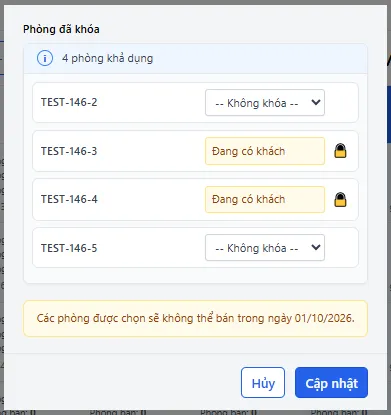
Khóa phòng tự động:
- Khi có booking, hệ thống tự động khóa phòng tương ứng cho khoảng thời gian khách lưu trú.
- Phòng vẫn ở trạng thái khóa cho đến khi khách trả phòng.
- Sau khi khách checkout, phòng được giải phóng và có thể bán cho ngày tiếp theo.
Lưu ý:
- Icon ổ khóa là nơi thao tác khóa / mở phòng nhanh cho cả Website và PMS.
- Khóa phòng không xóa dữ liệu cũ — chỉ đánh dấu đã mở khi bạn mở khóa.
- Ngày quá khứ không còn thao tác khóa phòng.
- Phân biệt khóa phòng và buồng phòng bẩn:
- Phòng bẩn vẫn có thể bán cho tương lai, nhưng chưa đủ điều kiện check-in ngay.
- Khóa phòng là trạng thái không bán / không dùng trong một ngày hoặc khoảng thời gian cụ thể.
3.3. Làm mới bộ nhớ đệm (khi cần)
Mục tiêu: Cập nhật lại số phòng còn trống và giá hiển thị trên Lịch khi dữ liệu bị lệch.
Khi nào cần dùng:
- Sau khi import dữ liệu từ hệ thống cũ hoặc seeder.
- Khi Lịch hiển thị sai số phòng so với thực tế.
- Sau khi thay đổi cấu hình ảnh hưởng đến tồn phòng (ví dụ: quy tắc làm tròn giờ, thời gian dọn phòng).
Các bước:
- Trên trang Lịch, bấm Làm mới bộ nhớ đệm.
- Chọn Hạng phòng cần làm mới (có thể chọn nhiều hạng phòng cùng lúc).
- Chọn Ngày bắt đầu và Ngày kết thúc.
- Bấm Làm mới bộ nhớ đệm để xác nhận.
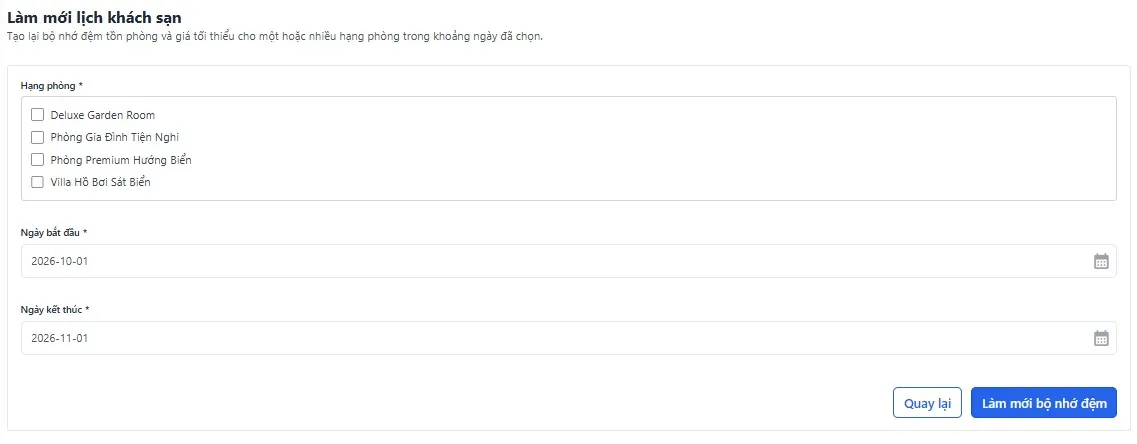
Lưu ý:
- Bình thường hệ thống tự động làm mới khi có booking, hủy booking, khóa phòng, hoặc checkout — bạn không cần bấm tay.
- Chỉ dùng nút này khi nghi ngờ cache bị lệch hoặc sau khi import dữ liệu.
- Khoảng ngày càng lớn, thời gian xử lý càng lâu.
PHẦN 4: CHANNEL MANAGER (MỞ RỘNG TÍNH PHÍ)
Lưu ý quan trọng: Phần Channel Manager không có sẵn trong gói Thiết Kế Website Booking Phòng Và Bán Hàng mặc định. Đây là phần mở rộng tính phí riêng, chỉ triển khai khi bạn có nhu cầu kết nối với các kênh bán phòng bên ngoài (OTA).
Channel Manager là cầu nối giữa hệ thống Booking Hotel và các kênh bán phòng bên ngoài (OTA). Qua Channel Manager, bạn đồng bộ thông tin phòng, giá và tồn phòng lên kênh bán, đồng thời theo dõi lịch sử đồng bộ.
Hai hướng triển khai:
- Kết nối 1 OTA duy nhất — thiết kế theo hướng OTA Service, kết nối trực tiếp đến API của OTA đó.
- Kết nối nhiều OTA cùng lúc — thiết kế theo hướng Channel Manager, kết nối đến một nhà cung cấp trung gian (ví dụ Beds24) để quản lý tập trung.
Chi phí: Channel Manager thường tính phí dựa trên số lượng liên kết phòng với OTA. Mỗi liên kết (một hạng phòng kết nối với một kênh bán) được tính là một đơn vị tính phí.
4.1. Cấu hình Channel Manager
Mục tiêu: Kết nối hệ thống với nhà cung cấp Channel Manager (ví dụ Beds24) để bắt đầu đồng bộ.
Các bước:
- Vào menu Booking Hotel → Channel Manager.
- Chọn tab Cấu hình.
- Nhập thông tin kết nối:
- Provider — chọn nhà cung cấp (ví dụ: Beds24).
- Tên — đặt tên cho cấu hình.
- Email / tài khoản — email đăng nhập Beds24.
- Base URL — địa chỉ API của nhà cung cấp.
- Invite Code — mã mời lấy từ Beds24, dùng để lấy refresh token.
- Bấm Connect để kết nối và lấy danh sách property từ nhà cung cấp.
Khối "Đang dùng": Hiển thị cấu hình đang hoạt động — provider, remote property ID. Nếu cấu hình đang tắt, hệ thống không chạy đồng bộ outbound.
Tùy chọn nâng cao: Nếu không dùng Invite Code, có thể mở mục Nhập refresh token thủ công để nhập token trực tiếp.
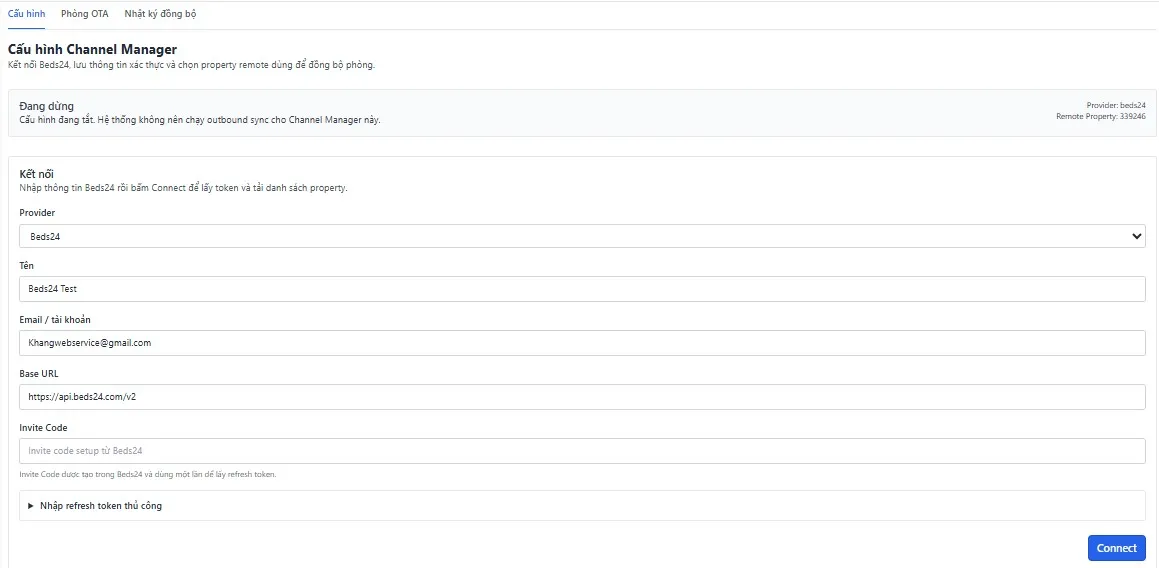
Lưu ý:
- Thông tin xác thực (email, invite code, refresh token) là dữ liệu nhạy cảm — không chia sẻ ra ngoài.
- Sau khi Connect thành công, hệ thống lưu
external_property_idđể dùng cho các bước đồng bộ tiếp theo. - Nếu cấu hình bị tắt, các thao tác đồng bộ sẽ không chạy.
4.2. Phòng OTA
Mục tiêu: Xem danh sách hạng phòng đã gắn với kênh bán và thực hiện đồng bộ.
Các bước:
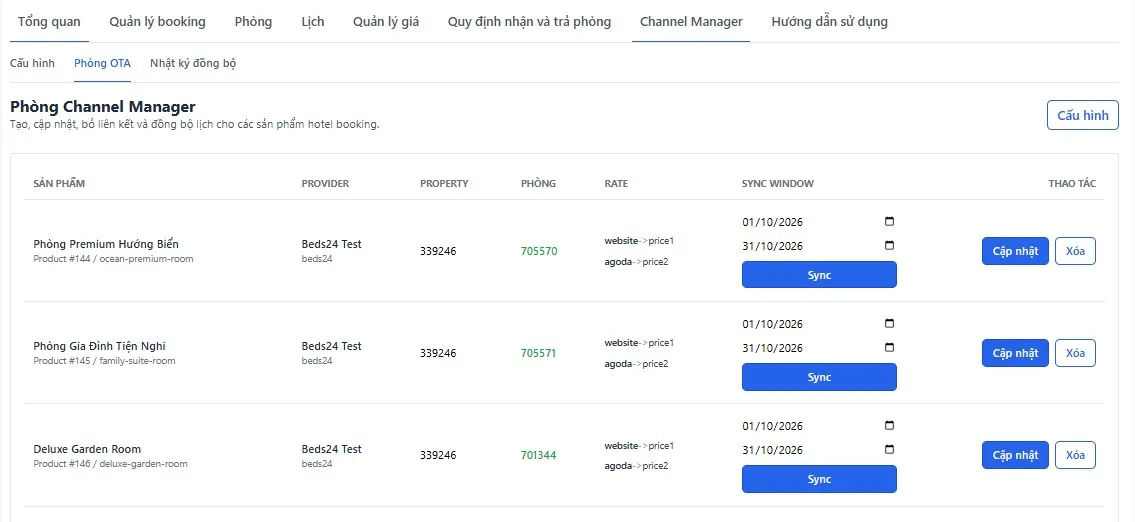
- Chọn tab Phòng OTA.
- Bảng hiển thị danh sách hạng phòng đã gắn với kênh bán, gồm các cột:
- Sản phẩm — tên hạng phòng, mã sản phẩm và slug.
- Provider — nhà cung cấp Channel Manager.
- Property — mã property bên kênh bán.
- Phòng — mã phòng tương ứng trên kênh bán.
- Rate — ánh xạ kênh bán sang slot giá, ví dụ
website → price1,agoda → price2. - Sync Window — khoảng thời gian đồng bộ (ngày bắt đầu — ngày kết thúc).
- Thao tác — nút Sync và Xóa.
- Bấm Sync để đẩy dữ liệu giá và tồn phòng lên kênh bán.
- Bấm Xóa để gỡ liên kết giữa hạng phòng và kênh bán.
Lưu ý:
- Mỗi hạng phòng chỉ cần gắn một lần. Sau đó, hệ thống tự đồng bộ khi có thay đổi về giá hoặc tồn phòng.
- Rate mapping quyết định giá bán theo từng kênh — ví dụ giá website dùng slot
price1, giá Agoda dùng slotprice2. - Sync Window giới hạn khoảng thời gian đồng bộ, tránh đẩy dữ liệu quá xa.
- Nút Sync chỉ đẩy dữ liệu cho hạng phòng tương ứng — không ảnh hưởng các hạng phòng khác.
4.3. Nhật ký đồng bộ
Mục tiêu: Theo dõi lịch sử đồng bộ và xử lý các lần đồng bộ thất bại.
Các bước:
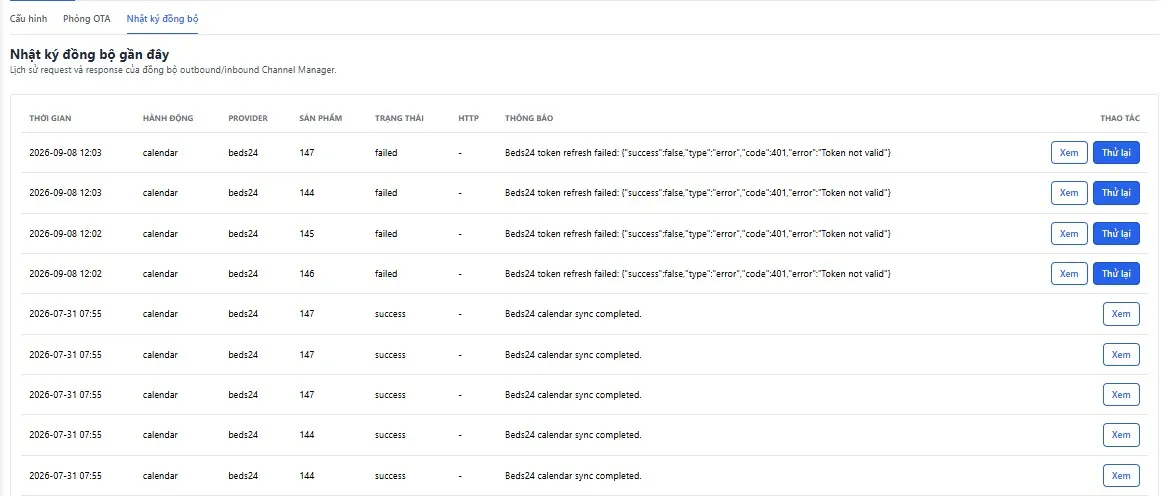
- Chọn tab Nhật ký đồng bộ.
- Bảng hiển thị lịch sử đồng bộ gần đây, gồm các cột:
- Thời gian — thời điểm đồng bộ.
- Hành động — loại đồng bộ (ví dụ: calendar).
- Provider — nhà cung cấp Channel Manager.
- Sản phẩm — ID hạng phòng được đồng bộ.
- Trạng thái —
successhoặcfailed. - HTTP — mã phản hồi HTTP (nếu có).
- Thông báo — mô tả kết quả đồng bộ.
- Thao tác — Xem chi tiết, Thử lại (nếu thất bại).
- Bấm Xem để xem chi tiết request và response.
- Bấm Thử lại để đồng bộ lại lần thất bại.
Lưu ý:
- Trạng thái
failedkèm thông báo lỗi giúp xác định nguyên nhân — ví dụ token không hợp lệ, kết nối bị từ chối. - Nút Thử lại chỉ hiển thị với các dòng thất bại.
- Nên kiểm tra nhật ký định kỳ để phát hiện sớm lỗi đồng bộ.
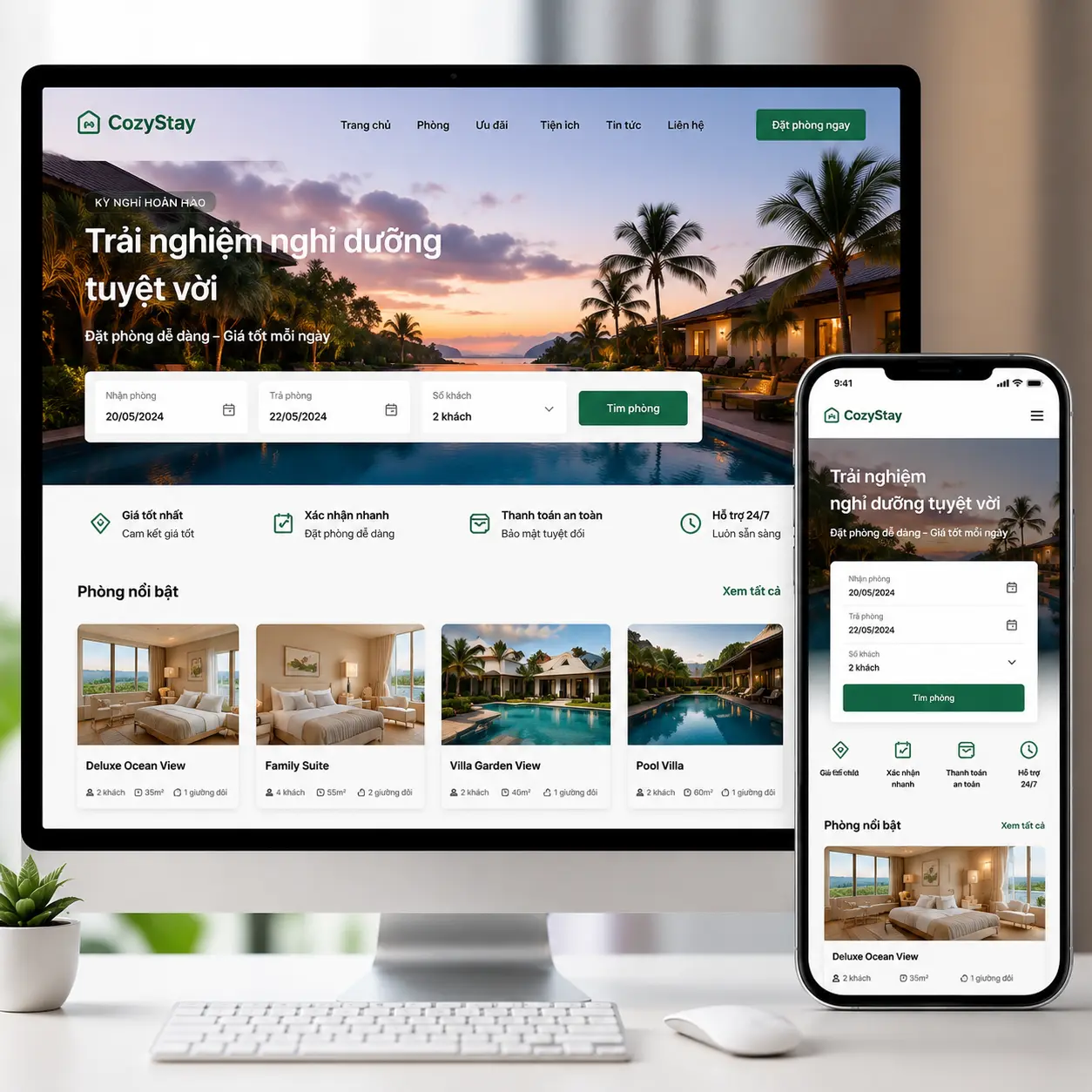
Gói thiết kế website khách sạn cao cấp
CÂU HỎI THƯỜNG GẶP
Có dự án mẫu nào không?
Anh chị có thể vào xem dự án CozyStay Hotel
Nếu anh chị muốn xem trang Admin vận hành như thế nào, thì có thể điền form bên trên để KhangWeb gửi tài khoản dùng thử luôn ạ
Motel của tôi có 10 phòng. Sau khi nhận bàn giao website, tôi cần làm gì đầu tiên?
Bạn làm theo thứ tự 4 bước trong PHẦN 1:
- Tạo hạng phòng — ví dụ "Phòng Standard", "Phòng Deluxe". Nếu 10 phòng giống nhau, bạn chỉ cần 1 hạng phòng. Nếu có nhiều loại, tạo nhiều hạng phòng.
- Tạo phòng vật lý — khai báo 10 phòng cụ thể (101, 102, ..., 110) và gán vào hạng phòng tương ứng.
- Tạo gói giá — ví dụ "Gói Website" cho giá công khai.
- Thiết lập giá — nhập giá từng ngày trong tuần, thêm giá ngày lễ nếu có.
Sau khi làm xong 4 bước, bạn có thể bắt đầu bán phòng.
Mất bao lâu để thiết lập xong?
Với khách sạn nhỏ 10 phòng, thời gian thiết lập ban đầu thường từ 1–2 giờ. Bao gồm: tạo hạng phòng, tạo phòng vật lý, tạo gói giá, nhập giá. Nếu bạn đã chuẩn bị sẵn hình ảnh, mô tả phòng, bảng giá thì sẽ nhanh hơn.
Tôi có phải nhập toàn bộ 10 phòng ngay từ đầu không?
Không. Bạn chỉ cần tạo 1 hạng phòng — ví dụ "Phòng Standard" — rồi tạo 10 phòng vật lý (101, 102, ..., 110) gán vào hạng phòng đó. Hạng phòng là thứ hiển thị trên website cho khách đặt; phòng vật lý chỉ dùng nội bộ để lễ tân gán cho khách khi check-in.
Khi nào tôi cần tạo nhiều hạng phòng?
Khi các phòng khác nhau về tiêu chí bán — ví dụ khác về diện tích, view, sức chứa, tiện nghi, hoặc giá. Một số trường hợp thường cần nhiều hạng phòng:
- Phòng Standard và Phòng Deluxe — khác tiện nghi và giá.
- Phòng View Vườn và Phòng View Biển — khác view.
- Phòng Đôi và Phòng Gia Đình — khác sức chứa.
Nếu 10 phòng của bạn giống hệt nhau, chỉ cần 1 hạng phòng. Nếu có 3 loại phòng khác nhau, tạo 3 hạng phòng.
Tôi muốn có thêm phần quản lý lưu trú (check-in, check-out, khách đang ở) thì có được không?
Được. Đó là phần PMS — một module riêng, dành cho Lễ tân vận hành hàng ngày. PMS bao gồm:
- Check-in khách đến nhận phòng.
- Quản lý khách đang lưu trú.
- Gia hạn, đổi phòng.
- Thêm dịch vụ phát sinh (nước, massage, giặt ủi...).
- Check-out, thu tiền, in hóa đơn.
- Quản lý buồng phòng sau khi khách trả phòng.
Chúng tôi sẽ có bài hướng dẫn riêng cho nó.
Khách đặt phòng trên website, tôi có cần xác nhận thủ công không?
Có. Booking từ website vào trạng thái Chờ xác nhận. Ở cấp Admin, bạn xác nhận hoặc hủy booking trên màn hình Quản lý booking. Sau khi xác nhận, booking chuyển sang trạng thái Đã xác nhận và sẵn sàng cho bước phân phòng.
Lưu ý phân biệt hai vai trò:
- Admin — xác nhận hoặc hủy booking.
- Lễ tân (PMS) — phân phòng, check-in, check-out, thêm dịch vụ, thu tiền.
Nếu bạn muốn tự động xác nhận booking từ website, liên hệ để được cấu hình theo nhu cầu.
Tôi có thể tạo sản phẩm cho mini bar (nước ngọt, bia, snack) và các dịch vụ gia tăng (massage, giặt ủi) không?
Có. Sản phẩm mini bar và dịch vụ gia tăng được tạo như sản phẩm bình thường trong Bagisto, nhưng được đánh dấu không hiển thị trên website bán hàng. Lễ tân dùng PMS để thêm các dịch vụ này vào lượt lưu trú của khách. Khi khách trả phòng, hệ thống tự cộng vào hóa đơn.
Tôi có thể bán đặc sản địa phương online không?
Có. Hệ thống tích hợp sẵn phần bán hàng của Bagisto. Bạn có thể đăng bán:
- Đặc sản vùng miền, nông sản, cà phê, trà, mứt.
- Quà tặng, đồ thủ công, sản phẩm decor.
- Voucher lưu trú, combo quà tặng theo mùa.
Khách có thể mua sản phẩm ngay trên website, tách biệt với việc đặt phòng. Đây là cách tận dụng mùa thấp điểm để duy trì doanh thu.
Tôi đang bán trên Booking.com và Agoda. Có kết nối được không?
Được, nhưng đây là phần mở rộng tính phí — không có sẵn trong gói mặc định. Có 2 hướng:
- Chỉ dùng 1 OTA — kết nối trực tiếp qua OTA Service.
- Dùng nhiều OTA — kết nối qua Channel Manager (ví dụ Beds24) để quản lý tập trung.
Chi phí thường tính theo số liên kết phòng với OTA. Liên hệ để được tư vấn cụ thể.
Tôi có nhiều nhân viên, có phân quyền được không?
Có. Hệ thống hỗ trợ phân quyền cho Admin, Lễ tân, Kế toán hay Bộ phận Marketing. Mỗi vai trò chỉ thao tác trên phần việc cần thiết. Ví dụ: Lễ tân không sửa được cấu hình giá, tạo sản phẩm.

Bình luận (0)
Để lại bình luận