Prompt dán vào AI để trả lời thắc mắc của bạn
Copy📩 ĐỂ TRẢI NGHIỆM ADMIN PANEL THỰC TẾ
Website demo https://cozystay.khangweb.com .
Để truy cập toàn bộ khu vực quản trị vui lòng để lại thông tin:
Đăng ký dùng thử Admin Panel của BookingHotel
Cảm ơn bạn. Biểu mẫu đã được tiếp nhận và phản hồi đến email của bạn trong vài phút nữa!
QUY TRÌNH CA LÀM VIỆC CỦA LỄ TÂN
Hãy tưởng tượng bạn là Lễ tân của một khách sạn nhỏ — và đây là một ca làm việc điển hình của bạn, từ lúc mở ca đến khi bàn giao.
Lưu ý: Đây là quy trình trên lý thuyết — được xây dựng dựa trên nghiệp vụ khách sạn phổ biến. KhangWeb có thể điều chỉnh theo quy trình vận hành thực tế của doanh nghiệp bạn.
1. Đầu ca — Đăng nhập hệ thống PMS
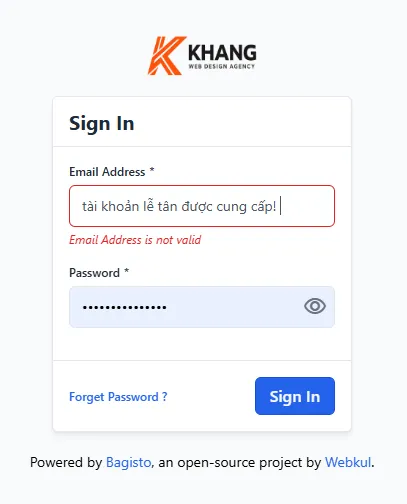
Bắt đầu ca làm việc, bạn đăng nhập vào hệ thống bằng tài khoản đã được cấp.
Các bước:
- Mở trình duyệt, truy cập địa chỉ Admin panel của khách sạn.
- Nhập Email Address và Password của tài khoản Lễ tân.
- Bấm Sign In để đăng nhập.
Về tài khoản đăng nhập:
- Bạn đăng nhập bằng tài khoản được cấp.
- Nếu bạn đã đăng ký dùng thử trong form ở trên, bạn sẽ nhận được một email cung cấp tài khoản demo.
2. Đầu ca — Xem khách đến / đi trong ngày
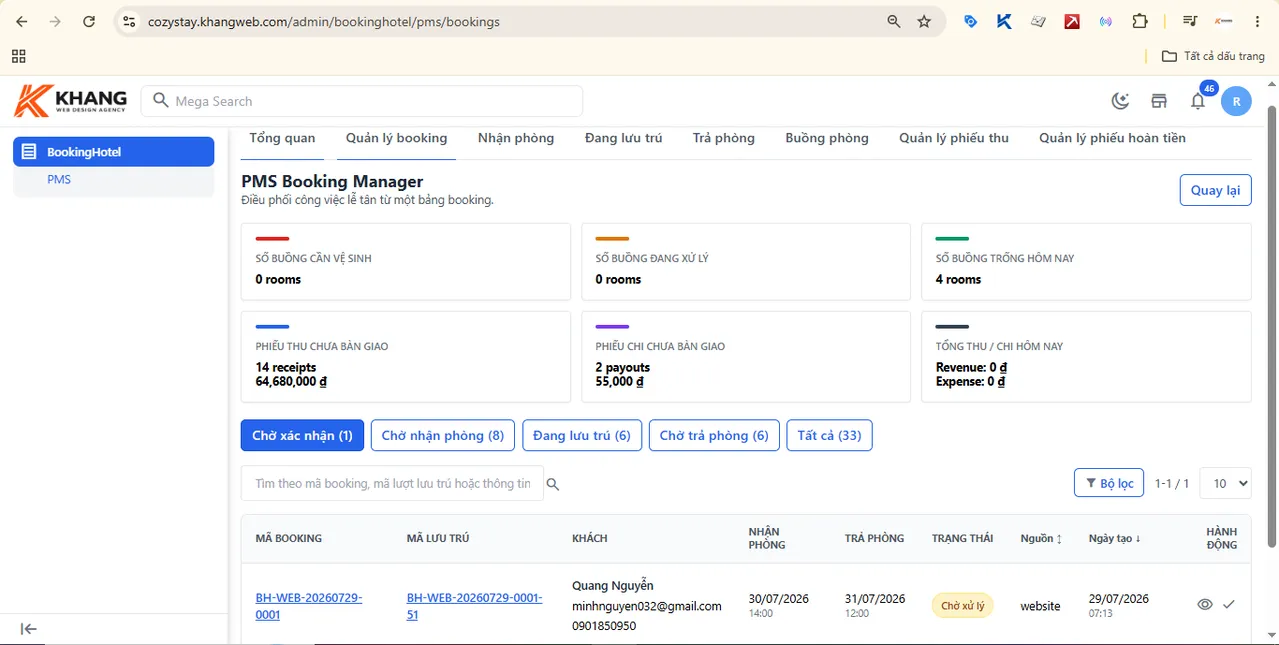
Trước khi bắt đầu phục vụ, bạn mở màn hình Quản lý booking để nắm tình hình trong ngày: hôm nay có bao nhiêu khách đến nhận phòng, bao nhiêu khách trả phòng, và có bao nhiêu việc cần xử lý.
Các bước
- Trên menu PMS, chọn Quản lý booking.
- Xem sáu thẻ thống kê ở đầu trang để nắm nhanh tình hình:
- Số buồng cần vệ sinh — số phòng đang chờ dọn.
- Số buồng đang xử lý — số phòng đang được dọn.
- Số buồng trống hôm nay — số phòng sẵn sàng đón khách.
- Phiếu thu chưa bàn giao — số phiếu thu và tổng tiền chưa bàn giao.
- Phiếu chi chưa bàn giao — số phiếu chi và tổng tiền chưa bàn giao.
- Tổng thu / chi hôm nay — doanh thu và chi phí phát sinh trong ngày.
- Dùng bộ lọc trạng thái để xem từng nhóm việc:
- Chờ xác nhận — booking mới, cần xác nhận.
- Chờ nhận phòng — khách sắp đến, cần check-in.
- Đang lưu trú — khách đang ở trong khách sạn.
- Chờ trả phòng — khách cần check-out.
- Tất cả — xem toàn bộ.
- Dùng ô tìm kiếm để tra cứu theo mã booking, mã lượt trú hoặc tên khách.
Bảng dữ liệu hiển thị các cột:
- Mã booking — mã định danh booking.
- Mã lưu trú — mã của từng lượt lưu trú.
- Khách — tên, email, số điện thoại.
- Nhận phòng — ngày giờ nhận phòng dự kiến.
- Trả phòng — ngày giờ trả phòng dự kiến.
- Trạng thái — trạng thái hiện tại.
- Nguồn — nguồn booking:
website,walkin, hoặc tên kênh OTA. - Ngày tạo — thời điểm booking được tạo.
- Hành động — nút xem chi tiết và xác nhận.
Lưu ý:
- Nên kiểm tra màn hình này ngay đầu ca để biết hôm nay có bao nhiêu khách đến và đi.
- Các nhóm Chờ nhận phòng và Chờ trả phòng là hai nhóm việc chính trong ngày.
3. Khách đến — Check-in khách có booking
Khách đã đặt phòng trước (qua website, điện thoại, hoặc OTA) đến nhận phòng. Bạn cần kiểm tra booking, gán phòng vật lý, xác nhận nhận phòng, và nhập thông tin lưu trú thực tế.
Phân biệt mã booking và mã lưu trú
Trước khi bắt đầu, bạn cần hiểu hai loại mã trong hệ thống:
- Mã booking — mã định danh của cả đơn đặt phòng. Một booking có thể chứa nhiều lượt lưu trú.
- Mã lưu trú — mã định danh của từng lượt lưu trú riêng lẻ. Mỗi lượt có mã riêng, ngày nhận/trả phòng riêng, và trạng thái riêng.
Ví dụ:
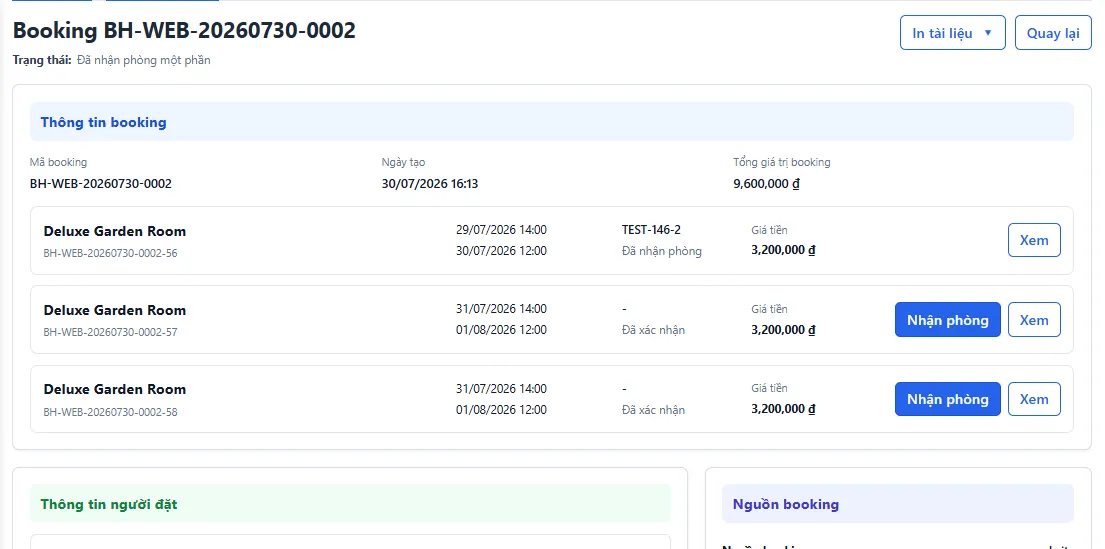
Ví dụ: Khách Quang Nguyễn đặt 3 phòng cho các ngày khác nhau. Hệ thống tạo 1 mã booking BH-WEB-20260730-0002 chứa 3 mã lưu trú:
BH-WEB-20260730-0002-56— nhận 29/07, trả 30/07.BH-WEB-20260730-0002-57— nhận 31/07, trả 01/08.BH-WEB-20260730-0002-58— nhận 31/07, trả 01/08.

Khi khách đến, bạn chỉ cần check-in cho lượt lưu trú tương ứng với ngày khách đến — không phải toàn bộ booking.
Các bước
Bước 1
Mở chi tiết booking: Trong danh sách booking, bấm vào mã booking cần check-in.
Bước 2
Chọn lượt lưu trú: Trang chi tiết booking hiển thị danh sách các lượt lưu trú.
Tại lượt khách đến hôm nay, bấm nút Nhận phòng.
Bước 3
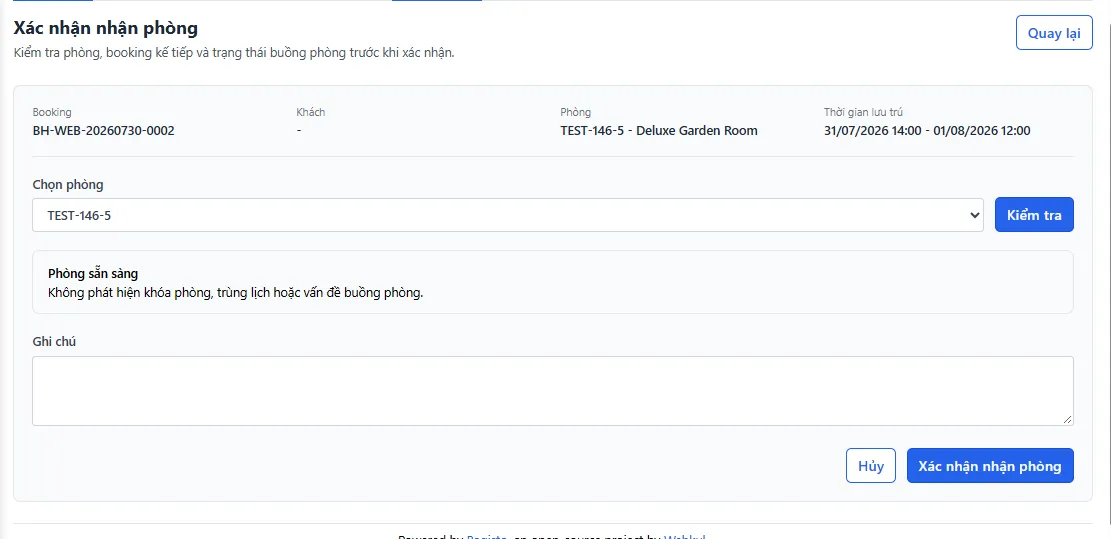
Gán phòng vật lý: Trang Xác nhận nhận phòng hiển thị thông tin booking và khách. Tại mục Chọn phòng, chọn phòng vật lý phù hợp với hạng phòng khách đã đặt.
- Dropdown chỉ hiển thị các phòng sạch và đang trống. Phòng bẩn hoặc đang khóa sẽ được đánh dấu là đóng và không hiển thị.
- Bấm Kiểm tra để hệ thống xác minh phòng không có xung đột.
Bước 4
Xác nhận nhận phòng: Sau khi kiểm tra, hệ thống hiển thị kết quả:
- Phòng sẵn sàng — không phát hiện khóa phòng, trùng lịch hoặc vấn đề buồng phòng.
- Nếu có cảnh báo (xung đột lịch, phòng khóa, phòng bẩn), hệ thống sẽ chỉ ra và đề xuất phòng khác.
Bạn nhập Ghi chú nếu cần, rồi bấm Xác nhận nhận phòng.
Bước 5
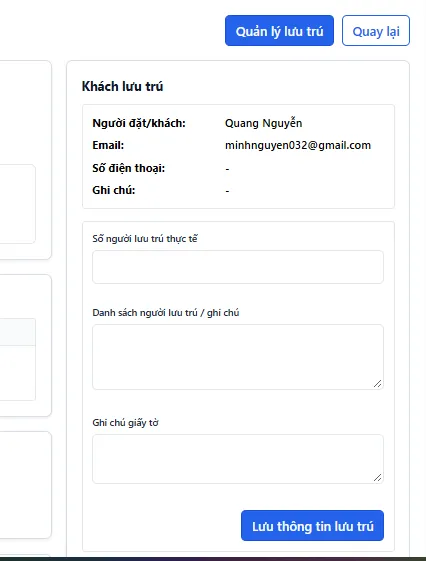
Nhập thông tin lưu trú thực tế: Sau khi xác nhận, trang chi tiết lượt lưu trú mở ra. Tại khối Khách lưu trú, bạn nhập:
- Số người lưu trú thực tế — số người thực tế có mặt.
- Danh sách người lưu trú / ghi chú — tên từng người nếu cần.
- Ghi chú giấy tờ — ghi nhận giấy tờ tạm giữ (CCCD, hộ chiếu).
Bấm Lưu thông tin lưu trú. Thông tin này sẽ hiển thị trên phiếu xác nhận lưu trú khi in.
Bước 6
In phiếu xác nhận lưu trú: Tại trang chi tiết lượt lưu trú, bấm nút In tài liệu → chọn In phiếu xác nhận lưu trú 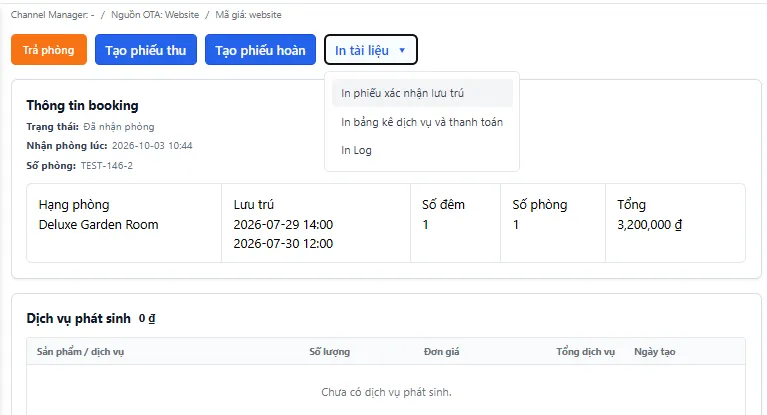
Bước 7
Cho khách ký phiếu: In phiếu xác nhận lưu trú và đưa khách ký. Phiếu gồm:
- Thông tin booking (mã giá, mã booking gốc, mã phiếu lưu trú).
- Thông tin lưu trú: hạng phòng, ngày nhận/trả phòng, số đêm, số phòng, tổng tiền.
- Thông tin khách lưu trú: người đặt, email, số điện thoại, số người lưu trú thực tế, danh sách người lưu trú, ghi chú giấy tờ.
- Tổng kết: tạm tính, tổng cộng, đã thanh toán, còn phải thu.
- Chi tiết tạm thu và chi tiết hoàn tiền (nếu có).
- Ô xác nhận và chữ ký của khách lưu trú và nhân viên tiếp nhận.
Mở trang Quản lý lưu trú
Sau khi check-in, để xem tổng quan lượt lưu trú và xử lý các nghiệp vụ trong thời gian khách ở (thêm dịch vụ, gia hạn, đổi phòng, tạm thu, trả phòng), bấm nút Quản lý lưu trú trên trang chi tiết lượt trú.
Trang Quản lý lưu trú hiển thị:
- Thông tin lượt trú: khách, phòng, giờ nhận phòng, giờ trả phòng dự kiến.
- Tạm tính hiện tại: tiền phòng, gia hạn, dịch vụ phát sinh.
- Đã thu trước: số tiền khách đã thanh toán.
- Còn tạm tính: số tiền còn lại cần thu.
- Ba khối nghiệp vụ:
- Gia hạn lưu trú — kéo dài thời gian ở.
- Đổi phòng — chuyển sang phòng khác.
- Dịch vụ phát sinh — thêm sản phẩm/dịch vụ khách dùng trong thời gian ở.
- Nút Trả phòng — bắt đầu quy trình check-out.
- Nút Tạo phiếu thu — tạo phiếu thu tiền.
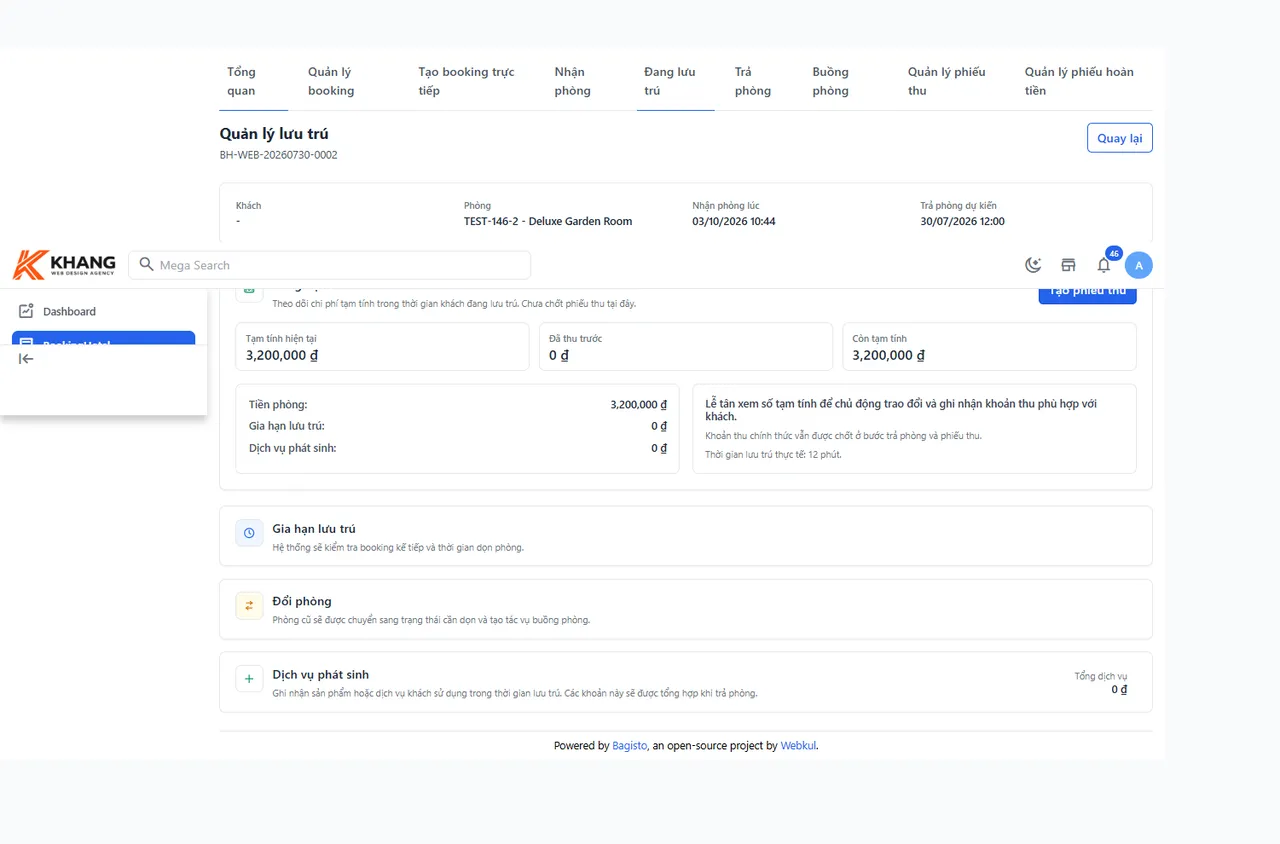
Trang quản lý lưu trú
Lưu ý:
- Hệ thống vận hành dựa trên quy mô nhỏ — dành sự linh động cho lễ tân trong xử lý nghiệp vụ.
- Bước Kiểm tra giúp phát hiện sớm xung đột trước khi xác nhận — không nên bỏ qua.
- Phiếu xác nhận lưu trú là chứng từ quan trọng — cần khách ký để xác nhận thông tin lưu trú và điều khoản sử dụng.
- Thông tin lưu trú thực tế (số người, giấy tờ) chỉ hiển thị trên phiếu xác nhận sau khi lễ tân nhập và lưu.
- Sau khi check-in, trạng thái lượt trú chuyển sang Đã nhận phòng, phòng vật lý chuyển sang Đang sử dụng.
4. Khách walk-in — Tạo booking và check-in tại quầy
Khách walk-in là khách tự đến khách sạn mà không đặt trước — qua website, điện thoại hay OTA. Bạn cần tạo booking trực tiếp tại quầy và check-in ngay cho khách.
Các bước
Bước 1
Mở trang tạo booking trực tiếp: Trên menu PMS, chọn Tạo booking trực tiếp.
Bước 2
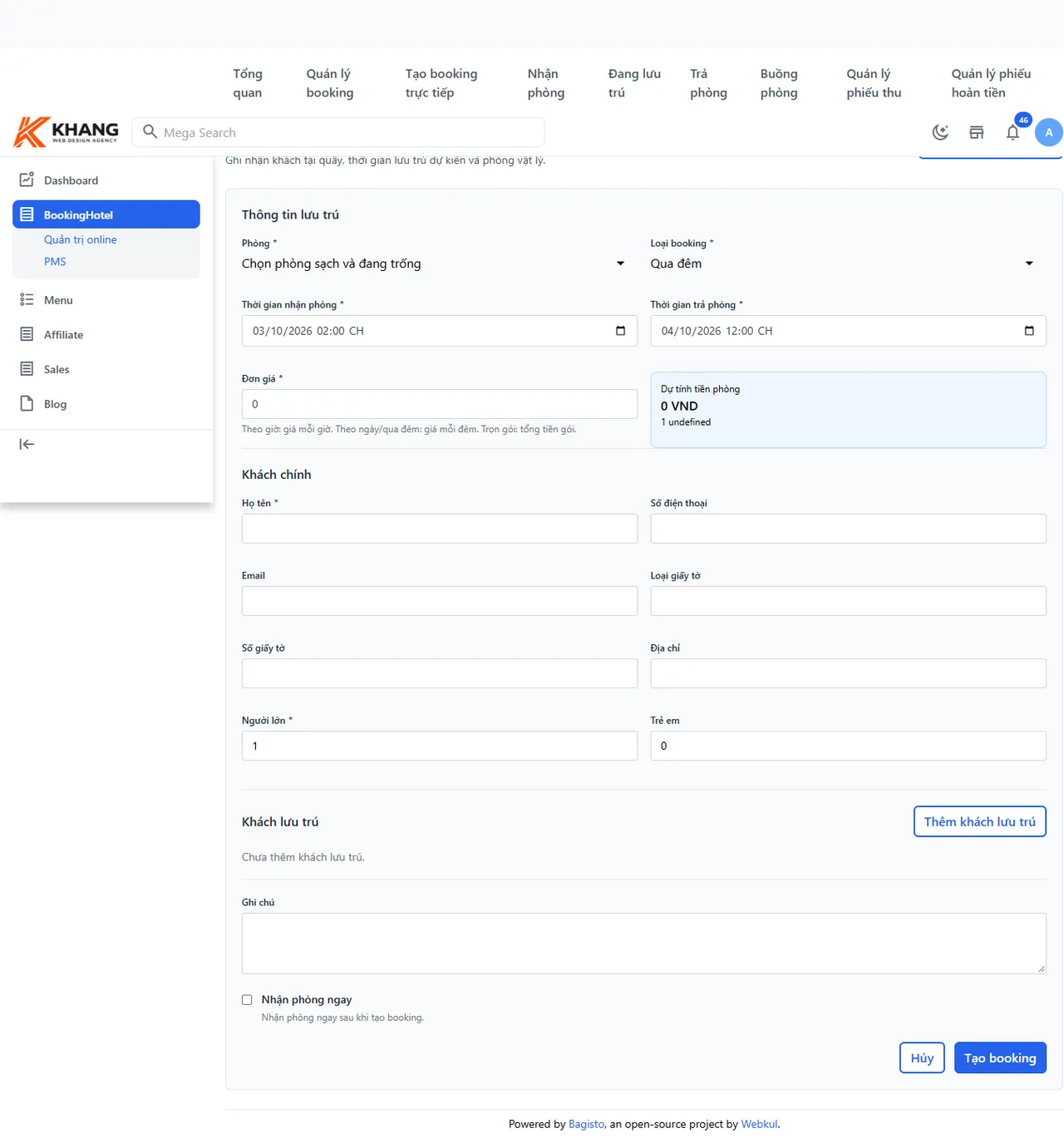
Điền thông tin lưu trú:
- Phòng — chọn phòng vật lý khách sẽ ở. Dropdown chỉ hiển thị các phòng sạch và đang trống.
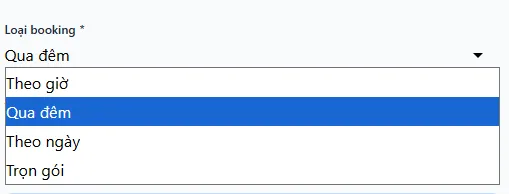
- Loại booking — chọn một trong bốn hình thức:
- Theo giờ — tính tiền theo số giờ khách ở. Phù hợp khách nghỉ ngắn.
- Qua đêm — tính tiền theo đêm. Phù hợp khách ở 1 đêm trở lên.
- Theo ngày — tính tiền theo ngày.
- Trọn gói — tính tiền theo gói cố định.
- Thời gian nhận phòng — mặc định là thời điểm hiện tại.
- Thời gian trả phòng — thời điểm khách dự kiến trả phòng.
- Đơn giá — giá mỗi đêm/giờ/ngày. Khối Dự tính tiền phòng bên cạnh sẽ tự động cập nhật theo loại booking và thời gian lưu trú.
Bước 3
Điền thông tin khách chính:
- Họ tên — tên khách đứng tên booking.
- Số điện thoại — bắt buộc để liên hệ khi cần.
- Email — không bắt buộc.
- Loại giấy tờ — CCCD, hộ chiếu, hoặc giấy tờ khác.
- Số giấy tờ — số trên giấy tờ tùy thân.
- Địa chỉ — địa chỉ khách.
- Người lớn — số người lớn đi cùng.
- Trẻ em — số trẻ em đi cùng.
Bước 4
Thêm khách lưu trú (nếu có): Nếu khách đi theo nhóm, bấm Thêm khách lưu trú để nhập thông tin từng người còn lại. Bước này không bắt buộc với khách đi một mình.
Bước 5
Ghi chú: Nhập ghi chú nếu có — ví dụ: khách yêu cầu thêm gối, khách đến từ đoàn, khách có trẻ nhỏ.
Bước 6
Chọn "Nhận phòng ngay": Tích vào ô Nhận phòng ngay nếu khách nhận phòng luôn sau khi tạo booking. Hệ thống sẽ tự động check-in cho khách.
Bước 7
Tạo booking: Bấm Tạo booking để hoàn tất. Hệ thống tạo booking mới, gán phòng vật lý cho khách, và check-in luôn nếu bạn đã tích "Nhận phòng ngay".
5. Khách đang lưu trú — Thêm dịch vụ phát sinh
Trong thời gian khách ở, khách có thể sử dụng thêm các dịch vụ như giặt ủi, nước khoáng, bia, massage, hoặc các dịch vụ nội bộ khác. Bạn ghi nhận các dịch vụ này vào lượt lưu trú để tổng hợp vào hóa đơn khi khách trả phòng.
Các bước
Bước 1
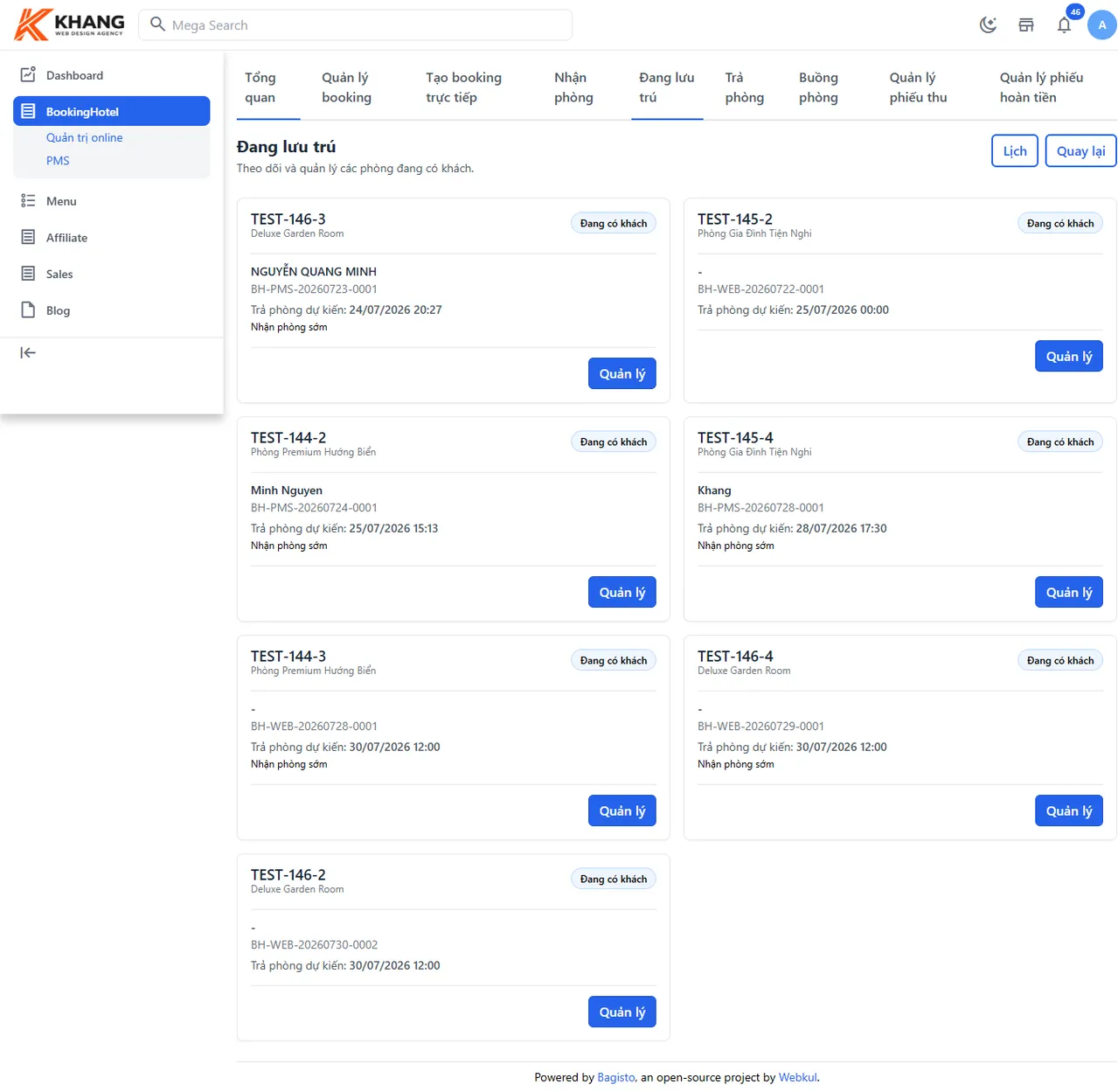
Mở danh sách khách đang lưu trú: Trên menu PMS, chọn Đang lưu trú. Màn hình hiển thị danh sách tất cả các phòng đang có khách, bao gồm:
- Số phòng và hạng phòng.
- Tên khách đang ở.
- Mã booking tương ứng.
- Trả phòng dự kiến — thời điểm khách dự kiến trả phòng.
- Ghi chú — ví dụ "Nhận phòng sớm".
- Nút Quản lý — mở trang chi tiết lượt lưu trú.
Bước 2
Mở trang Quản lý lưu trú: Tại phòng của khách cần thêm dịch vụ, bấm nút Quản lý.
Bước 3
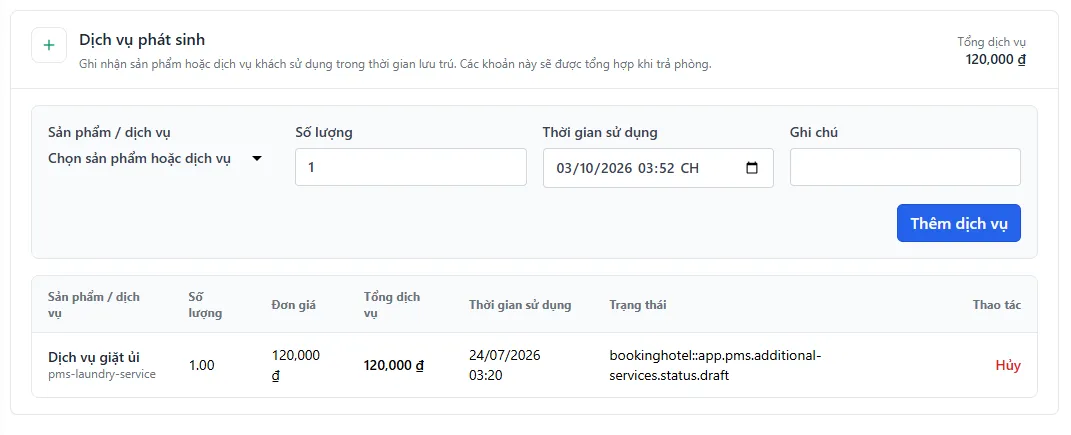
Mở khối Dịch vụ phát sinh: Trên trang Quản lý lưu trú, tìm khối Dịch vụ phát sinh. Khối này hiển thị:
- Tổng dịch vụ — tổng tiền các dịch vụ đã dùng (góc trên bên phải).
- Form thêm dịch vụ — gồm các trường bên dưới.
- Bảng danh sách dịch vụ đã dùng — hiển thị bên dưới form.
Bước 4
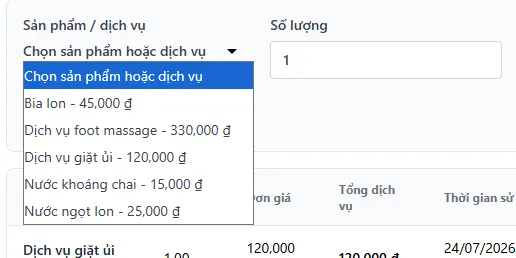
Chọn dịch vụ: Tại dropdown Sản phẩm / dịch vụ, chọn dịch vụ khách đã dùng. Hệ thống hiển thị danh sách sản phẩm và dịch vụ kèm đơn giá, ví dụ:
- Bia lon — 45,000 đ
- Dịch vụ foot massage — 330,000 đ
- Dịch vụ giặt ủi — 120,000 đ
- Nước khoáng chai — 15,000 đ
- Nước ngọt lon — 25,000 đ
Bước 5
Nhập số lượng và thời gian sử dụng:
- Số lượng — số lượng khách đã dùng (mặc định là 1).
- Thời gian sử dụng — thời điểm khách dùng dịch vụ (mặc định là thời điểm hiện tại, có thể chỉnh lại).
- Ghi chú — ghi chú thêm nếu cần.
Bước 6
Thêm dịch vụ: Bấm Thêm dịch vụ để ghi nhận. Dịch vụ sẽ xuất hiện trong bảng bên dưới với các cột:
- Sản phẩm / dịch vụ — tên và mã SKU.
- Số lượng — số lượng khách dùng.
- Đơn giá — giá tại thời điểm sử dụng.
- Tổng dịch vụ — số lượng × đơn giá.
- Thời gian sử dụng — thời điểm khách dùng.
- Trạng thái — trạng thái của dòng dịch vụ (nháp, đã chốt).
- Thao tác — nút Hủy để xóa dòng nếu nhập nhầm.
Bước 7
Kiểm tra tổng dịch vụ: Sau mỗi lần thêm, tổng tiền ở góc trên bên phải khối Dịch vụ phát sinh tự động cập nhật. Đây là số tiền sẽ được cộng vào hóa đơn khi khách trả phòng.
Lưu ý
- Các dịch vụ này chưa tạo hóa đơn ngay — chỉ ghi nhận vào lượt lưu trú. Khi khách trả phòng, hệ thống tổng hợp tất cả dịch vụ và đưa vào hóa đơn.
- Có thể thêm nhiều dịch vụ trong cùng một lượt lưu trú — mỗi lần thêm một dòng riêng.
- Nếu nhập nhầm, bấm Hủy ở cột Thao tác để xóa dòng dịch vụ.
- Đơn giá được ghi nhận tại thời điểm sử dụng — nếu sau này bạn đổi giá sản phẩm, các dòng dịch vụ đã ghi nhận vẫn giữ giá cũ.
- Sản phẩm/dịch vụ do Admin tạo trong hệ thống. Admin có thể ẩn sản phẩm trên website nếu không muốn bán online — sản phẩm chỉ hiển thị trong PMS cho lễ tân ghi nhận khi khách sử dụng.
6. Khách đang lưu trú — Tạm thu khi nợ vượt mức
Trong thời gian khách ở, nếu tổng chi phí phát sinh vượt quá mức cho phép, bạn cần tạm thu một phần tiền từ khách để đảm bảo an toàn doanh thu. Hệ thống hỗ trợ theo dõi công nợ và tạo phiếu thu ngay trong lượt lưu trú.
Các bước
Bước 1
Mở trang Quản lý lưu trú: Từ danh sách khách đang lưu trú, bấm nút Quản lý tại phòng của khách cần tạm thu.
Bước 2
Xem khối Công nợ lưu trú: Trên trang Quản lý lưu trú, khối Công nợ lưu trú hiển thị tình hình chi phí hiện tại:
- Tạm tính hiện tại — tổng chi phí đã phát sinh đến thời điểm hiện tại.
- Đã thu trước — số tiền khách đã thanh toán (đặt cọc, tạm ứng trước đó).
- Còn tạm tính — số tiền còn lại cần thu.
- Chi tiết:
- Tiền phòng — tiền phòng theo thời gian lưu trú.
- Gia hạn lưu trú — tiền gia hạn nếu khách ở thêm.
- Dịch vụ phát sinh — tổng dịch vụ đã dùng.
- Thời gian lưu trú thực tế — số phút khách đã ở tính đến hiện tại.
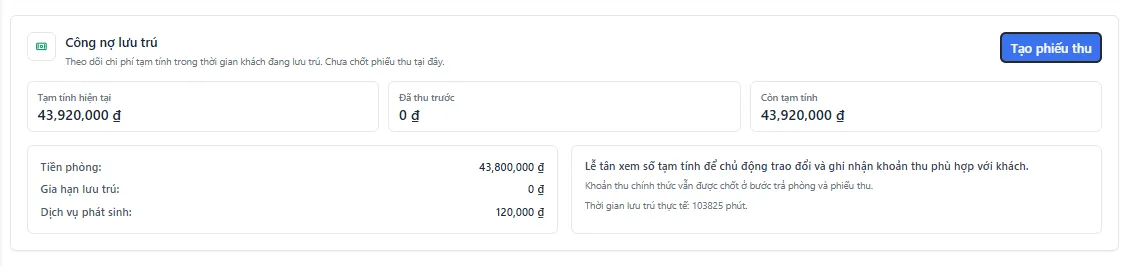
Lưu ý: Số liệu trên khối này là tạm tính — dùng để bạn chủ động trao đổi và ghi nhận khoản thu phù hợp với khách. Khoản thu chính thức vẫn được chốt ở bước trả phòng và phiếu thu.
Bước 3
Tạo phiếu thu: Tại khối Công nợ lưu trú, bấm nút Tạo phiếu thu (góc trên bên phải).
Bước 4
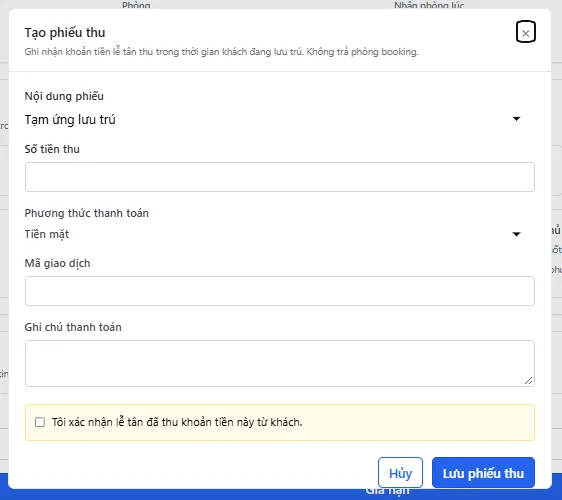
Điền thông tin phiếu thu: Popup Tạo phiếu thu hiện ra. Điền các trường:
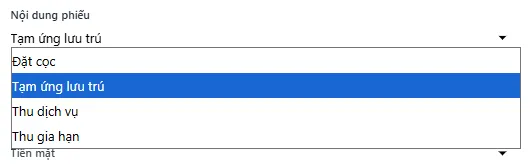
- Nội dung phiếu — chọn một trong bốn loại:
- Đặt cọc — khách đặt cọc giữ phòng.
- Tạm ứng lưu trú — khách tạm ứng tiền cho thời gian lưu trú.
- Thu dịch vụ — thu tiền cho các dịch vụ phát sinh.
- Thu gia hạn — thu tiền cho phần gia hạn lưu trú.
- Số tiền thu — số tiền bạn thu từ khách.
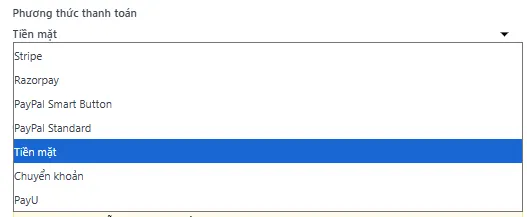
- Phương thức thanh toán — chọn phương thức khách thanh toán (Tiền mặt, Chuyển khoản, Stripe, PayPal, ...).
- Mã giao dịch — nhập nếu phương thức là chuyển khoản hoặc thanh toán online. Nếu khách trả tiền mặt, có thể để trống.
- Ghi chú thanh toán — ghi chú thêm nếu cần.
Các lựa chọn Nội dung phiếu:
Các lựa chọn Phương thức thanh toán:
Bước 5
Xác nhận đã thu tiền: Tích vào ô Tôi xác nhận lễ tân đã thu khoản tiền này từ khách. Đây là bước xác nhận quan trọng — hệ thống ghi nhận bạn đã thực sự nhận tiền từ khách.
Bước 6
Lưu phiếu thu: Bấm Lưu phiếu thu để hoàn tất. Hệ thống tạo phiếu thu, cập nhật số tiền Đã thu trước và Còn tạm tính trên khối Công nợ lưu trú.
Bước 7
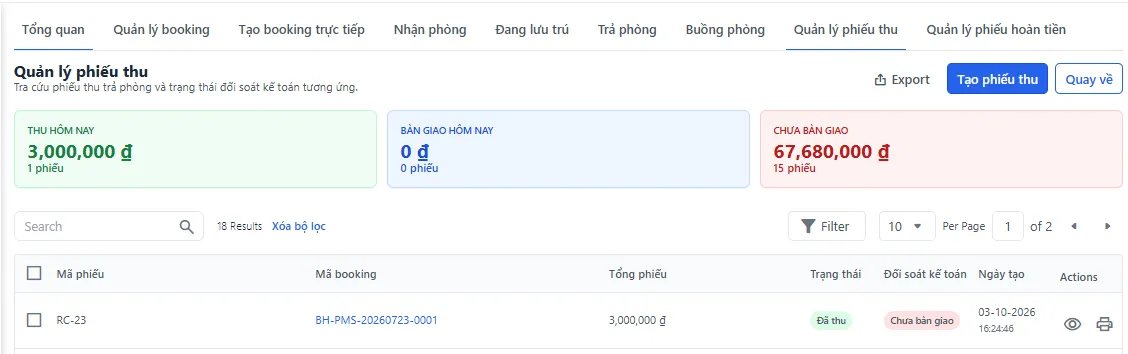
Sau khi tạo phiếu thu thành công, bạn có thể vào trang Quản lý phiếu thu để in biên nhận nội bộ gửi khách.
Các bước:
- Trên menu PMS, chọn Quản lý phiếu thu.
- Tìm phiếu thu vừa tạo theo mã phiếu hoặc mã booking.
- Tại cột Actions, bấm icon máy in để in biên nhận.
- Đưa biên nhận cho khách giữ.
7. Khách trả phòng — Check-out và thu tiền
Khi khách báo trả phòng, bạn thực hiện quy trình check-out: xác nhận thời gian trả phòng thực tế, kiểm tra chênh lệch, thu tiền còn lại, và in phiếu thu cho khách.
Các bước
Bước 1
Mở trang chi tiết lượt lưu trú: Từ danh sách khách đang lưu trú, bấm nút Quản lý tại phòng của khách cần trả phòng.
Bước 2
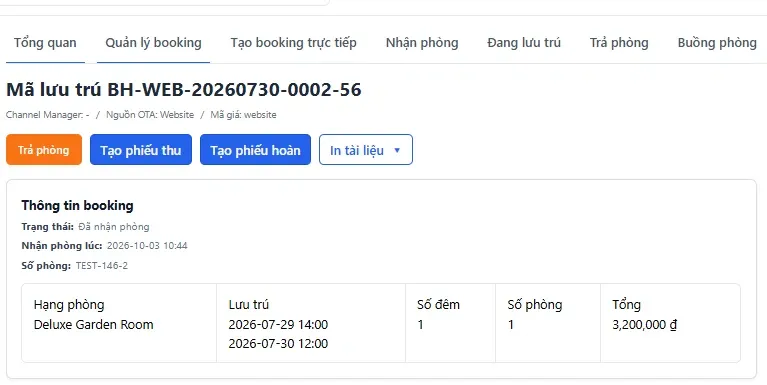
Bắt đầu trả phòng: Trên trang chi tiết lượt trú, bấm nút Trả phòng (màu cam, góc trên bên trái).
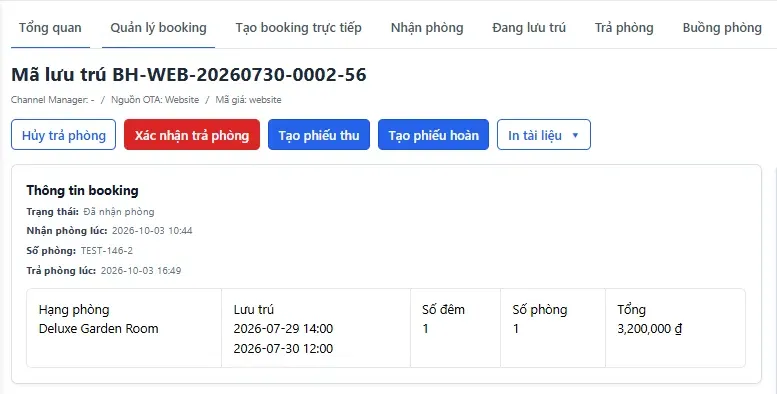
Sau khi bấm, hệ thống chuyển sang trạng thái chờ xác nhận, hiển thị thêm các nút:
- Hủy trả phòng — hủy thao tác nếu bấm nhầm.
- Xác nhận trả phòng — xác nhận khách đã trả phòng.
- Tạo phiếu thu — tạo phiếu thu tiền.
- Tạo phiếu hoàn — tạo phiếu hoàn tiền nếu cần.
- In tài liệu — in các chứng từ liên quan.
Bước 3
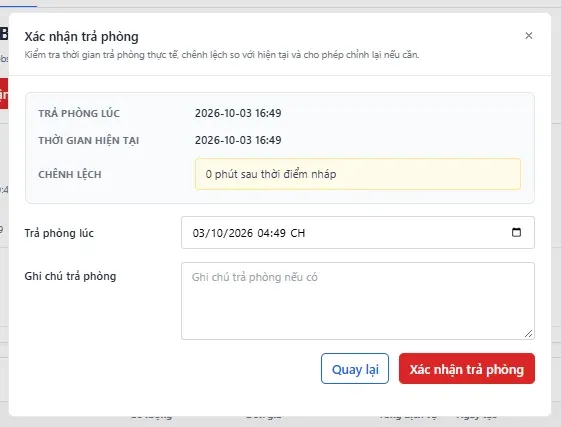
Xác nhận trả phòng: Bấm nút Xác nhận trả phòng. Popup Xác nhận trả phòng hiện ra, hiển thị:
- Trả phòng lúc — thời điểm khách trả phòng.
- Thời gian hiện tại — thời điểm hiện tại của hệ thống.
- Chênh lệch — khoảng cách giữa hai thời điểm (tính bằng phút).
Bạn có thể chỉnh lại Trả phòng lúc nếu cần, và nhập Ghi chú trả phòng (ví dụ: khách trả phòng sớm, có phát sinh thêm dịch vụ).
Bấm Xác nhận trả phòng để hoàn tất.
Bước 4
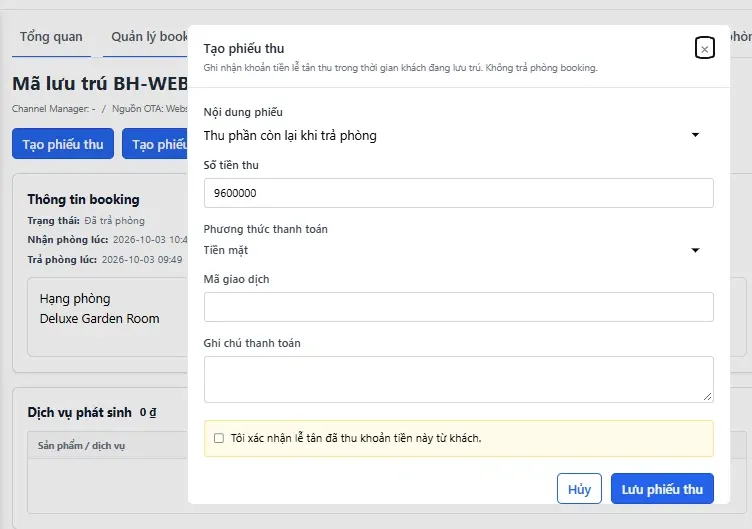
Kiểm tra phòng và thu tiền còn lại:Sau khi xác nhận trả phòng, bạn báo cho bộ phận buồng phòng kiểm tra lại phòng — bao gồm tình trạng phòng và các đồ ăn, nước uống khách đã sử dụng. Khi đã có kết quả kiểm tra, bạn tạo phiếu thu cho số tiền khách cần thanh toán.
- Bấm nút Tạo phiếu thu.
- Popup Tạo phiếu thu hiện ra với các trường:
- Nội dung phiếu — mặc định là Thu phần còn lại khi trả phòng. Có thể chọn các loại khác như Đặt cọc, Tạm ứng lưu trú, Thu dịch vụ, Thu gia hạn.
- Số tiền thu — số tiền khách cần thanh toán. Có thể chỉnh lại nếu cần.
- Phương thức thanh toán — chọn phương thức khách thanh toán.
- Mã giao dịch — nhập nếu phương thức là chuyển khoản hoặc thanh toán online.
- Ghi chú thanh toán — ghi chú thêm nếu cần.
- Tích vào ô Tôi xác nhận lễ tân đã thu khoản tiền này từ khách.
- Bấm Lưu phiếu thu để hoàn tất.
Bước 5
In phiếu thu trả khách: Sau khi lưu phiếu thu, vào menu Quản lý phiếu thu, tìm phiếu vừa tạo, bấm icon máy in để in biên nhận nội bộ. Đưa biên nhận cho khách giữ.
8. Cuối ca — Bàn giao chứng từ và tiền
Cuối ca làm việc, bạn cần bàn giao toàn bộ phiếu thu đã thu tiền trong ca cho kế toán. Hệ thống hỗ trợ tạo biên bản bàn giao và cập nhật trạng thái đối soát kế toán.
Các bước
Bước 1
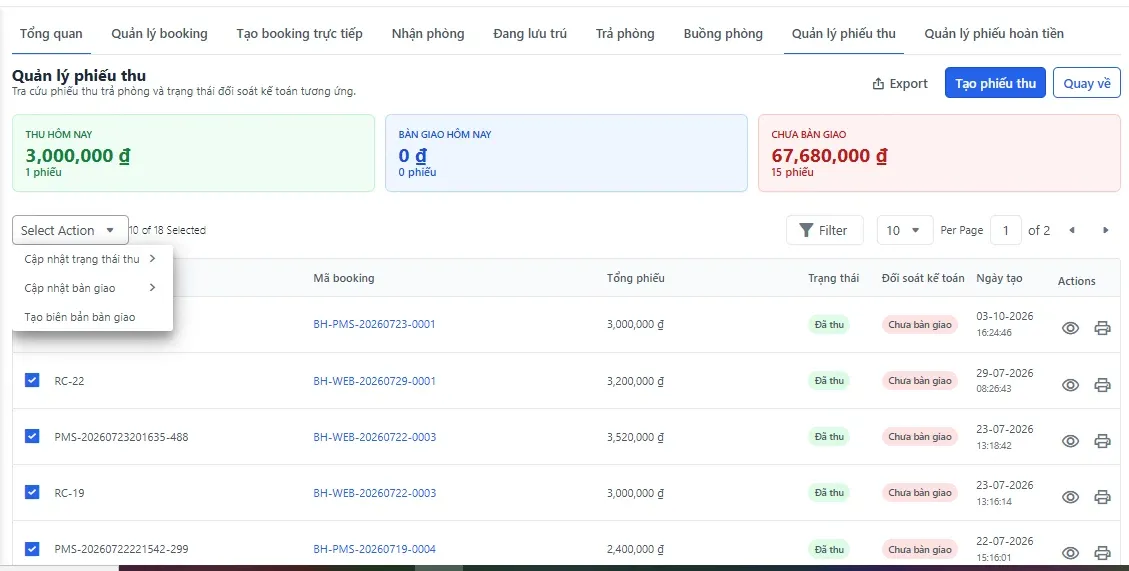
Mở trang Quản lý phiếu thu: Trên menu PMS, chọn Quản lý phiếu thu. Màn hình hiển thị:
- Ba thẻ thống kê:
- Thu hôm nay — tổng tiền thu trong ngày và số phiếu.
- Bàn giao hôm nay — tổng tiền đã bàn giao trong ngày và số phiếu.
- Chưa bàn giao — tổng tiền chưa bàn giao và số phiếu.
- Bảng danh sách phiếu thu với các cột:
- Mã phiếu — mã định danh phiếu thu.
- Mã booking — booking liên quan.
- Tổng phiếu — số tiền trên phiếu.
- Trạng thái —
Đã thuhoặc trạng thái khác. - Đối soát kế toán —
Chưa bàn giaohoặcĐã bàn giao. - Ngày tạo — thời điểm tạo phiếu.
- Actions — nút xem chi tiết và in biên nhận.
Bước 2
Chọn các phiếu thu cần bàn giao: Trong bảng danh sách, tích vào ô chọn ở đầu mỗi dòng phiếu thu cần bàn giao. Chỉ chọn các phiếu đáp ứng cả hai điều kiện:
- Trạng thái là Đã thu.
- Đối soát kế toán là Chưa bàn giao.
Bước 3
Tạo biên bản bàn giao: Sau khi chọn xong các phiếu, mở dropdown Select Action và chọn Tạo biên bản bàn giao.
Bước 4
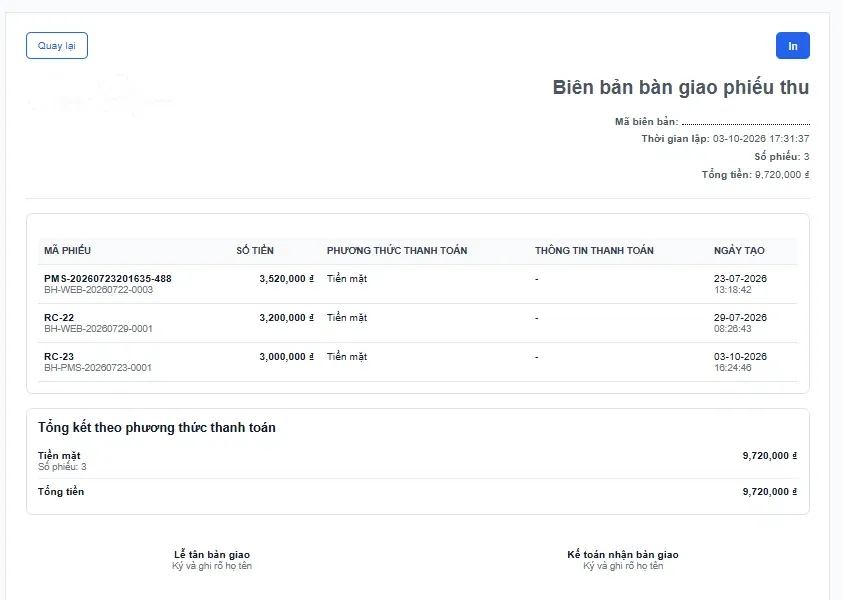
Xem biên bản bàn giao: Hệ thống tạo biên bản bàn giao với các thông tin:
- Mã biên bản — mã định danh biên bản.
- Thời gian lập — thời điểm tạo biên bản.
- Số phiếu — số lượng phiếu thu được bàn giao.
- Tổng tiền — tổng số tiền của các phiếu.
- Bảng danh sách phiếu thu — gồm các cột:
- Mã phiếu và mã booking.
- Số tiền.
- Phương thức thanh toán.
- Thông tin thanh toán.
- Ngày tạo.
- Tổng kết theo phương thức thanh toán — tổng tiền theo từng phương thức (tiền mặt, chuyển khoản, ...).
- Ô ký xác nhận — Lễ tân bàn giao ký và ghi rõ họ tên; Kế toán nhận bàn giao ký và ghi rõ họ tên.
Bấm nút In (góc trên bên phải) để in biên bản.
Bước 5
Cập nhật trạng thái đối soát kế toán: Sau khi bàn giao tiền và chứng từ cho kế toán, quay lại trang Quản lý phiếu thu, chọn các phiếu vừa bàn giao, mở dropdown Select Action, chọn Cập nhật bàn giao → Đánh dấu đã bàn giao.
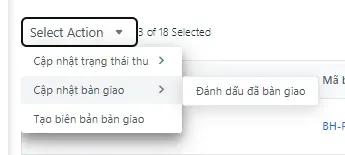
Hệ thống chuyển trạng thái Đối soát kế toán của các phiếu từ Chưa bàn giao sang Đã bàn giao. Số tiền trong thẻ Chưa bàn giao giảm xuống, và thẻ Bàn giao hôm nay tăng lên tương ứng.
Gói thiết kế website khách sạn cao cấp
CÂU HỎI THƯỜNG GẶP
Sau khi bấm "Xác nhận trả phòng", phòng trống có bị mở bán trùng lịch khi chưa dọn xong không?
Không. Khi lễ tân bấm "Xác nhận trả phòng", hệ thống sẽ đồng bộ lịch trống lên Website/OTA để tối ưu công suất bán phòng cho ngày tiếp theo.
Tuy nhiên, tại quầy, phòng vật lý đó sẽ lập tức chuyển sang trạng thái "Xử lý — Vệ sinh" (buồng bẩn).
Hệ thống PMS quy định lễ tân chỉ được phép check-in gán phòng khi trạng thái là Sạch, do đó hoàn toàn không có rủi ro lễ tân giao nhầm phòng chưa dọn cho khách mới.
Tính năng tự nhập đơn giá cho khách Walk-in có giới hạn biên độ giá để tránh sai sót không?
Hệ thống được thiết kế theo hướng mở và linh động để lễ tân dễ dàng áp dụng các chương trình giảm giá tại quầy hoặc linh hoạt theo bảng giá niêm yết tại sảnh.
Để đảm bảo an toàn, hệ thống có tích hợp Nhật ký vận hành. Mọi thao tác nhập giá, sửa giá của lễ tân đều được lưu vết chi tiết để Admin (Chủ cơ sở) có thể hậu kiểm và đối soát bất cứ lúc nào.
Khi công nợ bị âm và cần "Tạo phiếu hoàn", lễ tân có cần chờ Admin phê duyệt online không?
Không cần thiết. Để quy trình check-out diễn ra nhanh chóng và không bắt khách hàng phải chờ đợi, lễ tân có thể thực hiện "Tạo phiếu hoàn" và chi tiền mặt trực tiếp tại quầy.
Nghiệp vụ này vận hành dựa trên quy trình bàn giao một khoản Quỹ chung cố định đầu ca (Petty Cash) từ kế toán. Số tiền hoàn này sẽ được tự động trừ vào tổng tiền mặt và tổng hợp chính xác trong Biên bản bàn giao cuối ca.

Bình luận (0)
Để lại bình luận