
Entraînez-vous à changer l'interface à l'aide de l'IA (7)
Dans cette section, nous utiliserons l'IA pour créer une mise en page simple pour l'interface de la page d'accueil. Si vous maîtrisez ces étapes de base, vous pourrez créer des blocs de contenu spécifiques tels que des ventes flash, des jeux, etc. grâce à l'IA.

Entraînez-vous à changer l'interface à l'aide de l'IA (7)
Pratiquer les modifications d'interface avec l'aide de l'IA
Vous devez revoir et préparer :
- Comment configurer la langue et la devise.
- Comment utiliser Khang Scraper pour collecter des données de produits.
- Compte IA activé (ChatGPT, Gemini…).
Je vais choisir Amazon comme site pour collecter des données car il propose de nombreuses langues. Par conséquent, vous devez changer la langue d'Amazon pour qu'elle corresponde aux paramètres de votre site web. Si vous ne trouvez pas la langue souhaitée, choisissez temporairement l'anglais pour la pratique. Nous allons nous entraîner avec le secteur de la mode féminine.
Conseil : Soyez patient et suivez les étapes jusqu'au bout, même si ce n'est pas le secteur d'activité que vous souhaitez.
Préparation
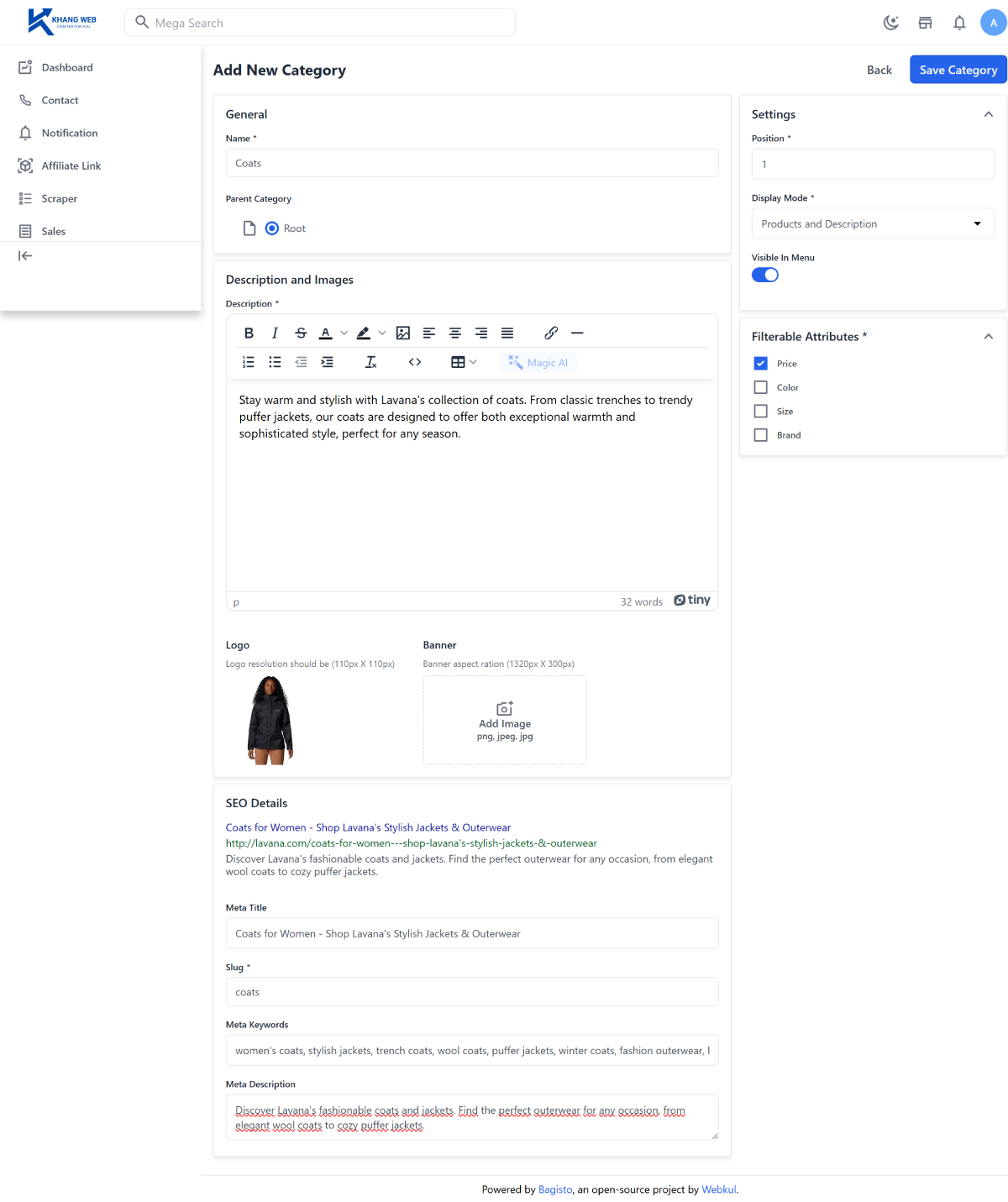
1. Créez 3 catégories telles que : Coats, Sweaters, Pants
Voici comment procéder :
- Accédez à : /admin/catalog/categories/create.
- Sur la page Add New Category, remplissez toutes les informations obligatoires (marquées d'une *).
- Remarque : cochez Parent Category - Root (la catégorie créée sera une catégorie parente).
2. Scraper des produits et les importer dans la bonne catégorie
- Choisissez un modèle de scraper pour les produits sur Amazon afin d'obtenir des données brutes.
- Révisez l'article : Guide d'utilisation de base de Khang Scraper.
- Et arrêtez-vous à l'étape 3 de cet article : Je vais vous guider plus loin sur la façon d'importer les produits dans la catégorie que vous souhaitez.
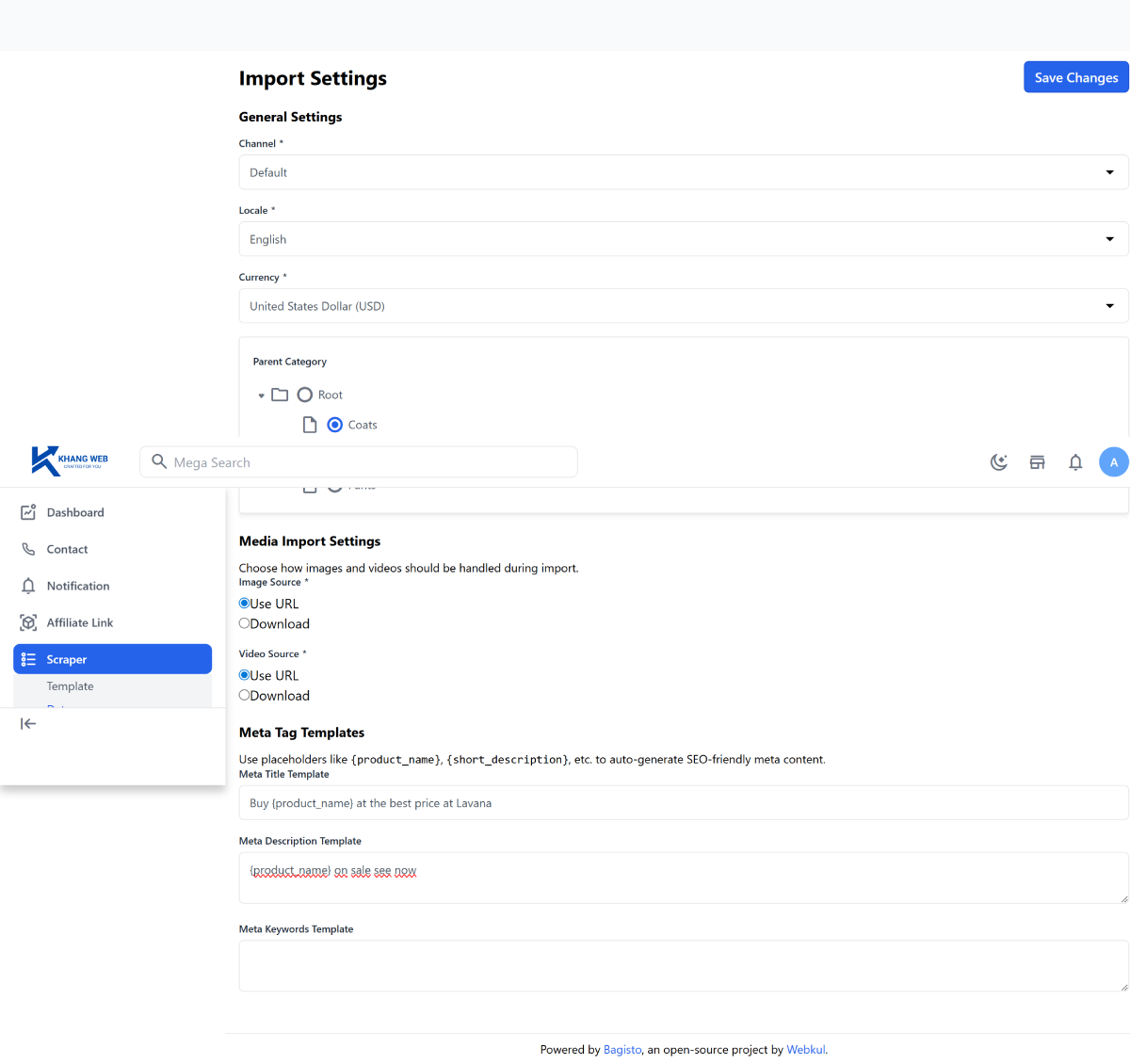
- Accédez à /admin/scraper/import-setting dans le but de :
- Sélectionner la catégorie de produits à importer ;
- Configurer les balises méta selon une structure commune pour chaque produit.
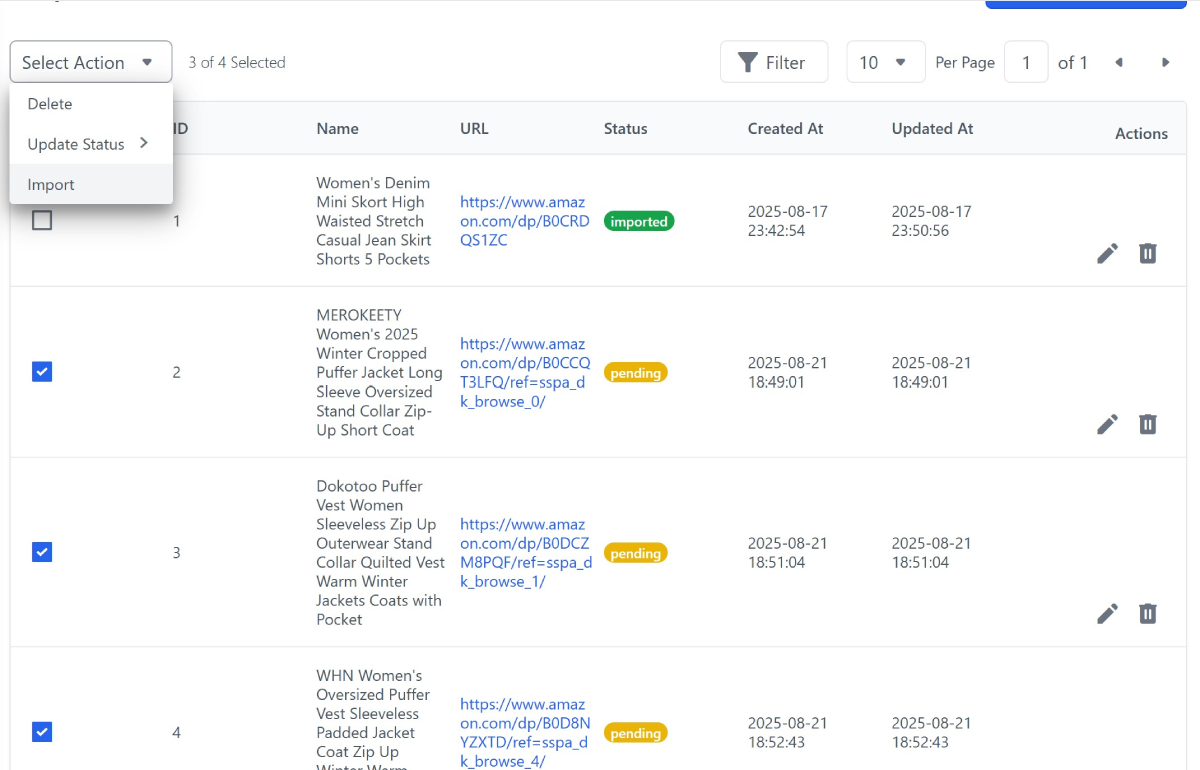
- Accédez à la page des données brutes : admin/scraper.
- Sélectionnez les produits de la même catégorie et importez-les.
3. Images de bannière
- Préparez 3 images de bannière à l'avance, taille 1920px x 700px (.jpeg, .webp) adaptées au secteur d'activité.
4. Créer un logo et un favicon
- Accédez à /admin/settings/channels/edit/1 pour télécharger le logo (192px x 50px) et le favicon (16px x 16px).
Travailler avec les paramètres de thème
Étape 1 : Nous allons créer un nouveau thème, alors masquons temporairement tous les blocs de contenu actuels
- Cliquez sur tout cocher, puis sélectionnez “Select Action > Change status > Inactive”.
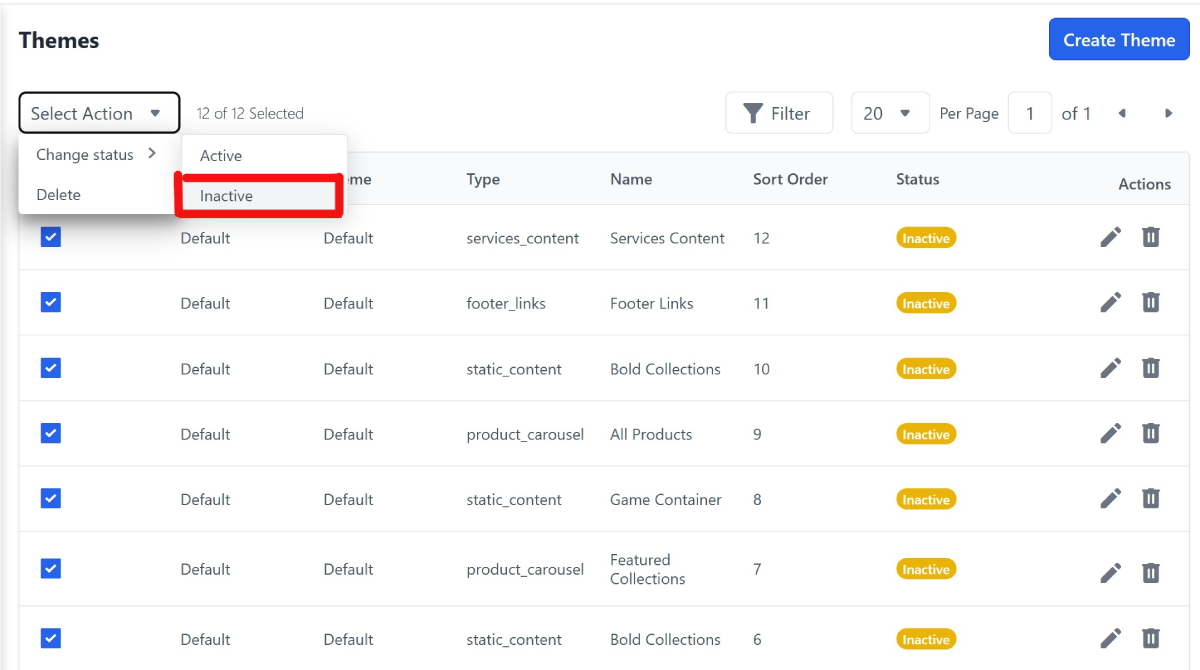
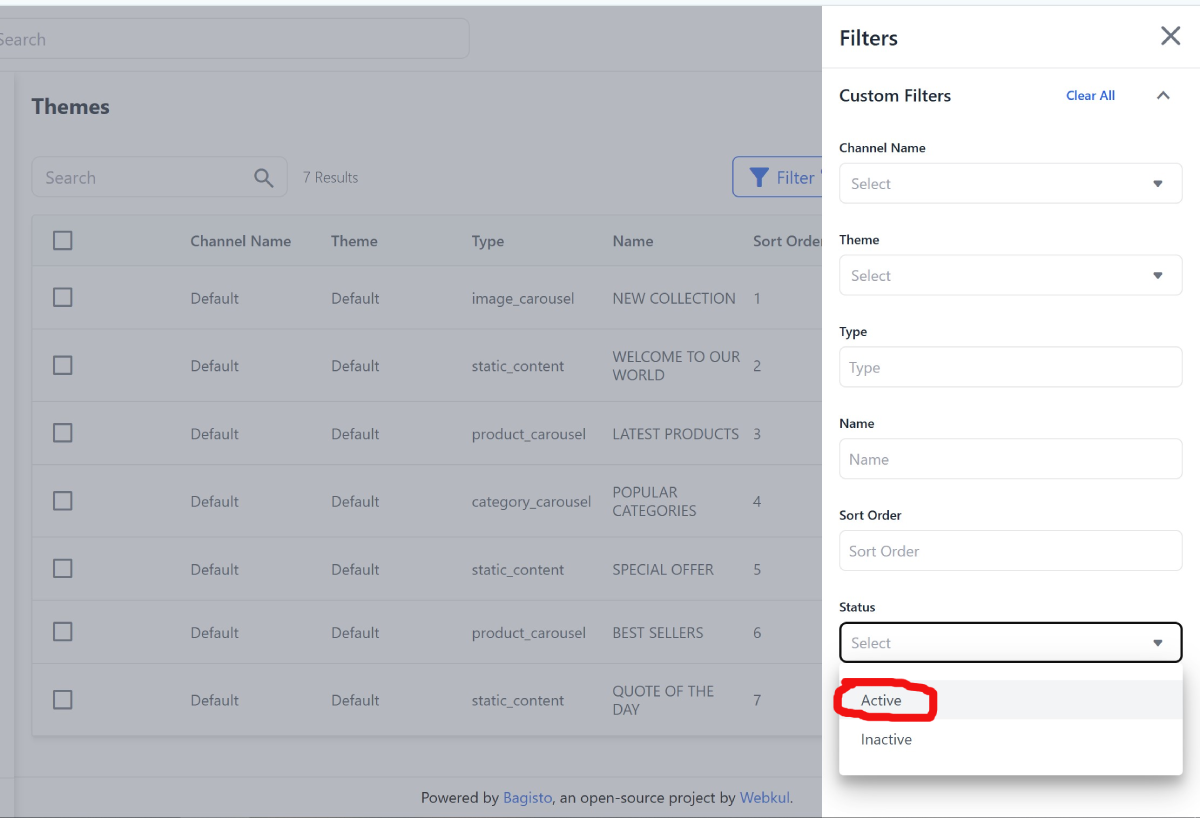
- Maintenant, vous sélectionnez Filter/ Status/Active -> Apply Filters : pour afficher uniquement les blocs actifs.
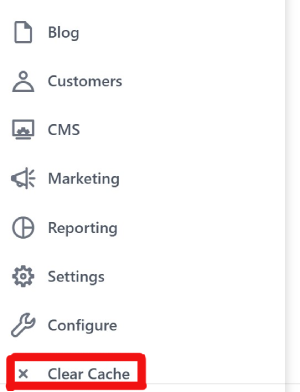
- Ensuite, cliquez sur Admin/ Clear Cache pour effacer les anciennes données.
Étape 2 : Créer une mise en page pour la page d'accueil :
Si vous voulez que l'IA vous aide à concevoir, remplissez cette invite :
Avec une telle invite, voici le résultat renvoyé par Gemini AI (2.5 flash) :
Voici la mise en page de la page d'accueil en anglais pour le secteur "Mode féminine" sur les thèmes Bagisto, en conservant le schéma de couleurs blanc-rose et les contraintes énoncées.
| Sort Order | Name (Block Name) | Type (select one from the list) | Display Content (do not use code unless Type = static_content) | Effect (ONLY for static_content) | Status |
|---|---|---|---|---|---|
| 1 | NEW COLLECTION | image_carousel | Slide 1: Title "New Collection - Effortless Elegance", image of a model in a pastel pink dress. Slide 2: Title "20% Off on New Arrivals", image of accessories like handbags and heels. Slide 3: Title "Find Your Unique Style", image of a joyful, confident model. Auto-play: Yes |
Active | |
| 2 | WELCOME TO OUR WORLD | static_content |
|
Fade-in effect for the entire block. | Active |
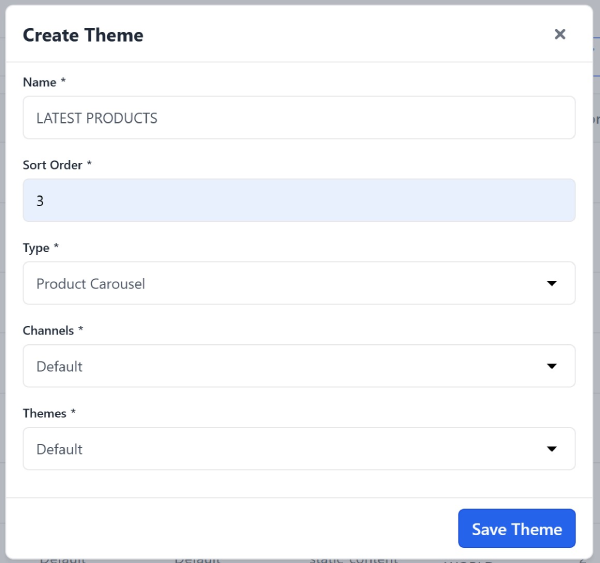
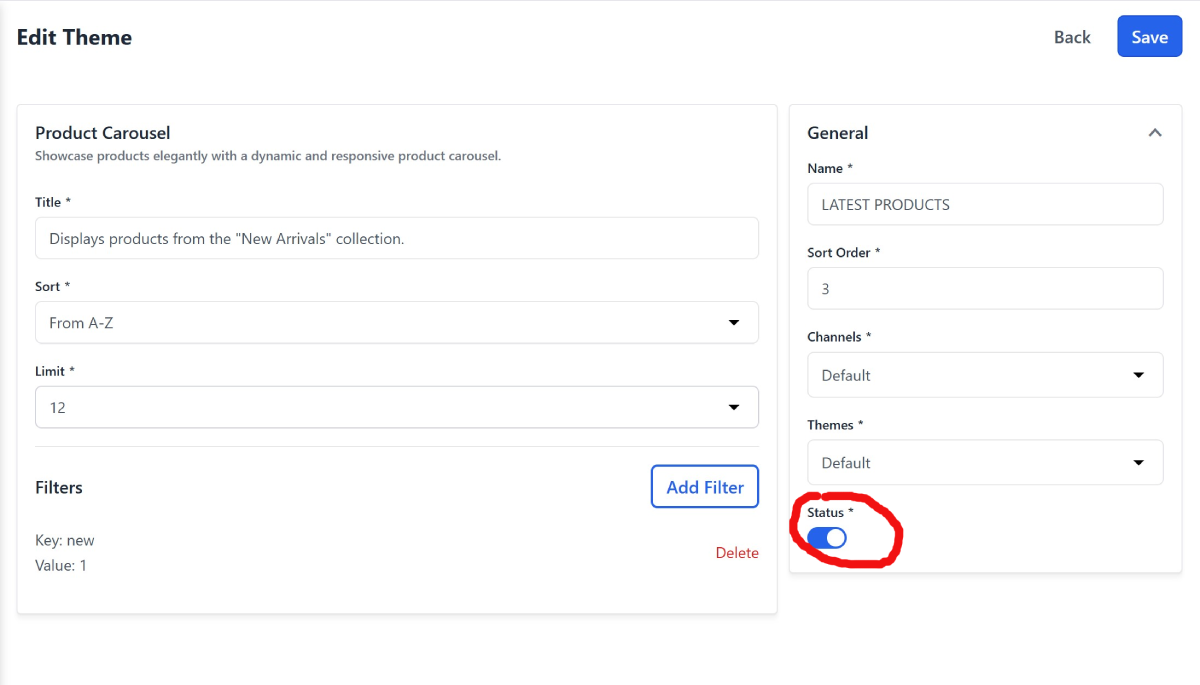
| 3 | LATEST PRODUCTS | product_carousel | Displays products from the "New Arrivals" collection. | Active | |
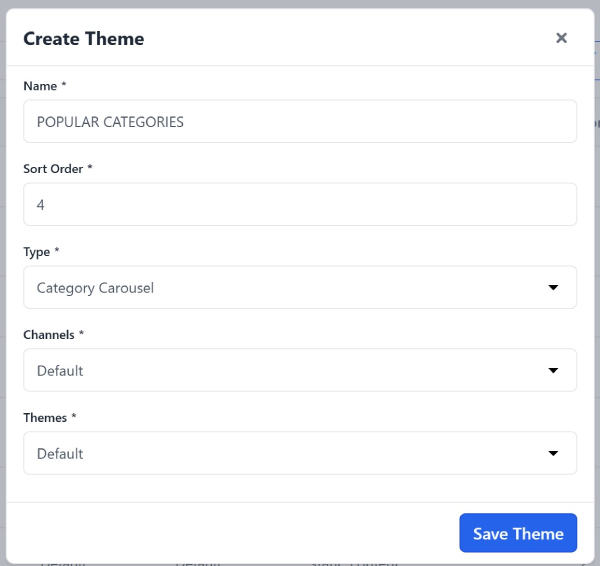
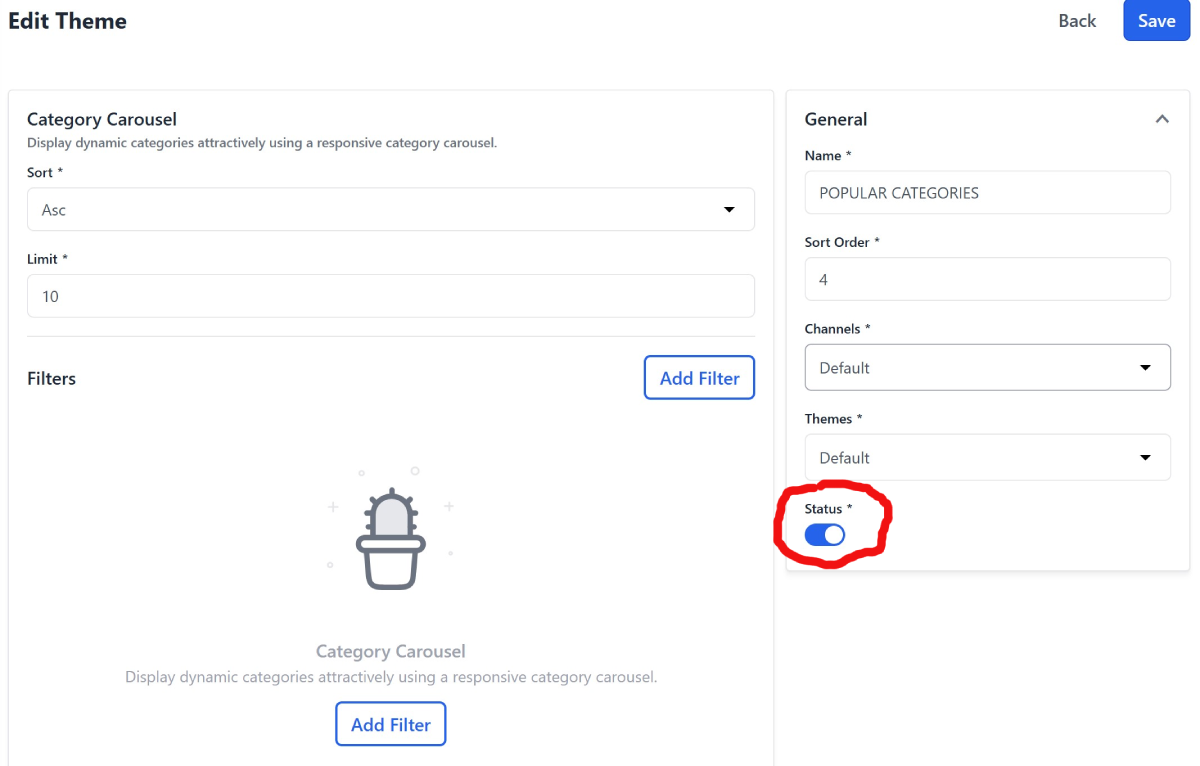
| 4 | POPULAR CATEGORIES | category_carousel | Dresses; Blouses; Skirts; Culottes; Jackets | Active | |
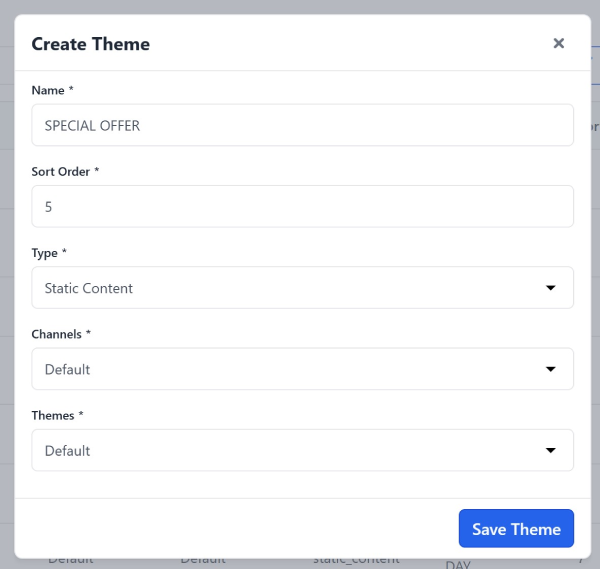
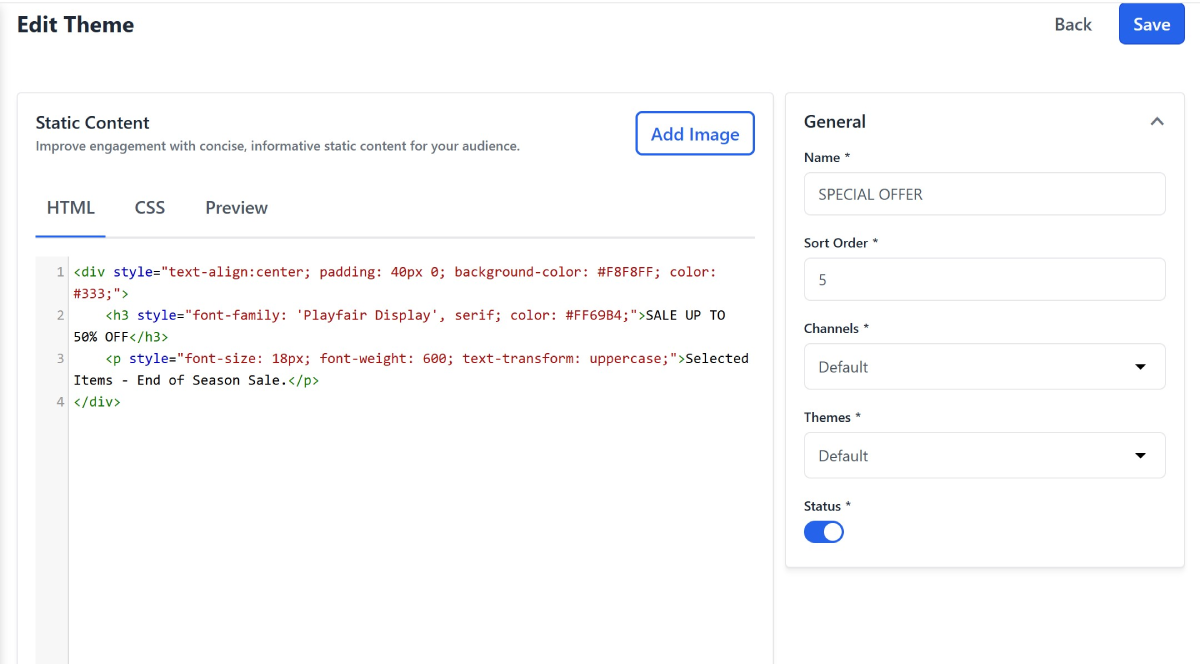
| 5 | SPECIAL OFFER | static_content |
|
Subtle zoom-on-hover effect. | Active |
| 6 | BEST SELLERS | product_carousel | Displays "Best Seller" products. | Active | |
| 7 | QUOTE OF THE DAY | static_content |
|
Active | |
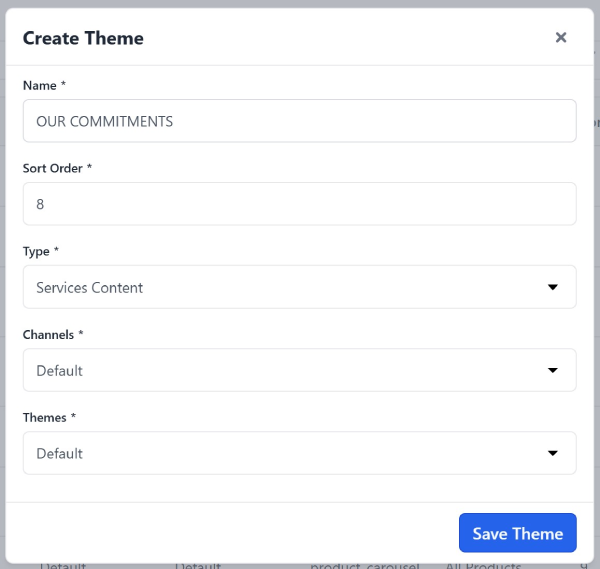
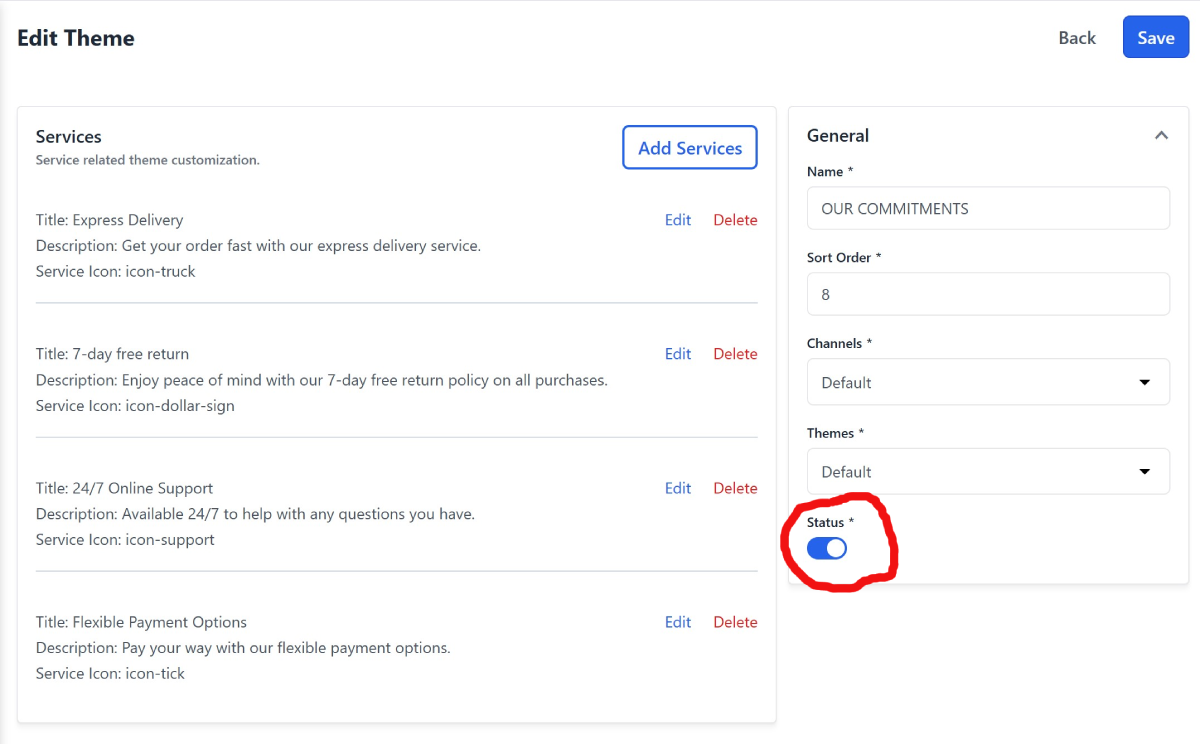
| 8 | OUR COMMITMENTS | services_content | Express Delivery; 7-Day Free Returns; 24/7 Online Support; Flexible Payment Options | Active | |
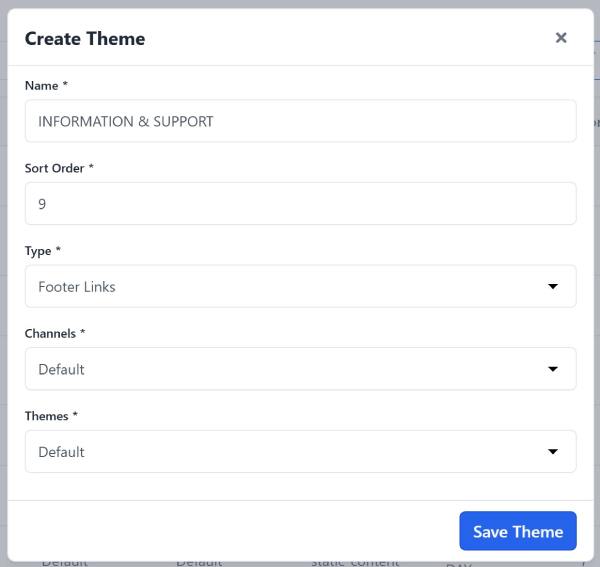
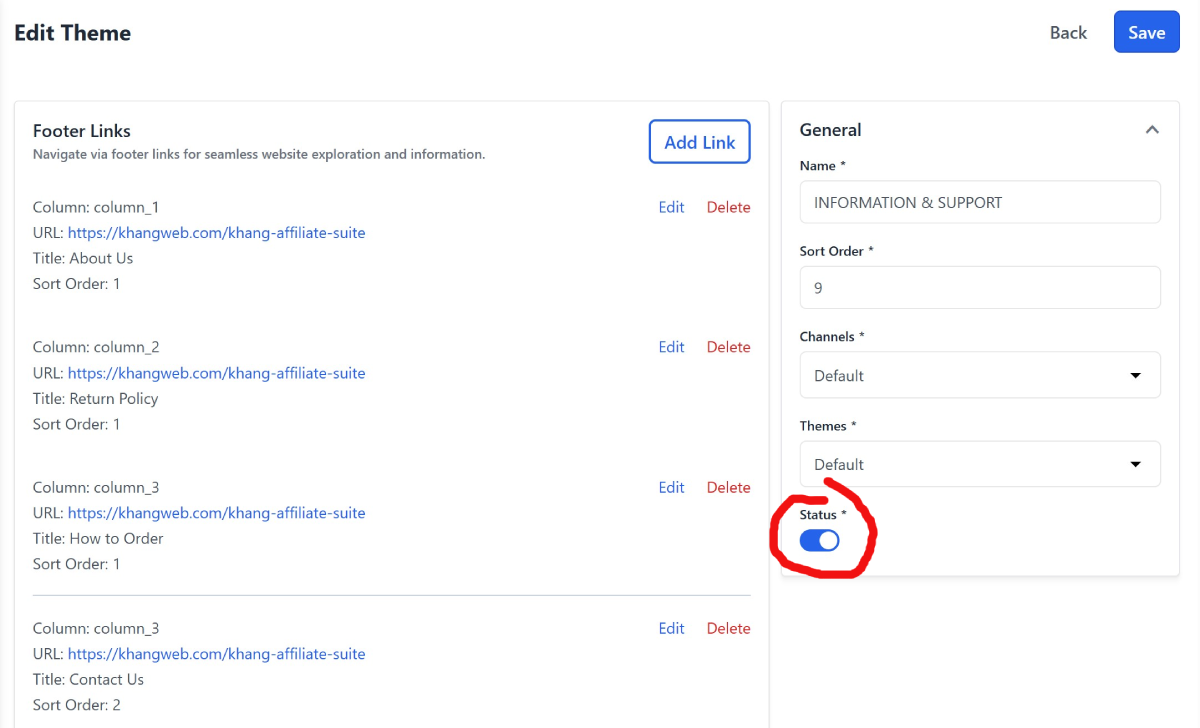
| 9 | INFORMATION & SUPPORT | footer_links | About Us; Return Policy; How to Order; Contact Us | Active | |
| 10 | FOLLOW US | static_content |
|
Subtle color change on hover for social icons. | Active |
| 11 | FOOTER LEGAL | footer_links | Terms of Service; Privacy Policy; Copyrights | Active | |
| 12 | CONTACT INFO | services_content | Address: 123 Fashion St., Ho Chi Minh City; Hotline: 0123.456.789; Email: contact@fashionista.vn | Active |
Étape 3 : Créer de nouveaux blocs de données :
Comme mentionné dans la partie précédente, dans les paramètres/thème, nous avons 6 types différents. Je vais donc vous guider pour saisir les 6 blocs de contenu correspondants dans ces 6 types. Vous pouvez faire de même pour les blocs restants.
Étapes pour créer des blocs de contenu
Bloc 1 - NEW COLLECTION
Type: Image Carousel
Objectif : Afficher un carrousel d'images de produits et de promotions.
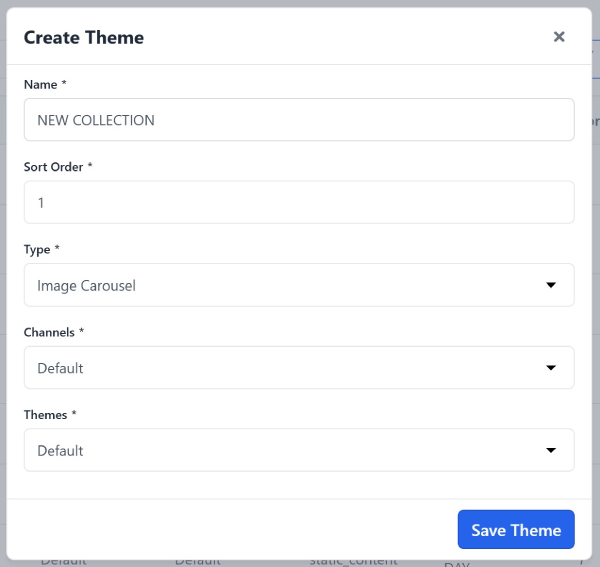
Cliquez sur Create Theme, remplissez les informations et appuyez sur Save.
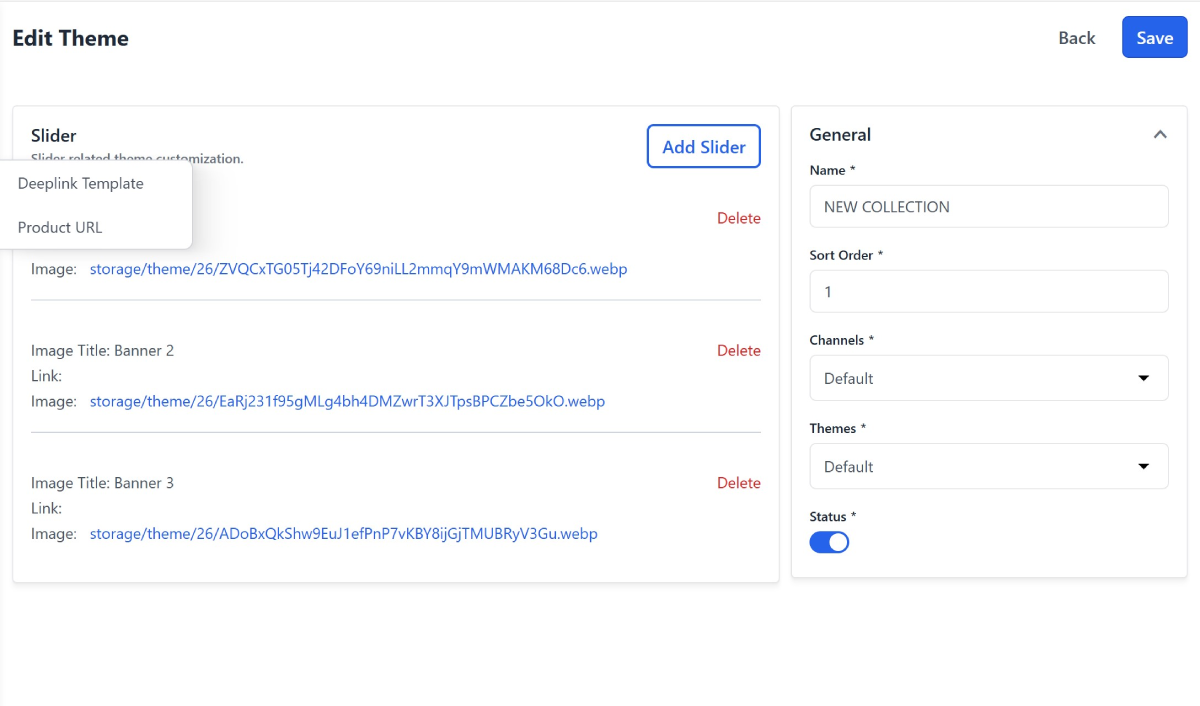
Le système passera à Edit Theme. Saisissez successivement le contenu des 3 images et sélectionnez Status comme Active.
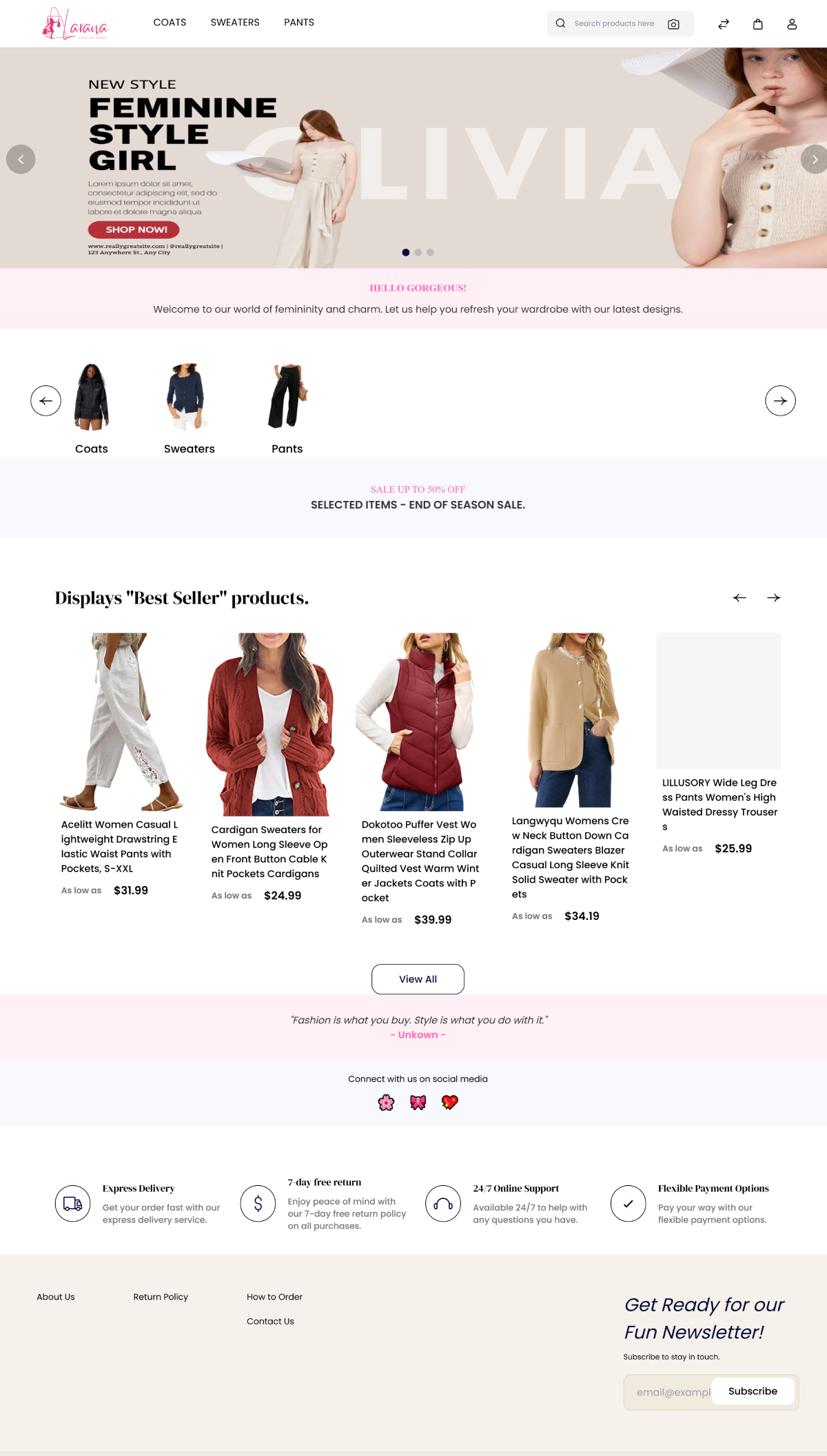
Après avoir ajouté tous les blocs de contenu, n'oubliez pas de "Clear Cache" comme indiqué ci-dessus. Et ensuite, regardez le résultat.
Remarque : En cas d'erreur d'interface - les blocs de contenu ne s'affichent pas complètement, veuillez changer la position du Type : Footer Links à la dernière position.
Laisser un commentaire